

无需电脑随时练习:支持离线运行的Python App有哪些?
无需电脑也能随时练习Python!系统整理iOS与Android主流支持完全离线运行本地解释器的Python应用,涵盖Pyto、Pythonista 3、Carnets、Pydroid 3、QPython与Termux的运行原理、第三方库支持、操作流程与选型对比,助你随时随地进行Python编程。
在通勤列车、长途航班或无网络信号的自习室里,利用随身携带的手机或平板写几行 Python 代码来验证逻辑、复习语法或推演算法,是很多开发者的实际需求。要想在飞行模式下稳定执行代码,核心在于所选应用必须在设备本地内置了完整的 Python 解释器,而不是将代码发送到云端服务器运行。目前在 iOS 和 Android 平台上,都有成熟且完全支持离线执行的专业工具。本文将系统梳理两个平台主流的离线 Python 应用,剖析它们的运行机制、第三方库支持与界面交互特点,并给出切实可行的选型建议与实操流程。
一、离线运行的核心逻辑:本地解释器 vs 云端沙箱
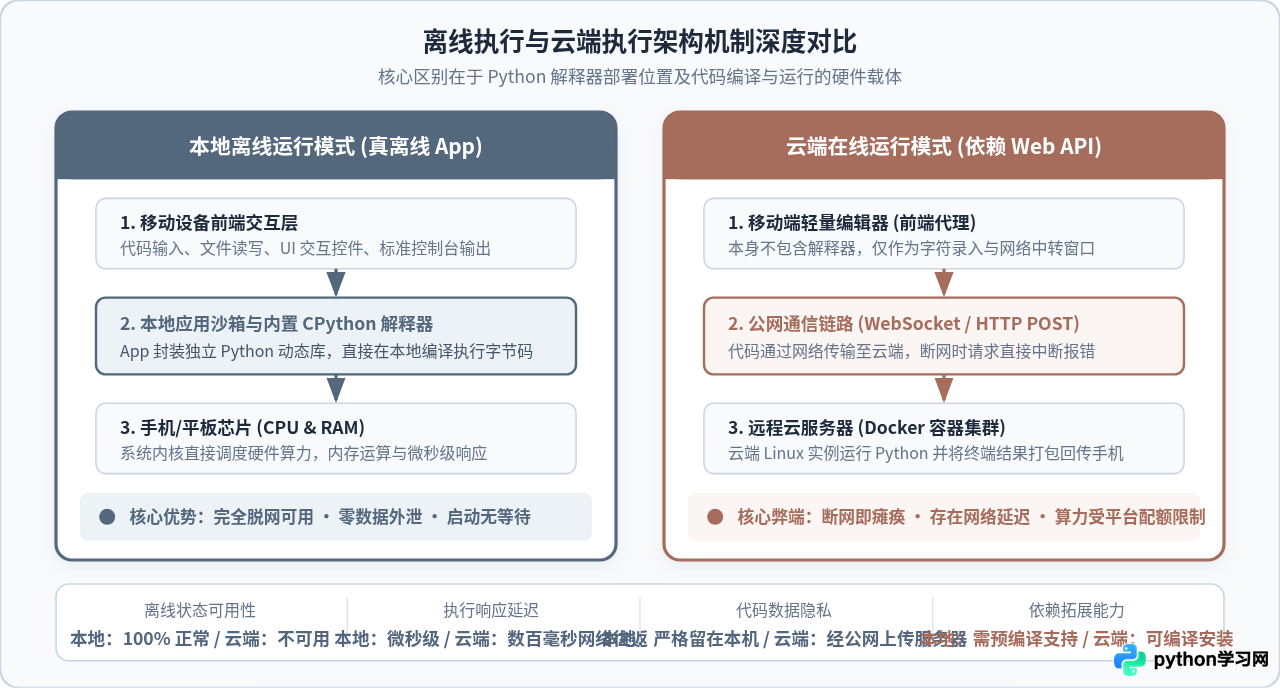
许多初学者在手机上安装编程 App 时常遇到一个困惑:明明只是写了一个计算两数之和的小脚本,一旦断开 Wi-Fi 或开启飞行模式,点击“运行”就会弹出“网络连接失败”或“服务器请求超时”的错误提示。这种现象的根源在于,市面上相当一部分标榜“手机学编程”的应用,本质上只是一个轻量级的 Web 前端界面。用户的代码被打包成 HTTP 请求发送到远程服务器上的 Docker 容器中执行,再将终端输出结果传回手机。这类云端沙箱高度依赖网络连接,一旦处于无网环境便无法工作。
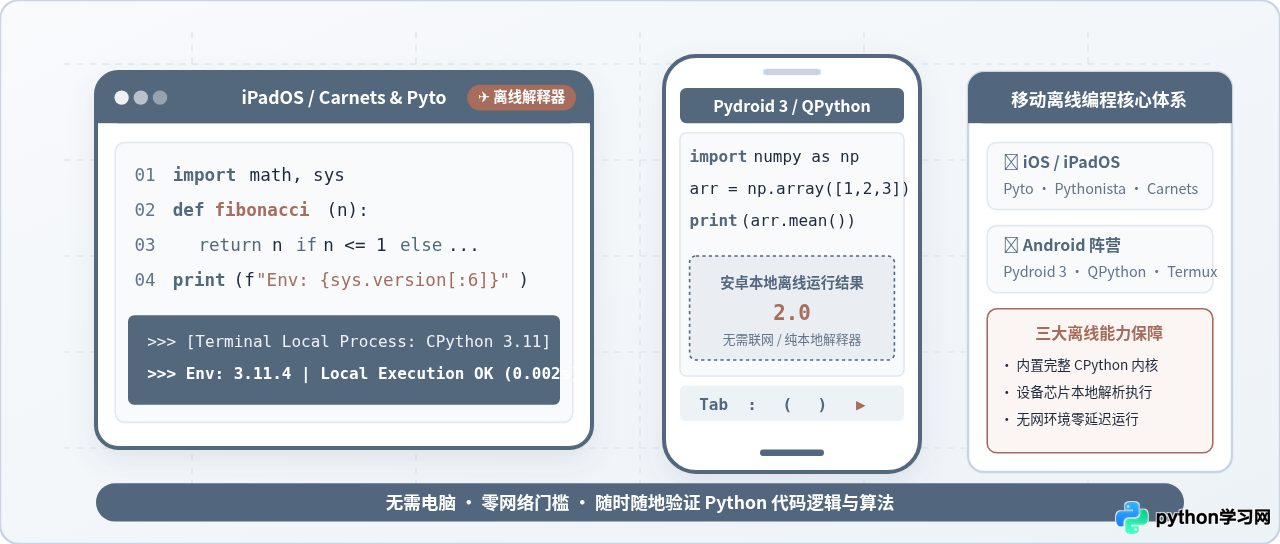
真正支持离线运行的 Python App,则是在打包构建应用时,直接将 CPython(或 MicroPython)的动态链接库完整编译进移动操作系统的私有沙箱内。当你在手机上点击运行按钮时,脚本直接由手机本地芯片的 CPU 执行指令,计算过程完全在本地内存中完成,不需要发出任何网络数据包。
理解这种机制有助于我们客观认识移动端编程的技术边界:由于 iOS 和 Android 对原生进程执行与编译环境有严格的安全限制(如 iOS 的代码签名限制,禁止普通应用在运行时随意动态生成可执行机器码),移动端通常没有完整的 GCC 或 Clang 桌面编译器。这意味着:
- 纯 Python 脚本与库:无论多复杂,只要是纯
.py代码(例如标准库、sympy、算法逻辑),在本地解释器中都可以流畅执行。 - C 语言扩展库(如 NumPy、Pandas):如果第三方库底层依赖 C/C++ 编译生成的二进制文件(
.so或.dylib),移动端无法在本地直接通过pip临时编译,必须依赖 App 官方在发布时预先打包编译好,或者通过专门适配的二进制 wheel 仓库获取。
二、iOS / iPadOS 平台主流离线 Python 应用解析
苹果生态对系统沙箱的管控虽然严密,但在其私有存储空间内运行合规的解释型语言完全符合规范。以下三款应用代表了 iOS 平台离线 Python 运行的最高水准。
1. Pyto:现代、全面的 Python 3.10+ 集成开发环境
Pyto 是一款在 iOS 和 iPadOS 上活跃维护的开源 Python IDE。它的最大特色是紧跟官方 Python 版本,内置了较新的 Python 3.10+ 解释器环境,使得学习现代 Python 语法(如模式匹配 match-case)无需妥协。
在依赖库方面,Pyto 官方预编译打包了常用科学计算与工程库,包括 numpy、matplotlib、pandas 以及基础的 scipy。此外,Pyto 配备了图形化 pip 界面,允许用户直接从 PyPI 下载安装所有纯 Python 编写的第三方包。Pyto 还深度融合了 iOS 系统特性,支持通过“快捷指令”(Shortcuts)传递参数并后台执行 Python 脚本,甚至提供了用 Python 编写可交互 iOS 桌面小组件(Widgets)的能力。
2. Pythonista 3:老牌深度的本地原生开发利器
Pythonista 3 是 iOS 平台历久弥新的经典开发工具,采用一次性买断制。虽然其内置内核版本更新节奏相对保守(维持在 Python 3.6 与 3.10 兼容模式),但它与 iOS 原生能力的结合非常紧密。
Pythonista 内置了一套高度打磨的原生模块库:用于构建 2D 游戏动画与触控界面的 scene 模块、用于快速拖拽设计 iOS 原生风格界面的 ui 模块,以及直接读取剪贴板、相册、地理位置和动作感应器的系统桥接接口。对于希望在 iPhone 上编写带有独立触控视窗的小工具或离线小游戏的开发者而言,Pythonista 依然拥有极佳的流畅度和稳定性。
3. Carnets:专为 iPad 设计的完整离线 Jupyter Notebook
如果你习惯了在 Jupyter Notebook 中以“交互式单元格”的形式进行数据探索、推导公式和绘制图表,那么 Carnets 是 iPad 上的不二之选。
Carnets 巧妙地把一个完整的静态 Web 服务和本地 Python 运行时封装进单一应用中。启动 Carnets 后,你看到的是与电脑端一模一样的经典 Jupyter 界面。该应用完全离线运行,分为标准版与 Carnets-PLUS 版:PLUS 版体积较大,但内置集成了 numpy、scipy、pandas、matplotlib、seaborn 以及机器学习库 scikit-learn。配合 iPad 的分屏多任务与外接键盘,非常适合用来完成高校实验作业或学术论文推导。
三、Android 平台主流离线 Python 应用解析
得益于 Android 开放的文件系统访问权限与相对宽松的进程调度机制,安卓端的离线 Python 生态具备更高的自由度和多样性。
1. Pydroid 3:安卓端综合体验最佳的 Python 3 IDE
Pydroid 3 是 Android 平台上最流行、开箱即用的离线 Python 运行环境。应用体积适中,安装完成后即拥有一个完整的本地 Python 3 解释器,无需任何繁琐的环境变量配置。
Pydroid 3 解决 C 扩展库难题的方案非常优雅:它在应用内提供了名为 QuickInstall 的定制仓库。用户无需自行配置编译链,就能一键下载官方针对 ARM 架构预先交叉编译好的 numpy、scipy、matplotlib、pandas 和 opencv-python。更令人惊喜的是,Pydroid 3 原生支持图形视窗渲染,在手机屏幕上可以直接弹窗运行使用 tkinter、kivy 乃至 PyQt5 编写的 GUI 小程序。
2. QPython:兼顾脚本运行与手机硬件自动化
QPython 是 Android 平台的老牌环境,当前主要以 QPython 3L / 3P 为代表。除了提供标准代码编辑器和交互式控制台之外,QPython 的核心差异化价值在于它对 SL4A (Scripting Layer for Android) 的原生支持。
通过 SL4A 模块,编写简单的 Python 脚本即可调用安卓手机的底层硬件:例如读取陀螺仪与加速度传感器数据、获取实时 GPS 经纬度、控制闪光灯、甚至在满足特定条件时代发短信。如果你希望利用淘汰的旧安卓手机在断网环境下制作一个离线数据记录仪或温湿度监控终端,QPython 展现出的实用性非常突出。
3. Termux:为极客与专业开发者打造的纯命令行 Linux 环境
严格来说,Termux 并不是一个单一的 Python 应用,而是一个功能极为强劲的 Android 终端模拟器与 Linux 环境。在 Termux 中执行一条简单的命令:
pkg update && pkg install python
安装完毕后,你就拥有了一个与标准 Linux 发行版完全一致的原生 CPython。在 Termux 中,你可以使用熟悉的 git 进行代码版本控制,用 vim 或 nano 编辑文件,或者在本地安装 clang 编译工具链来针对性编译某些 C 扩展。对于熟悉类 Unix 操作习惯、需要构建多文件大型脚本项目的进阶学习者,Termux 提供了最高程度的自由度。
四、主流离线 Python App 关键技术特性横向对比
为了帮助大家建立全局认知,我们将上述六款代表性工具在内核版本、包管理方式、硬件与图形支持等维度进行横向归纳整理。
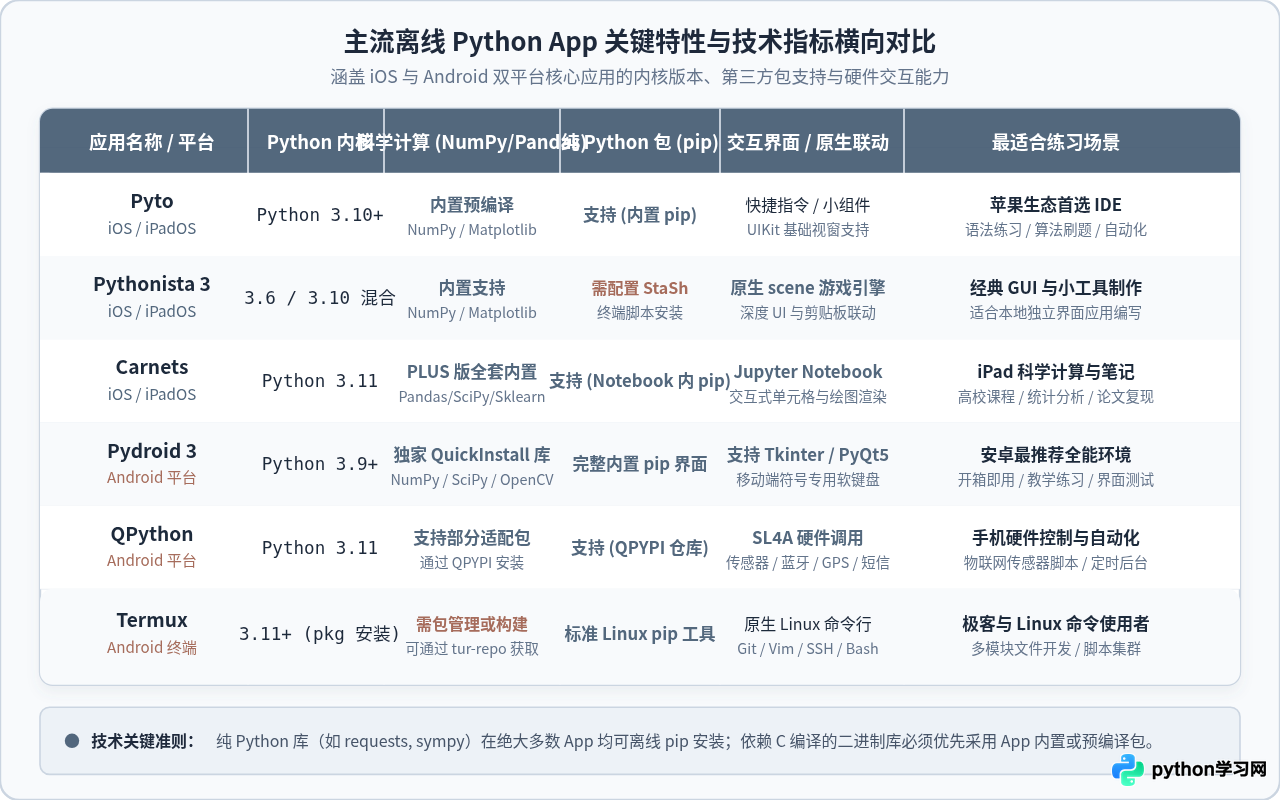
| 应用名称 | 操作系统 | Python 内核 | 科学计算库支持 | 界面与原生交互 | 网络要求 | 综合推荐评级 |
|---|---|---|---|---|---|---|
| Pyto | iOS / iPadOS | Python 3.10+ | 内置预编译常用库,支持 pip 纯 Python 包 | 快捷指令传参、小组件编写、UIKit 视窗 | 完全支持 100% 离线 | iOS 首推全能 IDE |
| Pythonista 3 | iOS / iPadOS | Python 3.6 / 3.10 | 内置 NumPy、Matplotlib,扩展需 StaSh | 独家 scene 游戏引擎、原生 UI 可视化设计 | 完全支持 100% 离线 | 本地图形工具首选 |
| Carnets (PLUS) | iOS / iPadOS | Python 3.11 | 全套内置 Pandas、SciPy、Scikit-learn | 标准 Jupyter 网页架构、分块单元格执行 | 完全支持 100% 离线 | iPad 数据分析首选 |
| Pydroid 3 | Android | Python 3.9+ | QuickInstall 专属二进制仓 (NumPy/OpenCV) | 内置软键盘代码辅助行、支持 Tkinter/PyQt5 | 完全支持 100% 离线 | 安卓端综合首选 |
| QPython | Android | Python 3.11 | 支持部分适配库,通过 QPYPI 扩充 | SL4A 原生安卓硬件接口调用、后台任务调度 | 完全支持 100% 离线 | 移动自动化首选 |
| Termux | Android | Python 3.11+ | 标准 Linux 编译生态,可通过 apt 安装库 | 纯命令行交互、支持完整 Linux 实用工具 | 完全支持 100% 离线 | 极客与进阶首选 |
五、移动端离线编程实操指南与环境验证
选定合适的应用之后,在没有电脑与网络的环境下开展练习,建议遵循以下四个标准步骤,确保本地环境运行可靠。
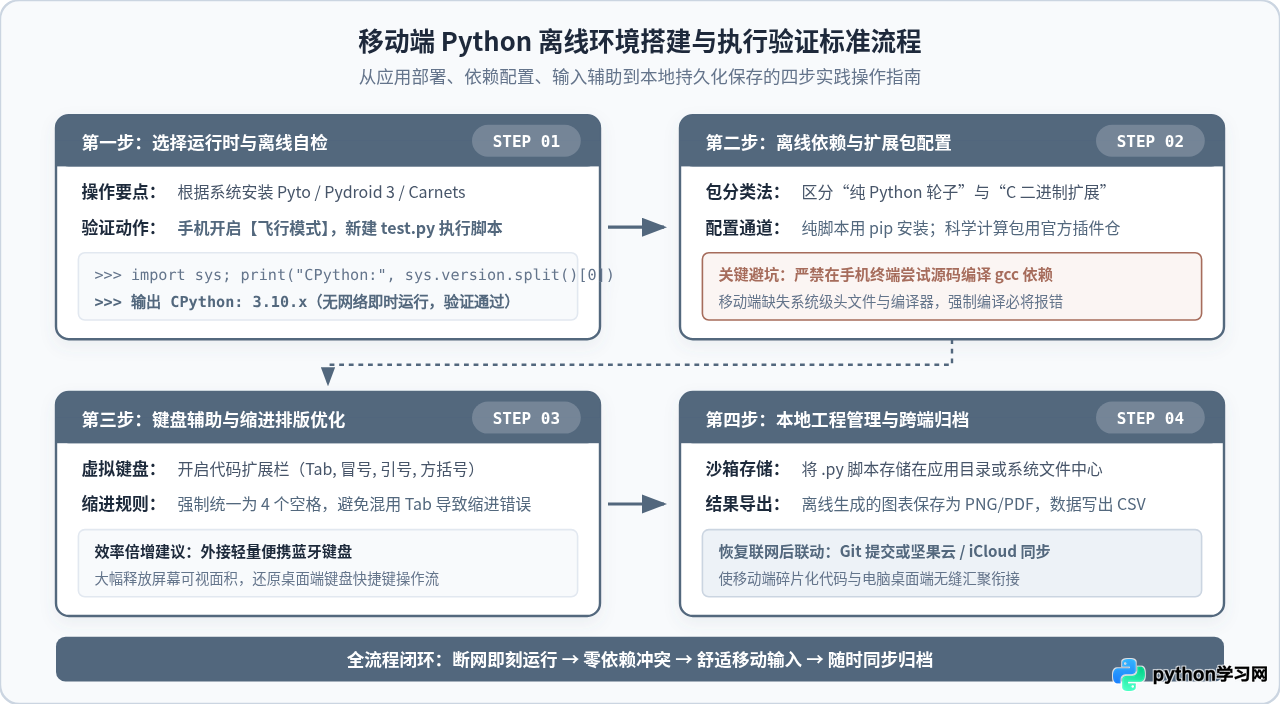
步骤一:离线纯净度环境自检
新下载应用后,第一件事应当是主动开启设备的“飞行模式”,彻底切断蜂窝移动网络与 Wi-Fi 连接。在应用中新建一个测试脚本文件 offline_check.py,输入以下标准库检测代码并执行:
import sys
import os
import math
import datetime
# 打印解释器信息与环境路径
print("=" * 40)
print("【离线环境验证成功】")
print(f"Python 版本 : {sys.version.split()[0]}")
print(f"执行引擎载体 : {sys.executable}")
print(f"系统沙箱目录 : {os.getcwd()}")
# 验证数学运算与时间模块
primes = [x for x in range(2, 50) if all(x % d != 0 for d in range(2, int(math.sqrt(x)) + 1))]
print(f"50以内素数推导 : {primes[:6]}...")
print(f"本地执行时间 : {datetime.datetime.now().strftime('%Y-%m-%d %H:%M:%S')}")
print("=" * 40)
【离线环境验证成功】
Python 版本 : 3.10.8
执行引擎载体 : /var/mobile/Containers/Data/Application/Pyto.app/python3
系统沙箱目录 : /Documents/Scripts
50以内素数推导 : [2, 3, 5, 7, 11, 13]...
本地执行时间 : 2026-11-02 00:45:10
========================================
如果控制台能瞬间给出上述输出,且没有任何关于连接超时的告警,说明当前 App 拥有完全独立的本地解释执行能力。
步骤二:理解依赖分类与规避安装陷阱
在离线练习时,切勿盲目输入 pip install xxx。请严格遵循分类处理逻辑:
- 若需要纯算法计算(如处理矩阵、绘图),请先查看 App 是否自带了预编译版本。例如在 Pydroid 3 中点击左上角侧边栏的 Pip -> QuickInstall,在此处点击安装
numpy或matplotlib,它是直接部署已编译好的动态链接库。 - 若需要纯 Python 库(如纯算法辅助库、格式化工具),可在联网时提前通过应用内 pip 安装,或者将
.whl文件离线存放在本地目录,使用pip install my_package.whl --no-index进行本地安装。
gcc: command not found 或 clang 链接失败的致命错误。遇到此类问题应立即放弃源码编译,改用纯 Python 替代方案或官方预编译插件。
步骤三:解决移动端触控输入的痛点
在手机上写代码,最大的物理阻碍不是运算速度,而是触控虚拟键盘的输入体验。标准手机键盘输入括号、冒号、下划线和引号需要频繁切换符号面板,极易打断思维。
- 启用代码符号扩展栏:以 Pydroid 3 和 Pyto 为例,两款应用均默认在键盘上方提供了一条专属辅助行,包含
Tab、:、(、)、[、]、{、}、=、_以及缩进增减按钮。进入编辑器设置,确保该扩展栏处于常驻状态。 - 严格统一缩进:Python 对缩进极度敏感。在移动端编辑器中,应在设置中将“Tab 键行为”显式设置为“插入 4 个空格”,避免手机输入法偶发性插入全角空格或制表符,导致离线调试时出现难以肉眼察觉的
IndentationError。 - 硬件外设互补:如果是在长途差旅中长时间练习,推荐准备一个折叠式超轻蓝牙键盘。实体按键不仅能够彻底解放手机一半的屏幕可视区域,还能完整保留
Ctrl+C、Ctrl+V等高频组合快捷键。
步骤四:本地文件持久化与跨设备归档
在离线状态下运行产生的数据结果与图表,应当及时进行本地结构化存储。
iOS 用户应将代码保存在“文件”(Files)应用的专属目录中,这样即使在离线状态下,其他文本查看器也能随时读取文件;待到恢复网络信号后,该目录会自动与 iCloud Drive 同步。Android 用户则可利用 Pydroid 3 或 Termux 的导出功能,将代码文件保存在公共文档目录中,结合坚果云 WebDAV 或 Git 仓库完成离线练习成果的集中归档。
六、移动端离线练习的现实局限与避坑要点
尽管移动端离线工具的易用性令人称赞,但我们必须清醒认识到手机与平板在硬件定位上的边界,避免将其作为大型工程的主力开发平台:
- 多线程与后台保活限制:移动操作系统为了控制功耗与发热,对后台驻留任务有极为严苛的限制。如果你的 Python 脚本需要持续运行数小时(例如大规模矩阵运算或持续定时循环),一旦将应用切换至后台,iOS 和 Android 系统都会在数十秒内挂起进程甚至将其强行终止。因此,移动端应主要用于短平快的逻辑验证,而非长时间后台作业。
- 计算资源与散热墙:手机被动散热结构无法承受长时间 100% CPU 满载运转。涉及复杂深度学习训练或海量数据集清洗的任务,移动端硬件很快会触发温度墙导致严重降频降速。
- 代码调试视野:移动端狭小的屏幕使得同时并排查看多个模块源码、堆栈调用链和变量监视窗口变得异常繁琐。移动端练习的黄金场景是“一个脚本解决一个微型问题”,例如验证算法核心函数、推导离散数学模型或练习正则表达式。
七、练习目标与选型决策指南
面对多款不同的离线 Python 应用,读者应当结合自己的硬件设备与当前阶段的学习重点来精准选择:
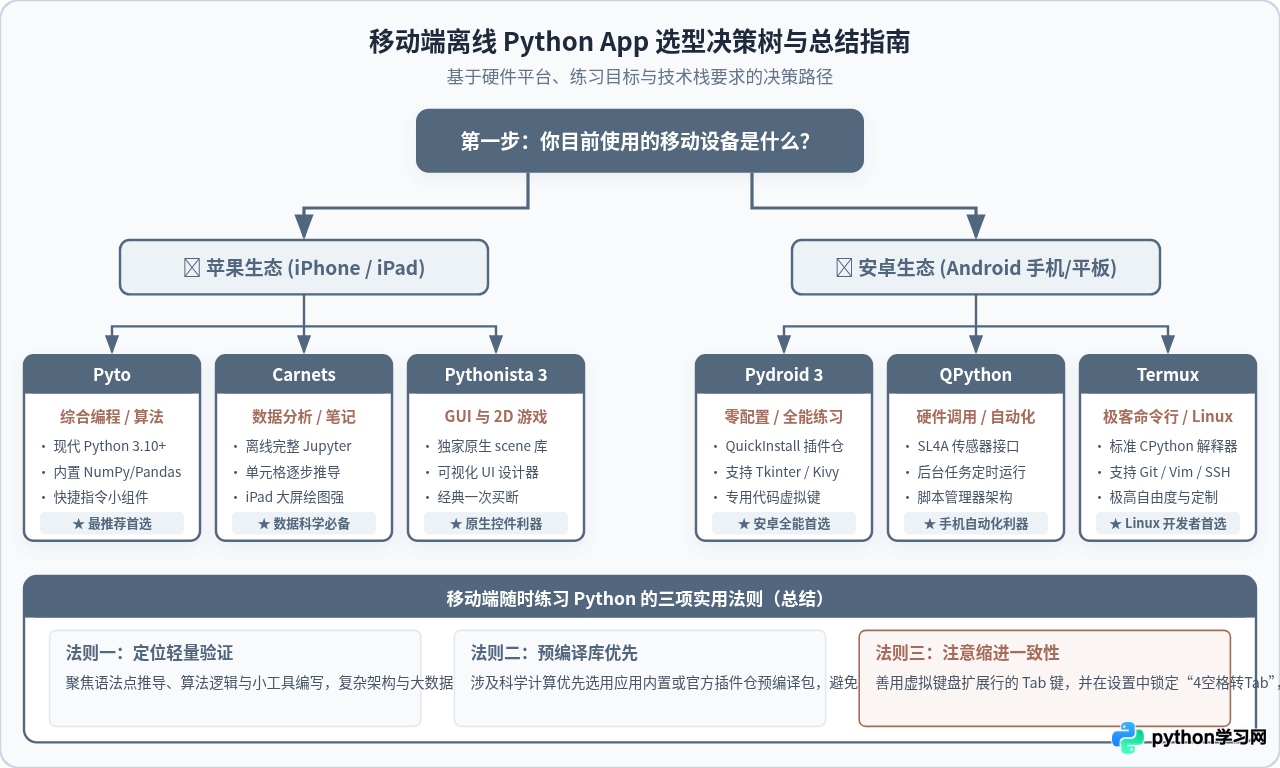
- 如果你使用 iPhone 或 iPad:
- 日常刷算法题、复习语法点、做日常轻量级脚本编写:首选 Pyto。它的 Python 3.10+ 内核现代,pip 支持顺畅,与 iOS 系统生态整合度极高。
- 重点学习数据分析、统计学或科学绘图:首选 Carnets (PLUS)。大屏幕上的离线 Jupyter Notebook 体验几乎能完美复刻电脑端的学习习惯。
- 热衷于制作带原生触控界面的独立小工具或 2D 互动脚本:选择 Pythonista 3。其专有的
scene和ui模块至今仍具特色。
- 如果你使用 Android 手机或平板:
- 零基础入门、不想折腾命令行、希望快速开始写代码:首选 Pydroid 3。开箱即用的环境搭配 QuickInstall 科学库,体验最平滑。
- 希望编写能调用手机传感器、摄像头或自动化管理手机的脚本:首选 QPython。其 SL4A 接口能充分挖掘手机硬件潜能。
- 熟悉 Linux 命令行、重视包管理工具链与版本控制:首选 Termux。它提供了最接近专业服务器的本地开发沙盒。
免责声明:本文内容仅供参考,不代表本站观点。转载或引用请注明出处。









