

Mac 下 Java 开发环境搭建:JDK 安装、Maven/Gradle 配置及 IntelliJ IDEA 设置

详尽讲解在 macOS 系统(兼容 Apple Silicon 与 Intel 芯片)下从零搭建 Java 开发环境的完整流程,涵盖主流 JDK 发行版安装、JAVA_HOME 动态切换、Maven 与 Gradle 构建工具镜像优化以及 IntelliJ IDEA 的全局集成与工程验证。
一、架构准备与环境识别
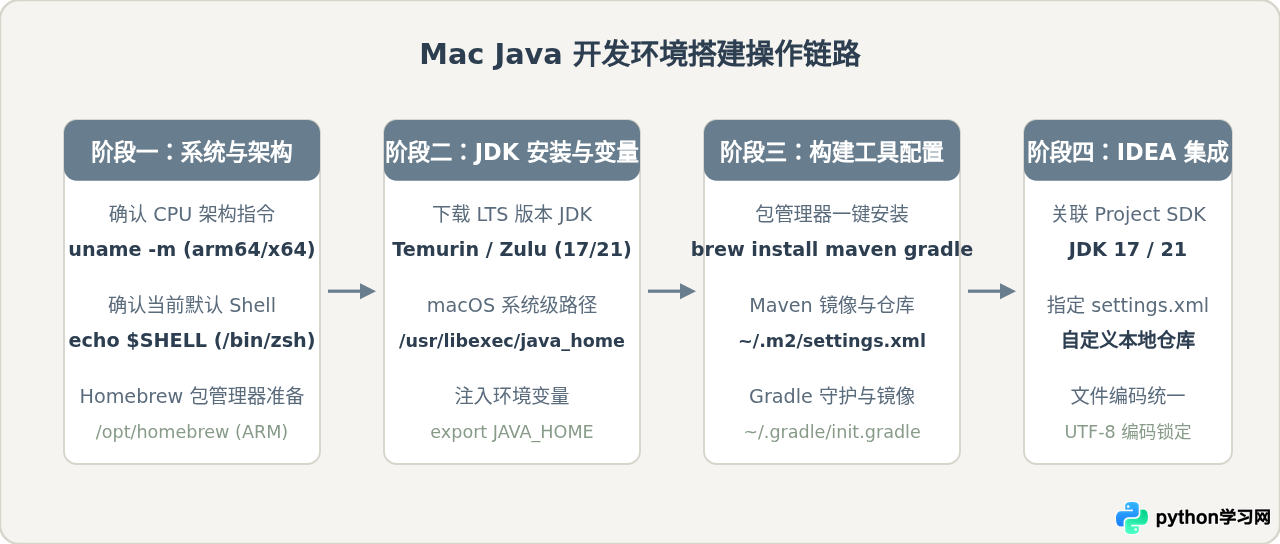
在开始安装任何工具之前,首先需要明确当前 Mac 所采用的处理器架构。苹果的 Mac 设备目前存在两种主流处理器架构:基于 ARM64 的 Apple Silicon(M1/M2/M3/M4 系列芯片)以及基于 x86_64 的 Intel 芯片。这两者在底层二进制指令集、软件包原生执行效率以及默认安装路径上均有明显区别。
打开 macOS 自带的终端(Terminal),执行以下命令确认系统内核架构:
uname -m如果输出为 arm64,说明当前是 Apple Silicon 芯片设备,在后续下载 JDK 和 IntelliJ IDEA 时必须选择 macOS ARM64 / AArch64 版本;如果输出为 x86_64,则表示为 Intel 芯片,需下载 macOS x64 版本。原生架构的软件包可以免去 Rosetta 2 转译层的性能损耗,在大型工程编译与内存占用上表现更优。
macOS 目前默认使用的 Shell 解释器为 zsh。所有持久化环境变量均建议配置在用户主目录下的 ~/.zshrc 文件中。若之前使用过 bash,注意其配置文件 ~/.bash_profile 在 zsh 下不会自动加载。
二、JDK 安装与版本管理
自 Java 11 以后,各类构建在 OpenJDK 基础上的成熟发行版逐渐成为主流。在生产与开发场景中,推荐使用 Eclipse Temurin(由 Adoptium 基金会维护)、Amazon Corretto 或 Azul Zulu。这些发行版针对 macOS 提供了充分优化的原生安装包,并且提供长期支持(LTS)。当前企业开发中广泛使用的 LTS 版本为 Java 17 与 Java 21。
1. 通过 Homebrew 快速安装
若系统已安装包管理工具 Homebrew,可以通过一行命令安装官方收录的 OpenJDK 发行版。以 Temurin 17 和 Temurin 21 为例:
# 安装 Adoptium 官方 cask 仓库中的 Temurin 17
brew install --cask temurin@17

# 或者安装最新的 LTS 版本 Temurin 21
brew install --cask temurin@21
Homebrew 会将 JDK 规范地存放在系统的全局虚拟机目录下:/Library/Java/JavaVirtualMachines/。这种安装方式符合 macOS 标准规范,可被系统的 Java 调度机制自动识别。
2. 手动下载 DMG 安装包
如果不使用 Homebrew,可以直接前往 Adoptium 官网(adoptium.net)或 Azul 官网下载 .pkg 或 .dmg 格式的安装包。双击运行引导程序即可。安装完成后,文件同样会被放置在 /Library/Java/JavaVirtualMachines/ 路径中。
3. 配置 JAVA_HOME 与动态版本切换
macOS 提供了一个专用的命令工具 /usr/libexec/java_home,用于动态查找和切换系统中已安装的 JDK 路径。该工具能避免硬编码路径带来的维护困难。
在终端中查看系统已检测到的所有 JDK 实例:
/usr/libexec/java_home -V输出将列出已安装的版本编号、架构(arm64 或 x86_64)以及对应的完整安装目录路径。
编辑当前用户的 ~/.zshrc 文件:
nano ~/.zshrc在文件末尾加入以下配置。不仅设置了默认的 JAVA_HOME,还通过简易别名(Alias)实现了多版本秒级切换:
# 默认设定 JAVA_HOME 为系统中的 Java 17
export JAVA_HOME=$(/usr/libexec/java_home -v 17)
export PATH=$JAVA_HOME/bin:$PATH

# 多版本快速切换别名(按需增加)
alias jdk17="export JAVA_HOME=$(/usr/libexec/java_home -v 17); java -version"
alias jdk21="export JAVA_HOME=$(/usr/libexec/java_home -v 21); java -version"
保存退出后,执行以下命令使配置立即在当前会话生效:
source ~/.zshrc通过检查输出确认安装正确:
java -version
echo $JAVA_HOME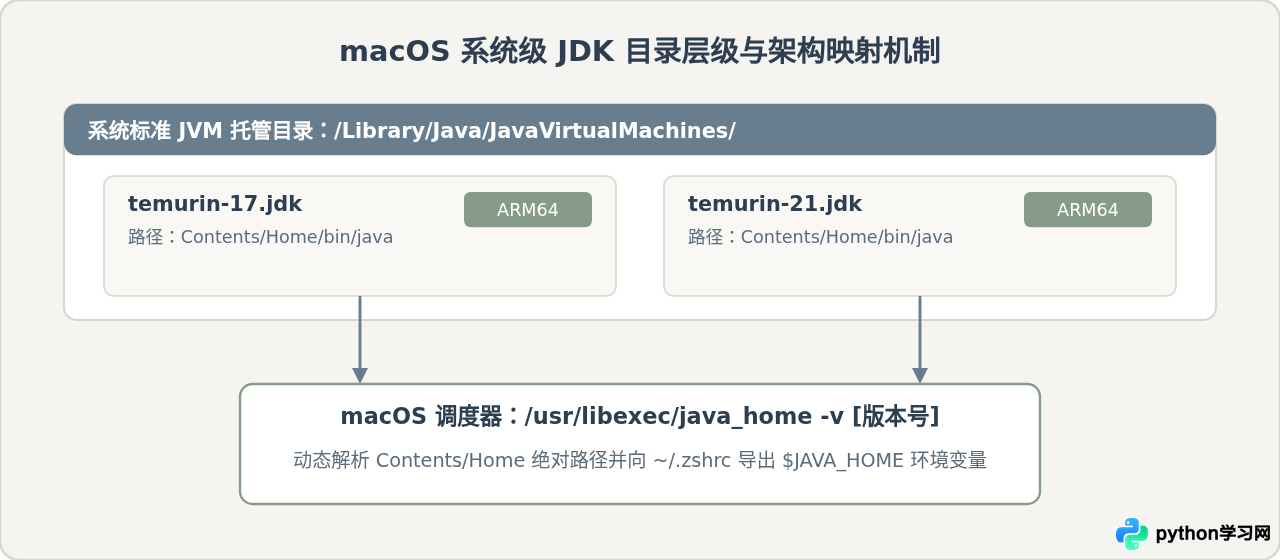
三、构建工具配置:Maven 与 Gradle
在现代 Java 工程中,构建工具负责管理第三方依赖、编译源码、执行单元测试以及打包交付物。Maven 与 Gradle 是目前使用最为广泛的两个解决方案。
1. Maven 安装与国内镜像源配置
通过 Homebrew 安装 Maven 简便且便于升级:
brew install maven安装完成后,运行 mvn -v 验证是否能够正确输出版本信息与对应的 Java 运行环境路径。
默认情况下,Maven 会访问位于海外的 Maven Central 中央仓库,国内拉取依赖时速度受限且偶尔出现网络超时。我们需要配置阿里云镜像加速,并规范本地仓库存储路径。
创建用户级 Maven 配置目录与文件:
mkdir -p ~/.m2
nano ~/.m2/settings.xml
写入以下精简且生产可用的 settings.xml 配置内容:
<?xml version="1.0" encoding="UTF-8"?>
<settings xmlns="http://maven.apache.org/SETTINGS/1.2.0"
          xmlns:xsi="http://www.w3.org/2001/XMLSchema-instance"
          xsi:schemaLocation="http://maven.apache.org/SETTINGS/1.2.0 https://maven.apache.org/xsd/settings-1.2.0.xsd">

  <!-- 自定义本地依赖缓存路径(默认在 ~/.m2/repository) -->
  <localRepository>/Users/<你的用户名>/.m2/repository</localRepository>

  <mirrors>
    <mirror>
      <id>aliyunmaven</id>
      <mirrorOf>central</mirrorOf>
      <name>阿里云公共仓库</name>
      <url>https://maven.aliyun.com/repository/public</url>
    </mirror>
  </mirrors>
</settings>请将上述配置中的 <你的用户名> 替换为您在 macOS 中的真实登录用户名(可通过终端执行 whoami 查看),或直接省略 <localRepository> 标签以采用默认的 ~/.m2/repository 目录。
2. Gradle 安装与初始化设置
同样可以通过 Homebrew 安装 Gradle:
brew install gradle安装完成后,执行 gradle -v 确认版本。
Gradle 的全局配置放置在 ~/.gradle/ 目录。为了让所有未单独配置镜像的 Gradle 工程全局使用国内加速源,可创建全局初始化脚本 ~/.gradle/init.gradle:
mkdir -p ~/.gradle
nano ~/.gradle/init.gradle
写入以下脚本内容:
allprojects {
    repositories {
        mavenLocal()
        maven { url 'https://maven.aliyun.com/repository/public/' }
        maven { url 'https://maven.aliyun.com/repository/google/' }
        mavenCentral()
    }
}
此外,在 ~/.gradle/gradle.properties 中可以开启守护进程(Daemon)与并行构建,显著缩短后续编译时间:
nano ~/.gradle/gradle.properties# 开启后台常驻守护进程
org.gradle.daemon=true
# 开启并行构建任务
org.gradle.parallel=true
# 启用构建缓存
org.gradle.caching=true
# 调整 Gradle 运行最大内存
org.gradle.jvmargs=-Xmx2048m -Dfile.encoding=UTF-83. Maven 与 Gradle 关键机制对比
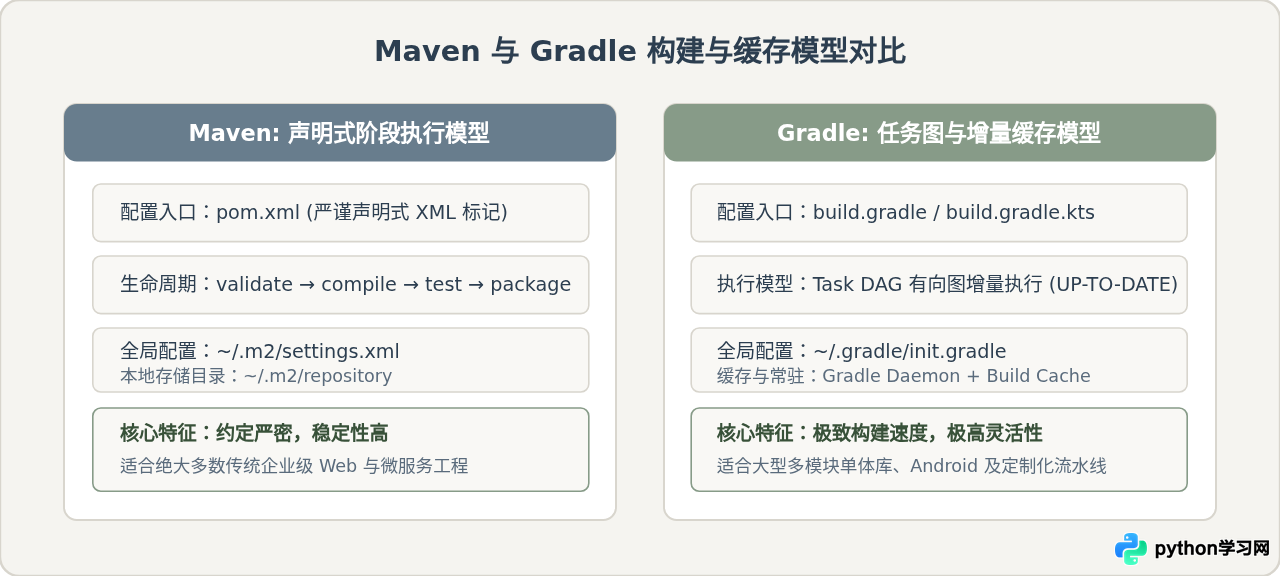
在搭建环境时,理解 Maven 与 Gradle 的核心差异有助于选择合适的工程管理方式:
| 对比维度 | Apache Maven | Gradle |
|---|---|---|
| 配置文件语言 | XML(pom.xml),结构严谨固定,声明式 | Groovy / Kotlin DSL(build.gradle.kts),可编程脚本 |
| 构建性能模型 | 基于生命周期阶段的线性顺序执行,无跨任务细粒度缓存 | 基于有向无环图(DAG),具备强劲的增量构建、构建缓存与守护进程 |
| 学习与维护成本 | 约定优于配置,标准化程度极高,上手迅速但复杂逻辑难定制 | 灵活性高但具有学习曲线,脚本写得不规范可能导致构建稳定性下降 |
| 典型生态场景 | 传统后端服务、Spring Boot 企业应用、金融政企系统 | Android 开发官方标准、微服务多模块大型项目、复杂多语言混合项目 |
四、IntelliJ IDEA 全局设置与工具链集成
IntelliJ IDEA 是 Java 开发事实上的首选 IDE。安装后,需要对其进行一系列全局设置,使其与前面安装的 JDK、Maven、Gradle 正确绑定,避免出现“终端编译通过但 IDE 报红”的不一致现象。
1. 选择正确的安装包
从 JetBrains 官网下载 IntelliJ IDEA(Ultimate 或 Community 版本)时,请务必在下载下拉框中核实安装包架构:
- Apple Silicon(M 系列芯片):选择
.dmg (Apple Silicon)。这是基于 AArch64 原生架构编译的,启动速度与索引效率极高。 - Intel 处理器:选择
.dmg (Intel)。
2. 配置 Project SDK(默认 JDK)
在未打开项目的欢迎界面,或者在顶部菜单栏依次点击:IntelliJ IDEA -> Settings(快捷键 Cmd + ,):
- 进入
Build, Execution, Deployment -> Build Tools -> Gradle或全局Project Structure(从File -> New Projects Setup -> Structure for New Projects...访问)。 - 在 SDKs 栏目中,点击
+号,选择Add JDK...。 - 此时 macOS 的文件选择器会弹出,导航至
/Library/Java/JavaVirtualMachines/目录,选择刚才安装的 JDK 路径(例如temurin-17.jdk/Contents/Home)。 - IDEA 会自动识别出 JDK 版本与平台架构,将其设为默认的 Project SDK。
3. 关联自定义 Maven 与本地仓库
默认情况下,IntelliJ IDEA 会使用其内置的 Bundled Maven,且该 Maven 默认读取空配置,这会导致依赖下载极慢。我们需要显式关联外部配置:
- 打开
Settings -> Build, Execution, Deployment -> Build Tools -> Maven。 - Maven home path:可选择
Use plugin/bundled,或者指向 Homebrew 安装的绝对路径(如/opt/homebrew/opt/maven/libexec)。 - User settings file:勾选右侧的
Override复选框,将其路径指定为前面配置的/Users/<用户名>/.m2/settings.xml。 - Local repository:此时系统会自动根据 settings.xml 中的设置变更为对应的
~/.m2/repository目录。
4. 统一全局文件编码为 UTF-8
不同操作系统间协作时,编码混乱常常引起中文乱码或编译失败。在设置中锁定 UTF-8:
- 进入
Editor -> File Encodings。 - 将 Global Encoding 与 Project Encoding 均设置为
UTF-8。 - 将 Default encoding for properties files 设为
UTF-8,并勾选 Transparent native-to-ascii conversion(自动转义 properties 中的特殊中文字符)。
五、环境联调验证与常见问题排查
完成上述全部安装与设置后,我们可以通过一个标准工程进行闭环联调,并排查可能出现的典型问题。
1. 综合联调验证
在 IntelliJ IDEA 中新建一个基于 Maven 或 Gradle 的基础 Java 项目:
- 选择
New Project->Java,构建系统(Build system)选择Maven,JDK 选择刚配置的17。 - 等待项目初始化完成。观察右下角进度条,确认依赖是从
maven.aliyun.com快速下载,而非从海外源缓慢拉取。 - 在
src/main/java下创建Main.java并运行:
public class Main {
    public static void main(String[] args) {
        System.out.println("Java Environment on macOS is ready!");
        System.out.println("Current Java Version: " + System.getProperty("java.version"));
        System.out.println("OS Architecture: " + System.getProperty("os.arch"));
    }
}
如果控制台能正常输出字符串,且 os.arch 显示为 aarch64(在 M 系列芯片上),则表明从 JVM、构建工具到 IDE 的整套链条全部以原生高效模式运转。
2. 常见问题与排查指南
问题一:终端中 java -version 显示正常,但 IDEA 启动项目时提示找不到 JDK。
排查与修复: macOS 图形界面应用程序(如 IDEA)默认不继承 ~/.zshrc 中设置的环境变量。不要依赖 IDEA 自动扫描 PATH,而是必须在 IDEA 的 Project Structure -> SDKs 中显式添加 /Library/Java/JavaVirtualMachines/ 下的 JDK 目录。
问题二:Maven 下载依赖时报证书校验错误(SSLHandshakeException)或连接超时。
排查与修复: 首先检查 ~/.m2/settings.xml 中的镜像 URL 是否为标准的 https://maven.aliyun.com/repository/public;其次检查网络是否启用了企业内部安全代理。如果特定网络阻断了 SSL 握手,可检查系统钥匙串中的根证书完整性。
问题三:在 Apple Silicon 设备上运行依赖底层 JNI 库(如特定驱动或图形库)时报 UnsatisfiedLinkError: incompatible architecture (have 'x86_64', need 'arm64')。
排查与修复: 这表明第三方 jar 包中只内置了针对 Intel x86_64 的动态链接库(.dylib),而当前使用的是 ARM64 原生 JDK。此时可以通过别名快速切换为 x86_64 架构的 JDK 并通过 Rosetta 运行,或者升级第三方依赖版本以获取支持 Apple Silicon 的最新构件。
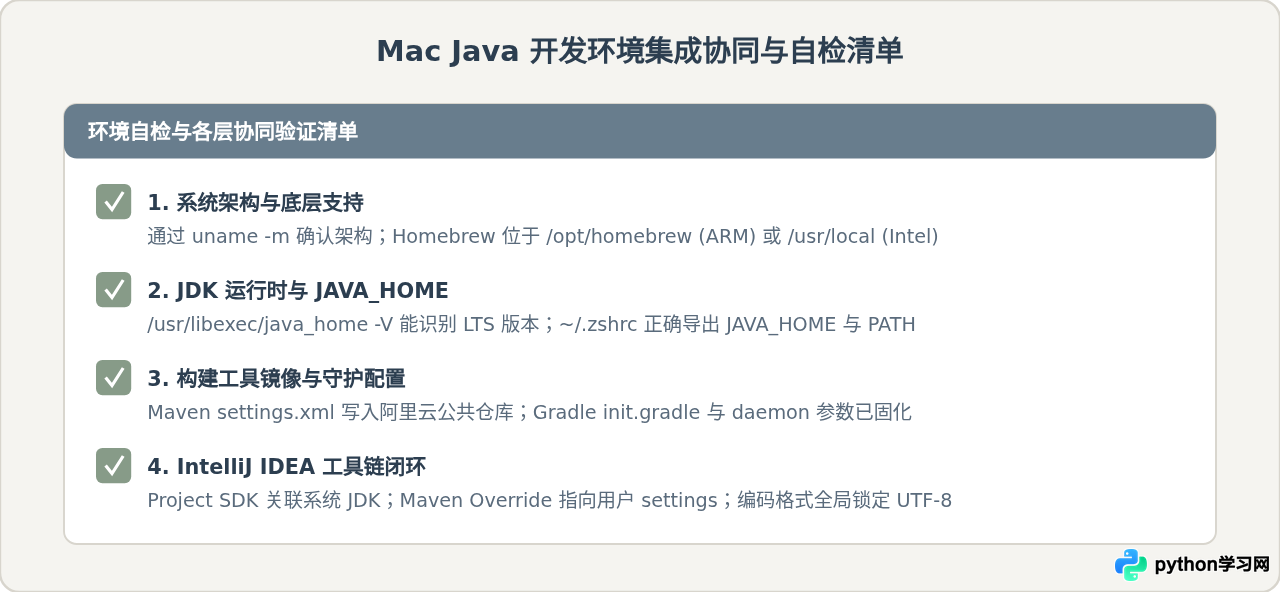
遵循以上规范完成搭建后,macOS 上的 Java 开发环境无论在面对日常单体项目调试、微服务架构部署还是大型工程的高频编译时,都能提供稳定、高效的运行支撑。
免责声明:本文内容仅供参考,不代表本站观点。转载或引用请注明出处。









