

Python Plotly交互式绘图实例:生成可缩放的数据可视化网页

通过完整实用的Python代码实例,详解如何使用Plotly构建支持缩放、平移和悬停查看的交互式图表,并将其导出为可脱机浏览的独立HTML数据可视化网页。
一、为什么选择 Plotly 生成独立网页?
在常规数据分析交付中,我们通常有三种展示方式:一是利用 Matplotlib 或 Seaborn 输出静态 PNG 格式图片,优点是生成直接,但缺点是丢失了所有交互性,一旦时间序列跨度大、数据点密集,局部走势就会糊成一片;二是部署 Streamlit 或 Dash 等全栈仪表板服务,尽管功能全面,但必须维护后端服务器或常驻 Python 进程,对于“将报告直接发送给决策者”这种轻量场景显得过重;三是采用 Plotly 生成完全自包含的独立 HTML 文件。
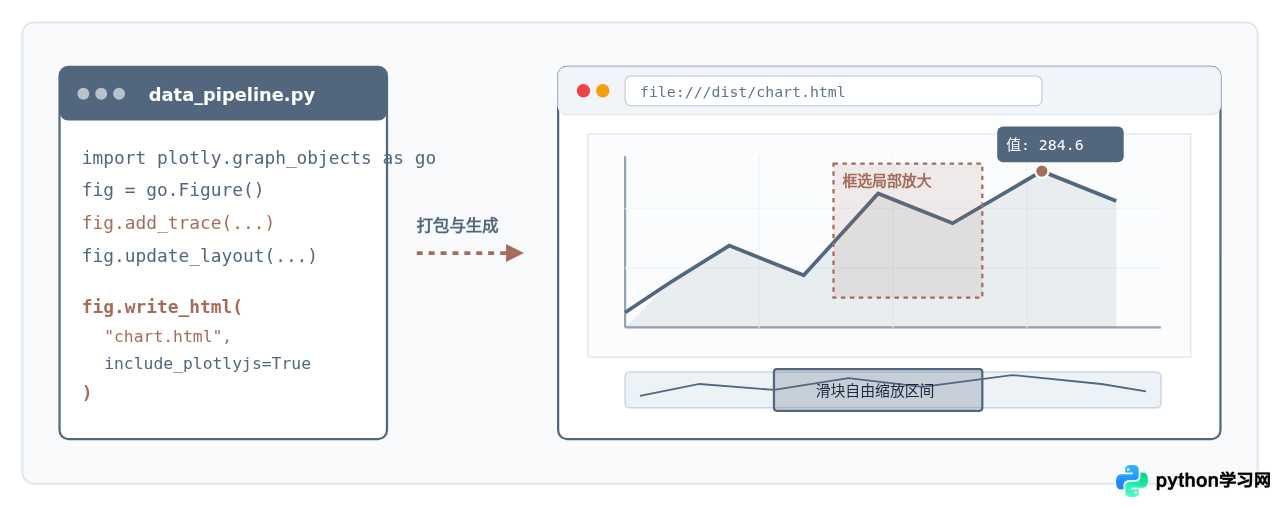
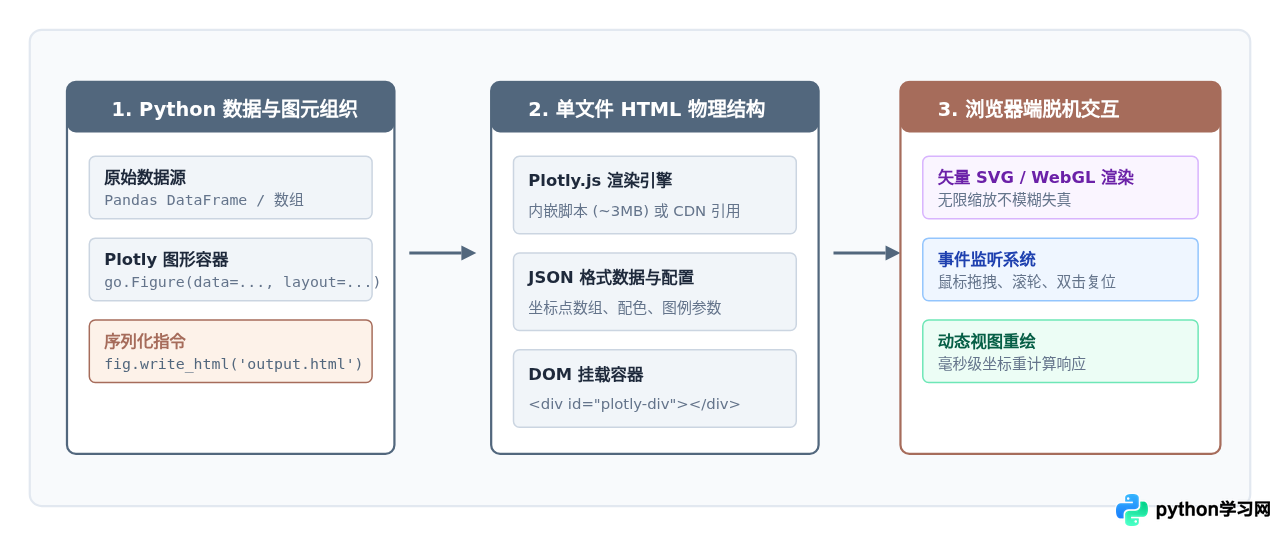
Plotly 的核心机制在于:在 Python 端完成数据计算与图形布局定义后,Plotly 会将数据与配置序列化为标准的 JSON 格式,随后与前端的 Plotly.js 绘图引擎脚本组合,封装进一个标准的 <html> 文件内。读者接收到该文件后,仅使用本地浏览器解析,即可在客户端执行 WebGL/SVG 渲染,并享有以下原生交互能力:
- 局部框选与缩放(Box Zoom):在图表任意区域按住鼠标左键拉动矩形框,即可按所选范围瞬时放大;双击坐标系任意空白处即可恢复全局视图。
- 动态悬停提示(Hover Tooltip):鼠标划过折线或数据点时,实时弹出浮层,展示对应的精确时间戳与度量数值。
- 区域范围滑动条(Range Slider):图表底部附带全局微缩走势轴,拖动滑块两侧手柄即可平滑调节观察窗口。
- 零依赖脱机传播:打包为单文件时,无需安装 Python、无需网络连接、无需配置 Web 服务器。
二、环境准备与核心依赖安装
完成本实例需要两个核心依赖库:用于数据组织处理的 pandas,以及负责交互绘图的 plotly。在终端中执行以下命令进行安装:
pip install plotly pandas
安装完成后,可直接在纯 Python 脚本(.py)或 Jupyter Notebook 环境下运行。生成独立网页不需要依赖 Web 服务器或额外的 JavaScript 打包工具。
三、完整实例:构建带缩放功能的时序数据可视化网页
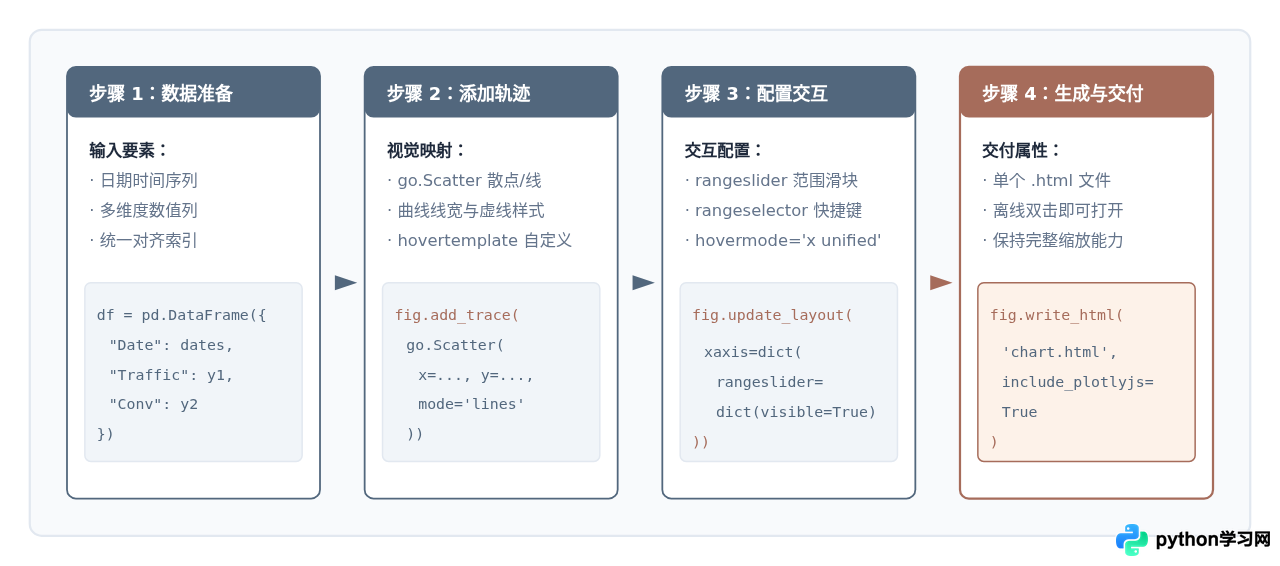
下面是一个完整的代码实例。代码模拟了一组带有随机波动的连续时序监控数据,绘制两条具有不同数量级的指标曲线,并配置可拖拽时间滑块与缩放控件,最后输出为名为 scalable_chart.html 的本地网页文件。
import numpy as np
import pandas as pd
import plotly.graph_objects as go

# 1. 构造演示时序数据(包含时间戳、基础指标与波动指标)
np.random.seed(42)
dates = pd.date_range(start="2026-01-01", periods=200, freq="D")
metric_a = np.cumsum(np.random.randn(200)) + 100
metric_b = np.cumsum(np.random.randn(200) * 1.5) + 80

df = pd.DataFrame({"Date": dates, "Traffic": metric_a, "Conversion": metric_b})

# 2. 初始化 Figure 容器
fig = go.Figure()

# 3. 添加第一条指标折线(访问量)
fig.add_trace(
    go.Scatter(
        x=df["Date"],
        y=df["Traffic"],
        mode="lines+markers",
        name="日均访问量",
        line=dict(color="#52677D", width=2.5),
        marker=dict(size=4),
        hovertemplate="日期: %{x|%Y-%m-%d}<br>访问量: %{y:.1f} k<extra></extra>"
    )
)

# 4. 添加第二条指标折线(转化指数)
fig.add_trace(
    go.Scatter(
        x=df["Date"],
        y=df["Conversion"],
        mode="lines",
        name="转化指数",
        line=dict(color="#A66C5B", width=2, dash="dash"),
        hovertemplate="日期: %{x|%Y-%m-%d}<br>转化指数: %{y:.2f}<extra></extra>"
    )
)

# 5. 配置坐标轴缩放与布局控制
fig.update_layout(
    title=dict(
        text="业务核心指标时序走势(支持局部框选与平移)",
        font=dict(size=18, color="#1A202C")
    ),
    xaxis=dict(
        title="监测日期",
        showgrid=True,
        gridcolor="#E2E8F0",
        rangeslider=dict(visible=True),  # 开启底部范围滑动器
        rangeselector=dict(             # 快捷缩放按钮组
            buttons=list([
                dict(count=1, label="近1月", step="month", stepmode="backward"),
                dict(count=3, label="近3月", step="month", stepmode="backward"),
                dict(step="all", label="全部")
            ])
        ),
        type="date"
    ),
    yaxis=dict(
        title="指标数值",
        showgrid=True,
        gridcolor="#E2E8F0"
    ),
    hovermode="x unified",               # 鼠标悬停时合并展示同 X 轴的所有数值
    plot_bgcolor="#FFFFFF",
    paper_bgcolor="#FFFFFF",
    legend=dict(
        orientation="h",
        yanchor="bottom",
        y=1.02,
        xanchor="right",
        x=1
    ),
    margin=dict(l=60, r=40, t=80, b=60)
)

# 6. 导出为独立可分发的单文件 HTML
fig.write_html(
    "scalable_chart.html",
    include_plotlyjs=True,  # 将 Plotly.js 完整内嵌,支持完全离线查看
    full_html=True
)

print("网页生成成功:scalable_chart.html")
四、核心缩放与交互机制深度配置
为了让生成的 HTML 页面在实际交付场景中具备最佳的使用体验,我们需要针对以下几项核心交互细节进行按需优化:
1. 框选缩放与坐标轴锁定
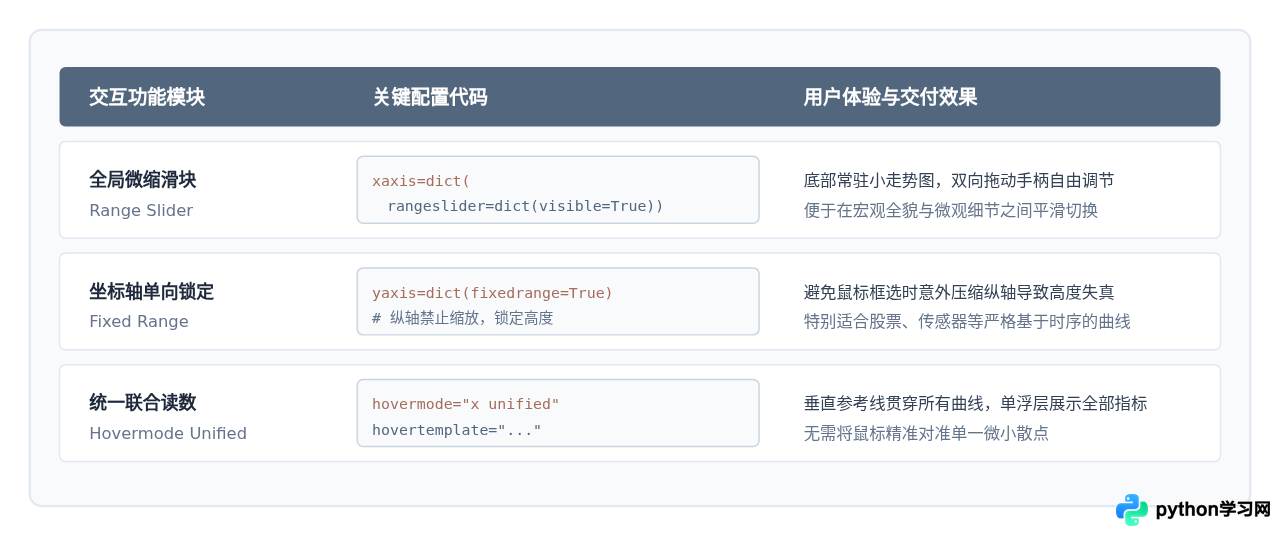
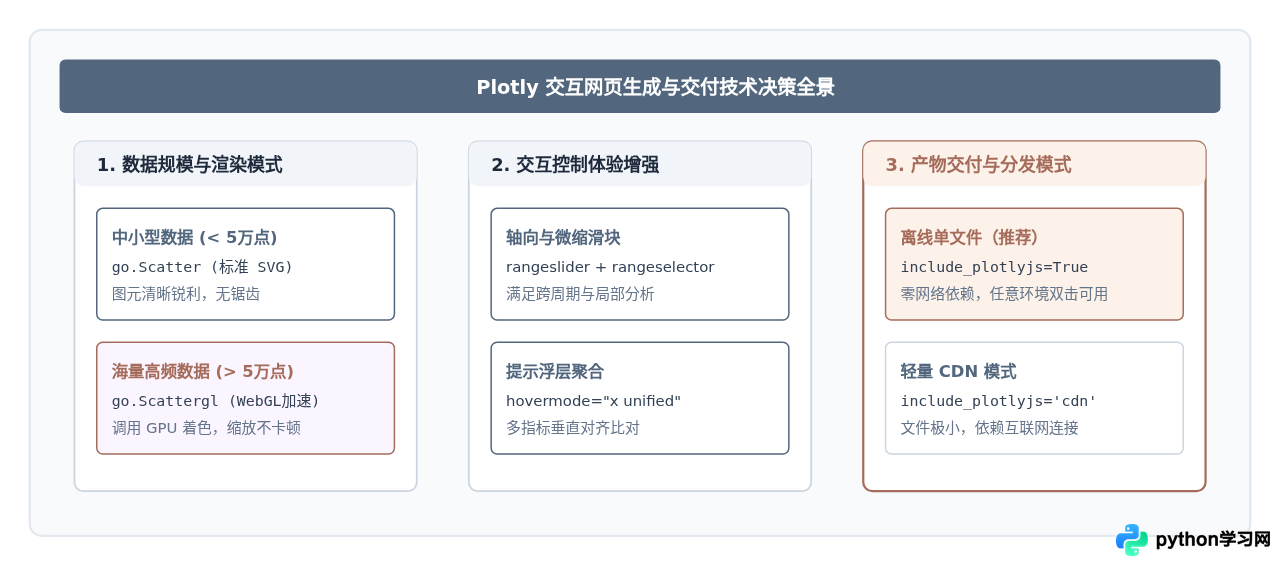
在默认情况下,用户在图表内部拖拽鼠标时会触发矩形框选缩放(Box Zoom)。如果业务上仅允许用户缩放横轴(例如观察特定时间段),而希望纵轴指标高度始终自适应铺满,可以在 yaxis 中设置 fixedrange=True:
fig.update_layout(
    yaxis=dict(fixedrange=True)  # 锁定纵轴,禁止上下缩放,仅允许横向时间缩放
)
2. 时间区间快捷选择器(Range Selector)
在分析长期时序数据时,读者往往需要快速对比“最近1周”、“最近1个月”或“最近1年”。在 xaxis 的 rangeselector 中传入 buttons 列表,可以自动在图表左上方生成交互式标签按钮,点击后无需手动拖动滑块即可一键定位窗口。
3. 悬停提示模板格式化(hovertemplate)
Plotly 默认的悬停浮层会直接输出原始浮点数,位数过多且缺乏单位说明。通过在 trace 中设置 hovertemplate,可以使用类似 D3.js 格式规范进行数据格式化:
%{x|%Y-%m-%d}:将横轴时间戳规范化为年-月-日格式。%{y:.2f}:将纵轴浮点数保留两位小数。<extra></extra>:隐藏右侧默认的次级图例标签框,使浮层外观更为紧凑清爽。
五、HTML 文件的打包模式与分发策略
write_html() 方法提供了关键参数 include_plotlyjs,用于决定生成的 HTML 网页如何获取底层的 Plotly.js 运行库。在不同的分发环境中,需要选择适合的打包模式:
include_plotlyjs=True(默认离线单文件):将约 3.5MB 的完整 JavaScript 脚本直接嵌入到 HTML 源码中。生成的单个 HTML 文件体积稍大,但具备彻底的自包含性,接收方即便在完全断网、内网隔离或机房离线环境中也能正常渲染。include_plotlyjs='cdn'(在线轻量模式):生成的 HTML 仅包含纯业务数据与布局 JSON(体积通常仅几十 KB 至几百 KB),Plotly.js 通过公网 CDN 动态异步加载。适合邮件附件体积受限、且接收方始终处于互联网连接顺畅的环境。include_plotlyjs='directory'(同目录共享模式):将plotly.js剥离为同级独立文件。适合在一个文件夹内批量导出几十个不同报表时,避免每个 HTML 重复嵌入 3MB 脚本,节省磁盘空间。
六、常见问题排查与性能注意事项
在实际导出和交付基于 Plotly 的数据网页时,经常会遇到以下两类典型问题:
1. 双击打开 HTML 后页面呈空白状态
如果使用 include_plotlyjs='cdn' 导出的网页在没有公网连接的办公内网中打开,浏览器因无法下载 CDN 脚本会导致图形容器空白。此时应在生成脚本中明确指定 include_plotlyjs=True,将脚本一次性内嵌,消除对外部网络的依赖。
2. 数据量突破数十万点时浏览器缩放卡顿
Plotly 默认的 go.Scatter 是基于 DOM 树下的 SVG 路径元素渲染的。当单条曲线的数据点数超过 5 万甚至达到数十万时,浏览器维持大量 SVG 节点的开销极高,会导致缩放与平移明显滞后。针对大规模时序数据,只需将图元类型平滑切换为基于 WebGL 硬件加速的 go.Scattergl:
# 将默认的 SVG 渲染切换为 WebGL 硬件加速渲染
fig.add_trace(
    go.Scattergl(
        x=df["Date"],
        y=df["Traffic"],
        mode="lines",
        name="海量点高频监测"
    )
)
Scattergl 的参数定义与标准 Scatter 完全兼容,但绘图引擎会直接调用 GPU 执行着色运算,在数十万数据量级下依然能保持 60FPS 的平滑缩放响应。
免责声明:本文内容仅供参考,不代表本站观点。转载或引用请注明出处。









