

主流Python编辑器运行代码快捷键汇总对比

主流Python编辑器运行代码快捷键全面汇总与对比分析。深入解析VS Code、PyCharm、Jupyter Notebook/Lab、Spyder与IDLE的核心执行快捷键、底层执行机制差异、跨平台键位映射以及防坑操作指南。
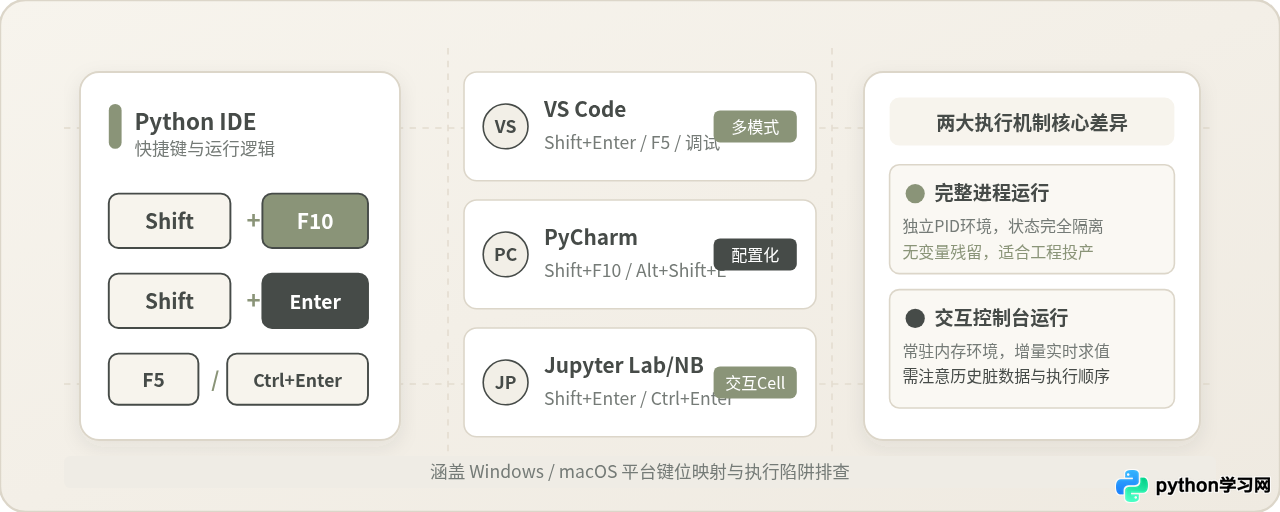
在日常 Python 开发中,不同编辑器对“运行代码”的实现逻辑与快捷键设计各不相同。有些工具侧重于启动全新的独立子进程重新执行整份脚本,有些侧重于将光标所在行或选中片段实时发送至交互终端(REPL),还有些则基于单元格(Cell)维护持久化内存状态。熟练掌握并区分这些快捷键,不仅能显著减少频繁使用鼠标点击运行按钮所造成的思路中断,更能避免因执行环境状态污染而导致的变量残留和逻辑误判。本文全面汇总并对比 VS Code、PyCharm、Jupyter Notebook/Lab、Spyder 与 IDLE 五大主流开发环境的运行快捷键,深入拆解其背后的执行机制差异,并提供清晰的操作流程与防坑自查指南。
一、五大主流编辑器运行快捷键速查矩阵
掌握运行快捷键的第一步,在于明确自己的运行目标粒度:是整文件冷启动执行、局部选区执行,还是分块交互运行。不同编辑器由于产品定位与工作流哲学的差异,在默认键位配置上呈现出明显的风格分化。
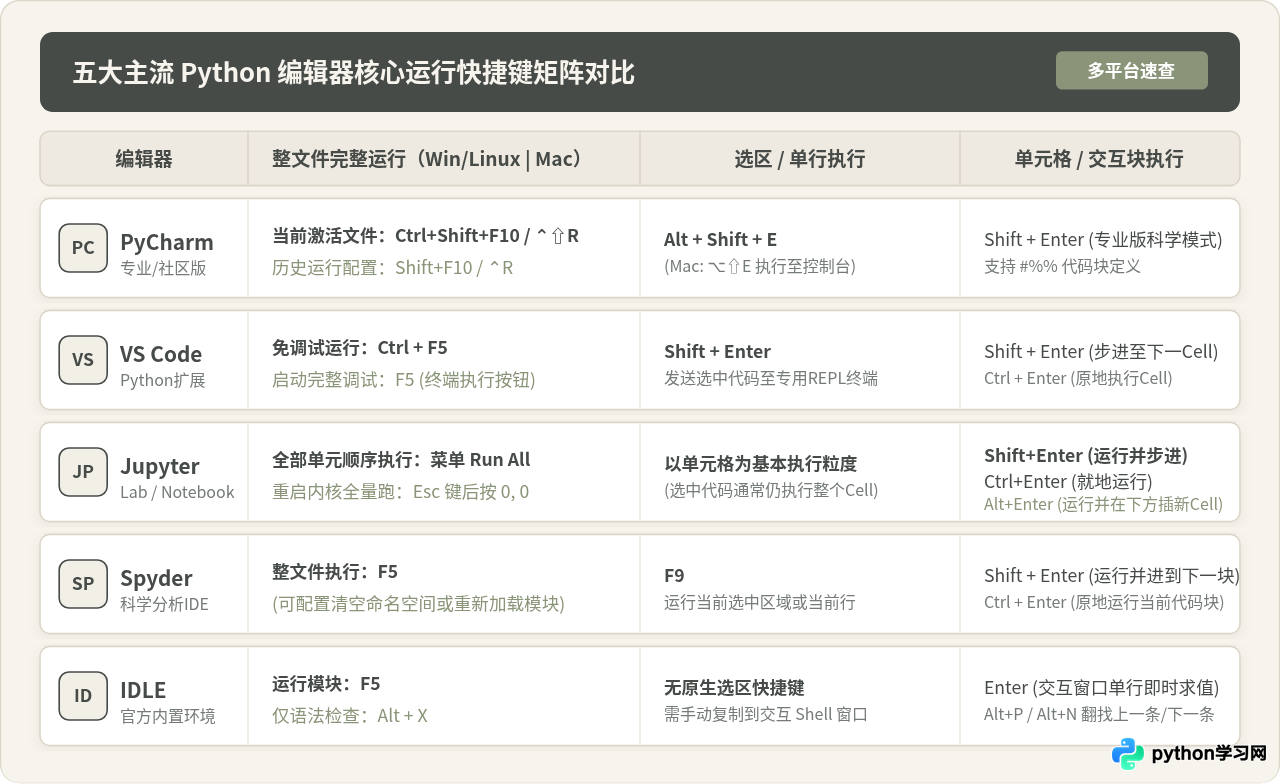
为了便于跨工具对照查阅,下表整理了五大编辑器在 Windows/Linux 与 macOS 平台下的高频执行快捷键映射:
| 编辑器 | 整文件完整运行 | 单行 / 选区执行 | 交互块 / Cell 执行 | 启动调试 (Debug) |
|---|---|---|---|---|
| PyCharm |
当前文件:Ctrl+Shift+F10 (Mac: ⌃⇧R) 历史配置:Shift+F10 (Mac: ⌃R) |
Alt+Shift+E (Mac: ⌥⇧E) |
Shift+Enter (专业版科学模式) |
当前:Ctrl+Shift+F9 历史:Shift+F9 |
| VS Code |
免调试:Ctrl+F5 调试运行:F5 (或点击顶部右上角▶按钮) |
Shift+Enter (发送至 Python REPL 终端) |
步进:Shift+Enter 就地:Ctrl+Enter |
F5 (需已配置 launch.json 或默认环境) |
| Jupyter (Lab/NB) |
菜单 Run All Cells或命令模式按 0, 0 重启并全量执行 |
通常以当前 Cell 为单位执行 |
运行并步进:Shift+Enter 就地运行:Ctrl+Enter 运行并插新Cell:Alt+Enter |
Notebook Debugger (点击右上角虫子图标) |
| Spyder | F5 (可在偏好设置中配置是否清除变量) | F9 (运行当前行或当前选中文本) |
步进:Shift+Enter 原地:Ctrl+Enter |
Ctrl+F5 (进入调试器并断点在首行) |
| IDLE (内置) | F5 (自动在 Python Shell 中运行模块) | 无选区快捷键 (需复制粘贴至 Shell) | Enter (交互窗口中单行即时计算) | Debug 菜单手动开启 Debugger 模式 |
二、两种核心运行范式的底层机制分析
初学者在使用不同编辑器时,常常产生一种困惑:“为什么有时候按了运行键,变量可以接着用,而有时候所有变量又都被清空了?”理解这个现象的关键,在于认清两种截然不同的运行范式:独立子进程执行与常驻交互终端增量执行。
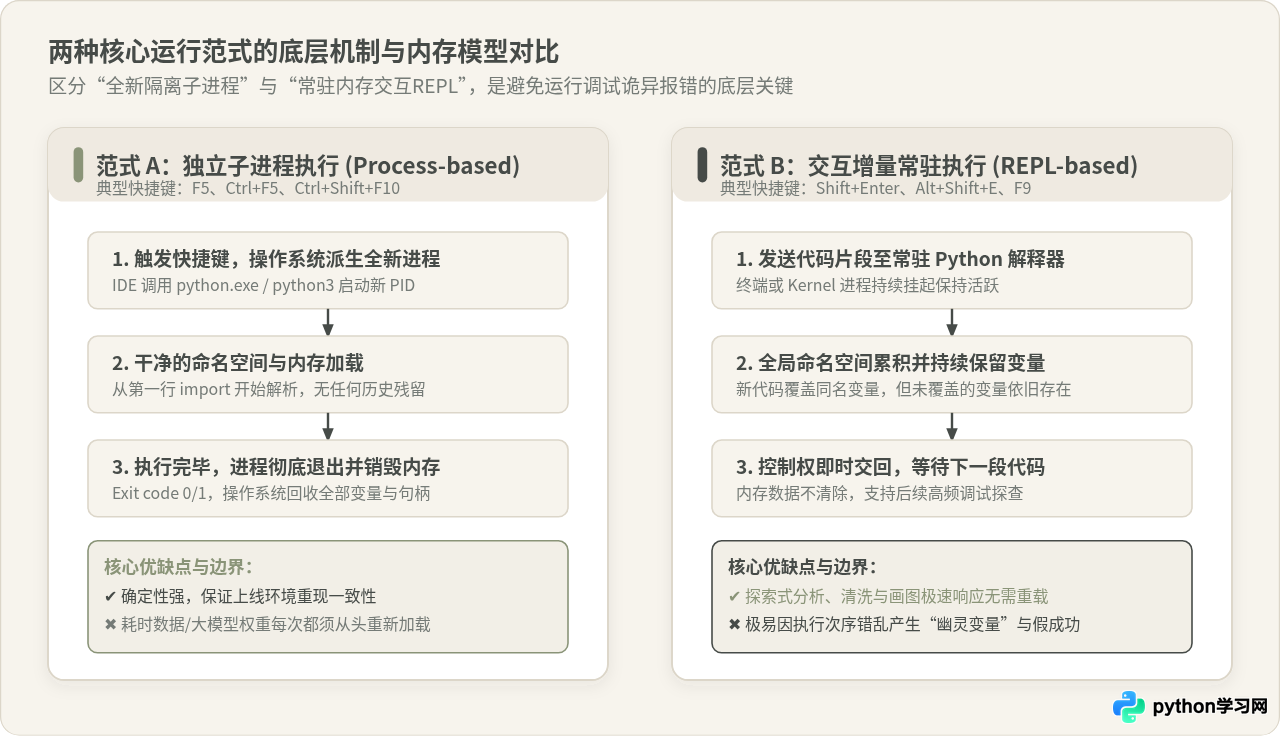
1. 独立子进程运行模式 (Process-based Execution)
当我们在 PyCharm 中按下 Ctrl+Shift+F10,或者在 VS Code 中执行整文件时,编辑器底层实际上是向操作系统发起调用,以命令行参数的形式启动了一个全新的 Python 进程:
# 编辑器后台执行的典型底层指令(以虚拟环境为例)
/Users/developer/project/.venv/bin/python /Users/developer/project/src/main.py
在这种模式下,操作系统为该进程分配完全独立的内存空间(PID)。脚本从第一行开始依次导入模块、声明函数并初始化变量。执行结束或遇到未捕获异常退出时,进程生命周期终结,操作系统回收该进程占用的所有内存。
适用场景:业务逻辑完整验证、自动化单元测试运行、工程交付前的回归测试。其核心优势在于“纯净与可复现”,绝不会受此前在控制台里测试时遗留的临时变量干扰。
2. 交互式增量执行模式 (REPL-based Execution)
与整文件执行相反,VS Code 的 Shift+Enter、PyCharm 的 Alt+Shift+E 以及 Jupyter Notebook 的所有运行快捷键,本质上都是向一个已经启动并挂起的常驻 Python 会话投递代码字符串。
常驻会话的命名空间是连续累积的。如果你在第 1 步定义了 user_data = load_heavy_file(),在第 2 步仅修改数据过滤逻辑,你只需要执行过滤代码即可,无需重复等待数分钟重新读取文件。
适用场景:数据分析、机器学习特征处理、算法参数微调与图形绘制。其核心优势是高灵敏度的即时反馈,但代价是极易形成隐蔽的上下文状态耦合。
三、标准操作步骤与执行排查流程
为了保证代码运行的高效与安全,建议在日常开发中遵循标准化的“四步操作法则”。该流程能够系统化防范目标错跑、环境错选与结果误判。
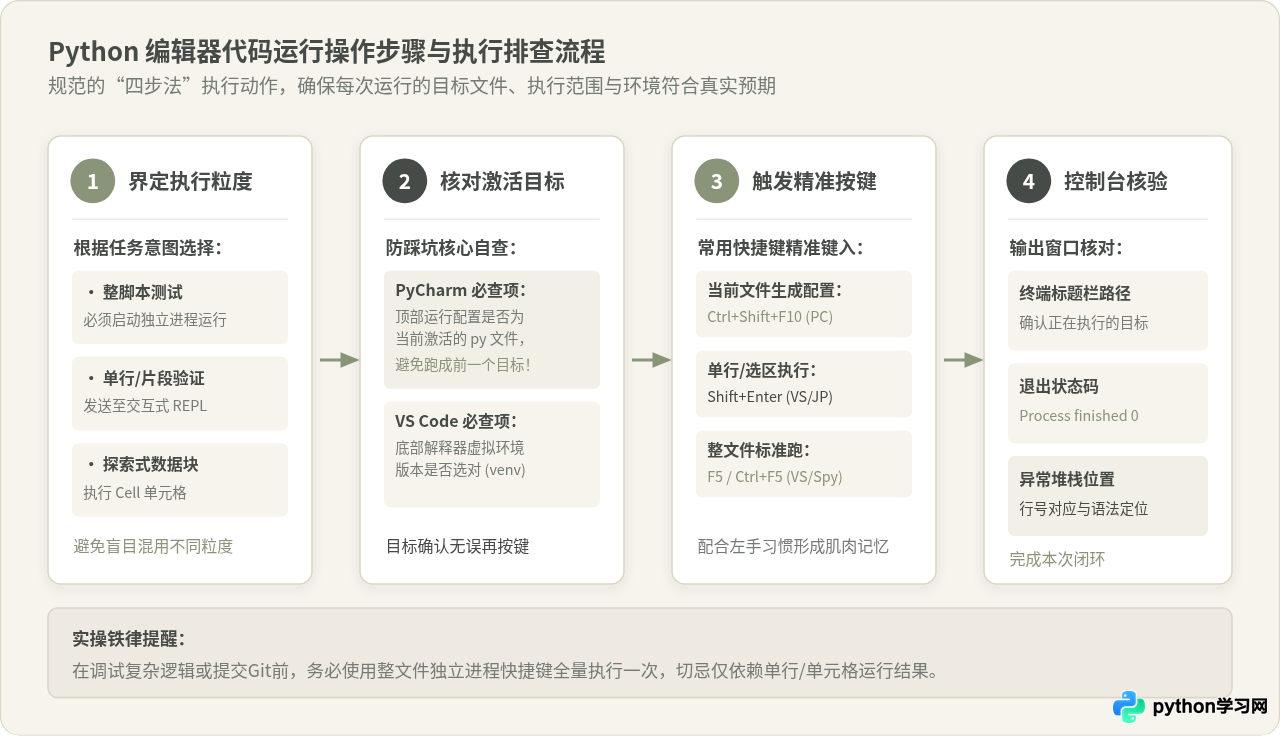
步骤 1:界定当前任务所需的执行粒度
在敲击键盘前,先确认当前意图:如果是在排查某一行正则表达式或字典取值,应选中该代码片段使用局部执行快捷键;如果是验证接口完整链路或脚本整体输出,必须使用整文件执行快捷键。
步骤 2:核对激活的目标与解释器环境
很多开发者发现“代码明明改了,运行打印却没变”,多半是因为执行目标与当前视觉焦点脱节:
- PyCharm 用户:观察窗口右上角的“运行配置下拉框”,确认显示的名称与当前编辑的 Python 脚本文件名完全一致。
- VS Code 用户:观察右下角状态栏的 Python 版本信息,确认当前激活的解释器确实是项目专属的虚拟环境(如
.venv),而非全局系统 Python。
步骤 3:触发精确快捷键
熟练使用双手键位组合触发命令。若是在 PyCharm 中新开了一个测试脚本,首次执行务必按下 Ctrl+Shift+F10(Mac: ⌃⇧R),让 IDE 为该文件生成专属的 Run Configuration,之后在此配置下才能安全使用 Shift+F10 重新执行。
步骤 4:查验控制台输出与返回状态码
运行完毕后,视线切至底部的控制台面板核对三项指标:
- 执行命令行首路径:核对被执行的文件物理路径是否正确。
- 输出终端类型:区分是标准输出终端(Terminal)还是交互式控制台(Python Console)。
- 进程返回码:独立进程运行结束后通常会打印类似
Process finished with exit code 0,非 0 状态码代表程序发生异常或被强制终止。
四、常见认知误区与深入辨析
说法背后的合理性:在 PyCharm 中,新手通常发现每次写完代码按 Shift+F10 确实能看到运行结果,因此误以为该快捷键等同于“运行当前激活的标签页”。
为何需要修正:Shift+F10(Mac 下为 ⌃R)在 JetBrains 体系中被严格定义为“运行上一次激活的运行配置(Run Last Configuration)”。当你在项目中有多个脚本(例如 train.py 和 evaluate.py),你在 train.py 中按了运行,随后切换到 evaluate.py 修改了代码并再次按下 Shift+F10,IDE 并不会运行你眼前看到的 evaluate.py,而是依然在后台默默执行 train.py!
正确做法:凡是在切换至新文件或重构关键逻辑后,首选使用上下文运行快捷键:Ctrl+Shift+F10(Mac: ⌃⇧R)。该快捷键强制 IDE 检查当前光标所在文件的上下文,并创建或切换当前活跃的执行目标。
说法背后的合理性:在 VS Code 中,选中一段代码并敲击 Shift+Enter 能够立刻在交互窗口中看到变量值或计算结果,非常敏捷,读者自然倾向于把这段代码视作“调试通过”。
为何需要修正:Shift+Enter 只是将选中的纯文本塞入常驻 Python 交互进程。如果你在第 1 次执行时定义了 TOTAL_LIMIT = 100,随后你在代码编辑器里不小心把这行删掉了,但常驻交互进程的全局字典中依旧保留着这个变量。此时你即便再选中后续依赖该变量的代码按 Shift+Enter,依然能运行通过!但一旦将代码提交给同事或部署到服务器通过全新进程冷启动,脚本就会立刻抛出致命的 NameError: name 'TOTAL_LIMIT' is not defined。
正确做法:单行与选区运行仅用于探索、验证算法公式或检查数据形状。在模块编写完成后,必须通过 Ctrl+F5 或在终端中执行整文件冷启动,以验证代码的自治性与依赖完整度。
说法背后的合理性:Notebook 具备图文并茂的叙事特性,读者按视觉从上到下浏览代码块时,直觉上会假定其内存状态也是按文本行顺序自顶向下生成的。
为何需要修正:Notebook 的内存状态完全取决于物理敲击运行快捷键的时间顺序,而非单元格在网页中的垂直排列顺序。如果你在第 5 个 Cell 修改了全局变量 df,然后跳回第 3 个 Cell 重新运行了一下,此时第 3 个 Cell 实际上读取到的是已经被第 5 个 Cell 篡改过的脏数据。左侧括号中的执行序号(如 In [12])才是其真实的求值次序。
正确做法:在完成数据分析或交付 Notebook 之前,务必使用快捷指令 Esc 接着双击 0, 0(重启内核),随后点击菜单执行 Restart & Run All Cells,确保整篇 Notebook 能够在空白状态下严格从头到尾顺序执行无误。
五、规范开发总结与高效键位习惯建立
要在多工具并存的现代 Python 生态中游刃有余,建议开发者建立一致的肌肉记忆和防护防线:
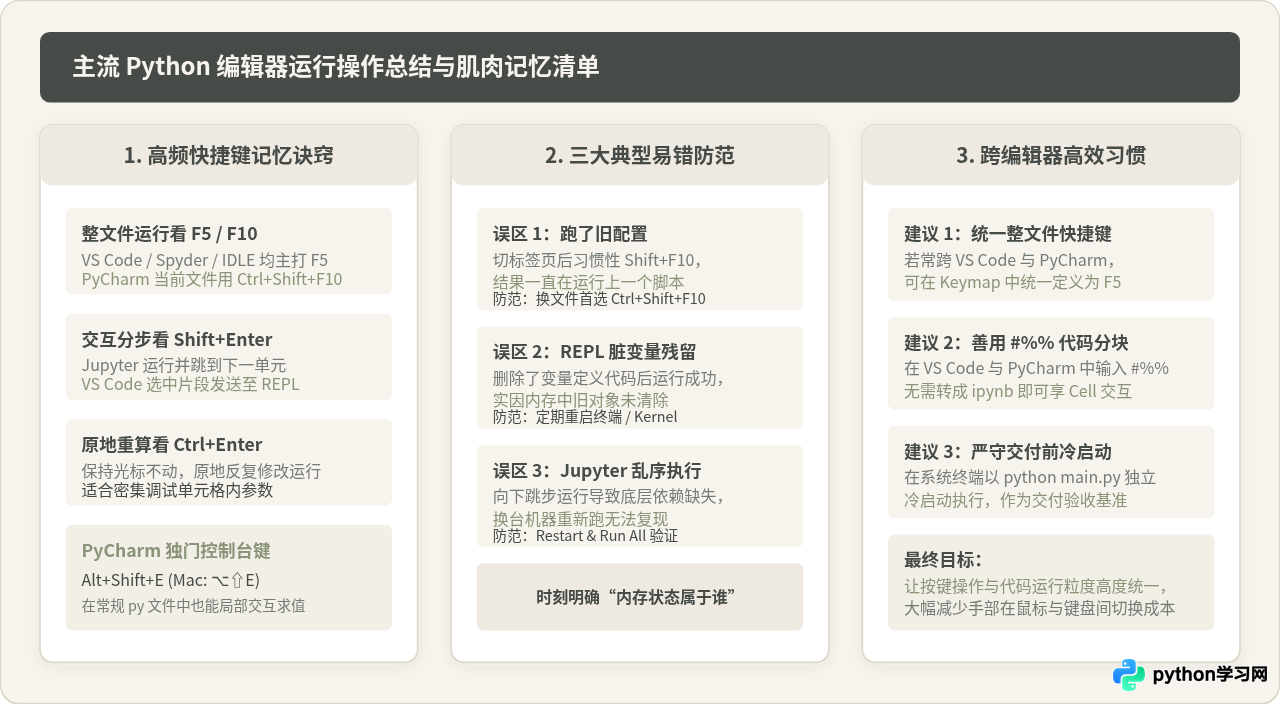
- 善用统一的
#%%单元格标记:在 VS Code 或 PyCharm 专业版中,只要在常规的.py脚本里输入单行注释#%%,IDE 就会自动将后续代码划分为交互式单元块。此时直接使用 Shift+Enter 即可获得与 Jupyter 体验一致的块级交互运行,既保留了纯 Python 脚本良好的 Git 版本控制优势,又享受了数据探索的即时性。 - 关键发布节点必须执行冷启动:无论日常交互有多频繁,在 Git 提交或部署任务前,务必在系统终端输入完整运行命令(如
python -m pytest或python main.py)验证全流程,避免将“仅在本地常驻内存中才能跑通”的半成品代码推送到生产环境。 - 按需统一常用热键配置:如果需要在 VS Code 和 PyCharm 之间频繁切换工作,可以通过 VS Code 的
Keymaps插件安装 IntelliJ/PyCharm 键位映射方案,或在 PyCharm 的设置中将“运行当前文件”绑定为统一的习惯键位,彻底消除工具切换带来的按键迟疑。
免责声明:本文内容仅供参考,不代表本站观点。转载或引用请注明出处。









