

Python怎么安装pip:Windows、Mac与Linux通用指南

针对Windows、macOS与Linux操作系统的Python包管理器pip完整安装与配置指南,涵盖诊断、系统包管理器安装、ensurepip、get-pip.py脚本及常见PATH环境变量问题排查。
ensurepip 模块激活、利用系统包管理器安装,或借助官方提供的 get-pip.py 脚本完成配置。本文将按平台步骤逐一拆解,并在文末提供环境变量与镜像源的调试方案。
一、安装前诊断:确认系统是否已有 pip
在执行任何安装操作之前,应当先打开命令行终端(Windows 用户打开 CMD 或 PowerShell,macOS 与 Linux 用户打开 Terminal),检测当前计算机是否已经具备 Python 与 pip 运行环境。很多人以为没有安装 pip,实际上往往只是系统的 PATH 环境变量未配置,或者使用的命令前缀与系统默认别名不匹配。
python --version
python -m pip --version
在 macOS 或 Linux 系统上,系统默认的 Python 2(如果存在残留)可能占用 python 别名,因此应优先使用 python3 系列命令进行检测:
python3 --version
python3 -m pip --version
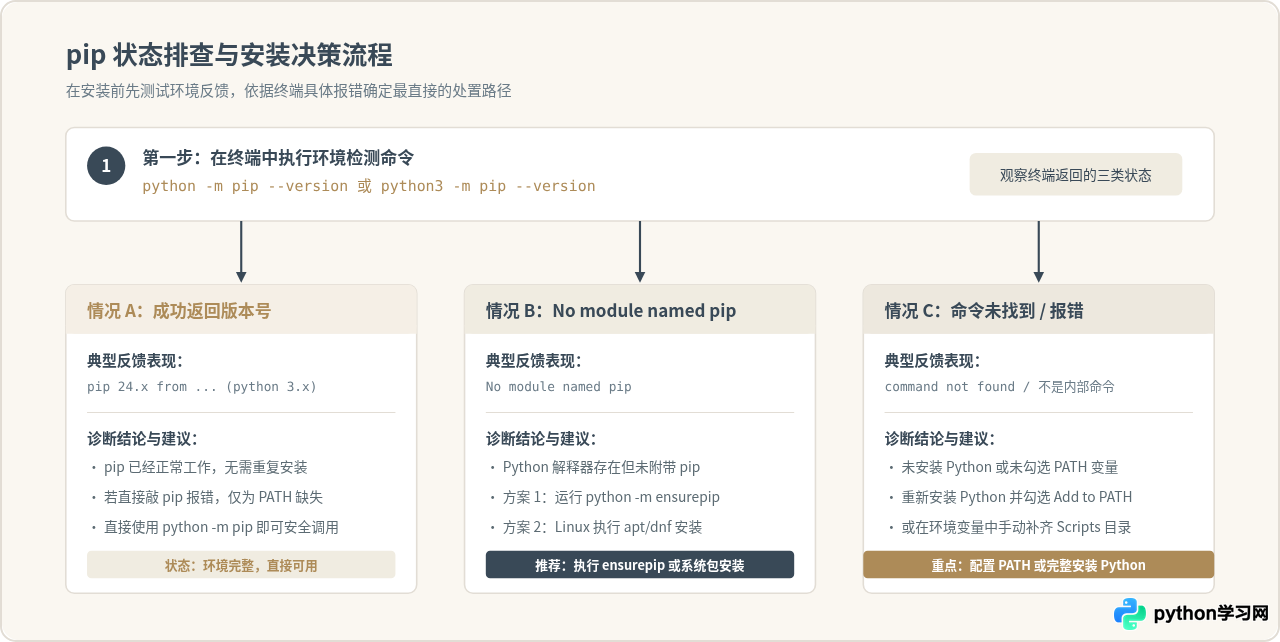
执行后可能会遇到以下三种情况:
- 正常输出版本号:如输出
pip 24.0 from ... (python 3.12),说明 pip 已经完整就绪,无需重复安装,可直接跳转到本文第七节进行镜像源加速配置。 - 提示 No module named pip:说明 Python 解释器存在,但尚未附带或激活 pip 模块,通常发生在 Linux 最小化安装镜像或安装 Python 时去除了可选组件的场景。
- 提示找不到命令(command not found / 不是内部或外部命令):说明系统无法在 PATH 环境变量中找到
python或pip可执行文件。
二、Windows 系统安装与配置 pip
在 Windows 环境中,官方提供的安装程序(.exe 格式)在默认设置下均包含 pip 工具。如果你新下载安装 Python,只需在安装向导界面注意一个核心选项。
方法 1:通过 Python 安装向导修复或勾选
- 前往 Python 官方网站下载对应系统版本的 Windows 安装器。
- 双击打开安装程序。在首个界面底部,务必勾选“Add python.exe to PATH”(将 Python 添加到系统环境变量)。
- 如果之前已安装但缺少 pip,选择
Modify(修改),在Optional Features(可选功能)列表中确认勾选pip和py launcher,随后点击下一步完成修改。
方法 2:使用内置 ensurepip 模块自动修复
如果 Python 能够正常启动,但无法导入 pip,可以直接调用 Python 标准库中自带的引导模块 ensurepip。该模块无需联网,直接提取安装包内打包好的 wheel 文件进行配置:
python -m ensurepip --default-pip
该命令执行后,系统会完成 pip 脚本向 Python 安装目录下的 Scripts 文件夹写入工作。
三、macOS 系统安装与配置 pip
macOS 系统由于存在历史遗留的系统自带环境,处理时需要格外留意环境隔离。从 macOS 12.3 开始,Apple 已经完全移除了系统内置的 Python 2.7。
方法 1:使用 Homebrew 安装(最推荐)
对于 macOS 开发者,使用 Homebrew 管理开源依赖是最稳定、最不易破坏系统环境的做法。终端输入以下命令:
brew install python
Homebrew 安装的 Python 会自动包含 pip3,并将软链接置于 /opt/homebrew/bin(Apple Silicon 芯片)或 /usr/local/bin(Intel 芯片)中,开箱即用。
方法 2:官方安装包自带引导
若从官网下载 .pkg 文件安装,安装器会自动将 pip3 写入系统。在终端中请务必使用明确带有版本后缀的命令:
python3 -m ensurepip --default-pip
python3 -m pip --version
在现代 macOS(特别是 Homebrew 安装的 Python 3.12+)上直接运行 pip install 可能会遇到 error: externally-managed-environment 提示。这是 Python 官方为了防止系统包管理器与 pip 发生依赖冲突设立的保护机制。遇到此提示时,推荐使用虚拟环境(python3 -m venv .venv)进行包安装。
四、Linux 系统安装与配置 pip
在主流 Linux 发行版(如 Ubuntu、Debian、CentOS、RHEL、Fedora 等)中,为了确保操作系统核心工具的稳定性,官方仓库通常将 Python 解释器与 pip 拆分为不同的独立软件包。因此安装了 python3 并不等于安装了 pip。
1. Debian / Ubuntu 及其衍生版
更新本地软件源索引后,直接通过 apt 软件管理器安装:
sudo apt update
sudo apt install -y python3-pip
2. Fedora / RHEL / CentOS
在较新的 Fedora 和 RHEL 8/9 系统中使用 dnf:
sudo dnf install -y python3-pip如果使用的是旧版 CentOS 7,则使用 yum:
sudo yum install -y epel-release
sudo yum install -y python3-pip
3. Arch Linux / Manjaro
Arch 用户可以通过 pacman 直接获取最新版本:
sudo pacman -S --noconfirm python-pip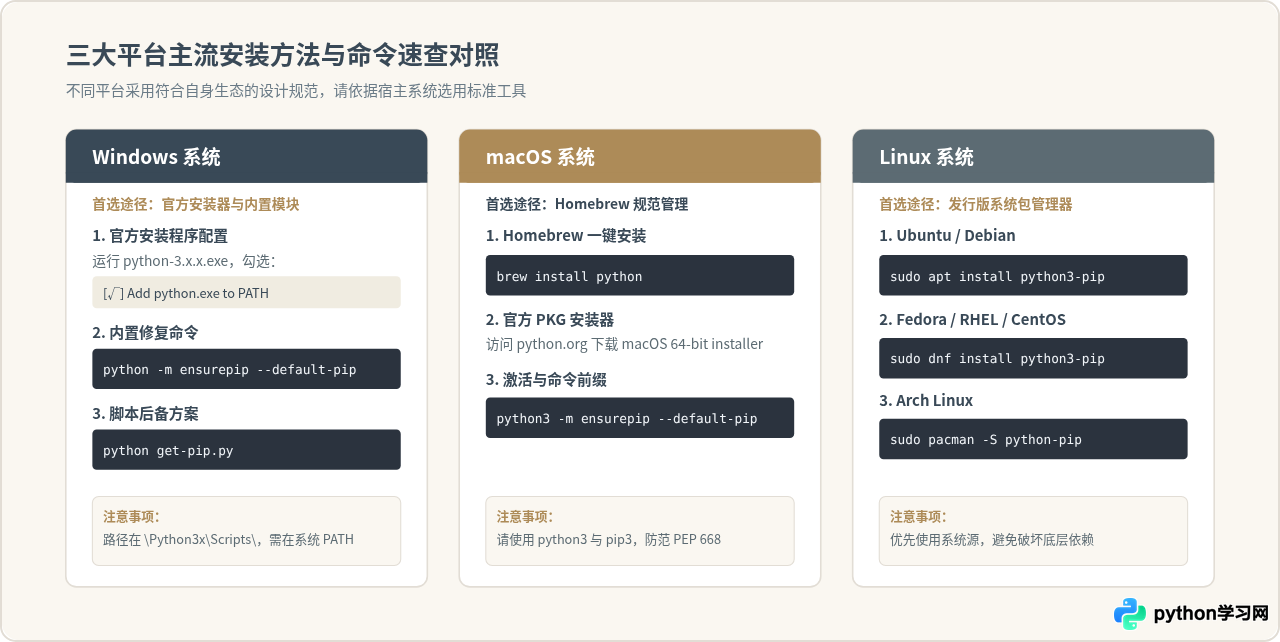
五、跨平台备用方案:get-pip.py 引导脚本
如果你的操作系统没有网络包管理器(例如某些精简的 Docker 容器、嵌入式系统),或者 ensurepip 因为环境精简被移除,Python 官方提供了一个通用的独立引导脚本 get-pip.py。
操作步骤:
-
下载引导脚本:在终端中使用
curl或wget下载官方文件,或使用浏览器访问官方地址另存为本地文件:下载 get-pip.py 脚本# 使用 curl 下载 curl https://bootstrap.pypa.io/get-pip.py -o get-pip.py # 或使用 wget 下载 wget https://bootstrap.pypa.io/get-pip.py -
运行脚本完成安装:切换到下载文件所在目录,用当前环境的目标 Python 解释器运行该文件:
执行安装脚本
# Windows
python get-pip.py

# macOS / Linux
python3 get-pip.py
该脚本会自动从 PyPI 下载并安装最新版 pip、setuptools 与 wheel,是一个高兼容性的“保底”手段。
六、为什么输入 pip 报错:PATH 环境变量原理解析
很多用户明明成功完成了上述步骤,但在控制台直接输入 pip 时依然出现“不是内部或外部命令”或“command not found”。这是由操作系统的命令检索机制决定的。
当我们在命令行输入一个单词并回车时,操作系统并不会全盘扫描硬盘,而只会在 PATH 环境变量所列出的若干文件夹内逐一寻找同名可执行文件。在 Windows 下,pip 的可执行文件位于 Python安装路径\Scripts\pip.exe;在 POSIX 系统下,它位于 /usr/local/bin 或 ~/.local/bin。如果这些目录未写入 PATH,操作系统便会报错。
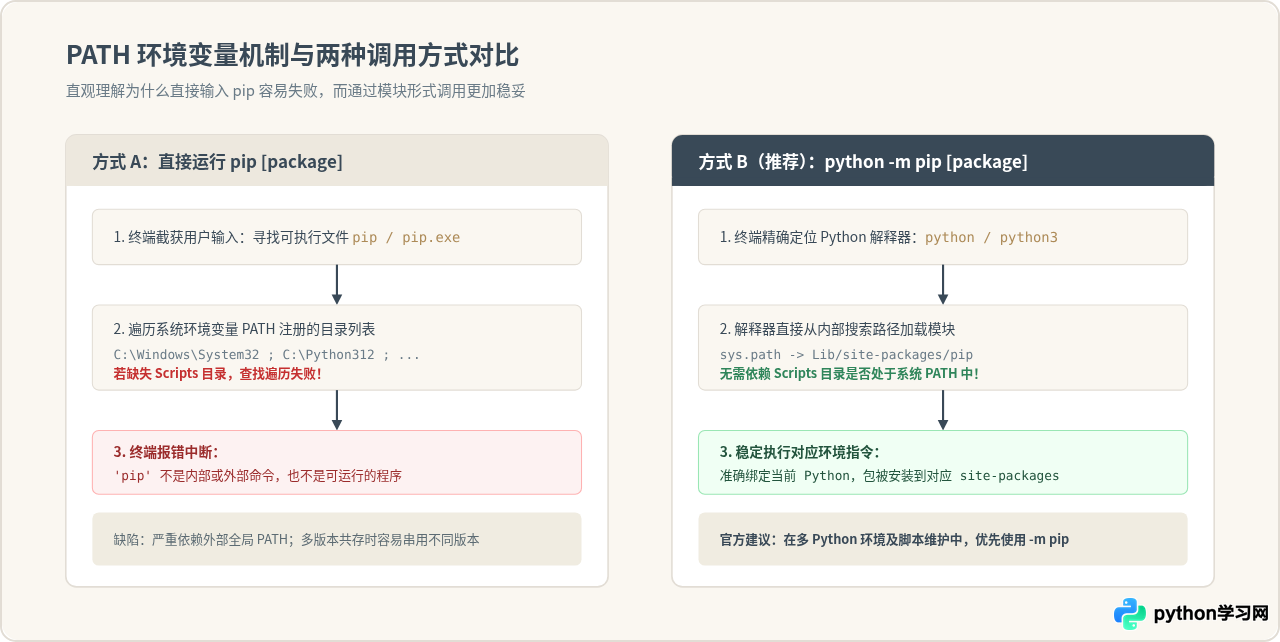
解决 PATH 问题的两种策略:
-
策略一:直接改用模块语法调用(最省心)
无需更改任何系统配置,每次安装包时使用python -m pip install 模块名(macOS/Linux 为python3 -m pip install 模块名)。这种写法直接让 Python 解释器去寻找自己安装目录下的 pip 包,百分之百避免多版本混淆和 PATH 缺失报错。 -
策略二:在系统设置中补全 PATH
在 Windows 搜索框中输入“环境变量”,点击“编辑系统环境变量” -> “环境变量”。在“用户变量”或“系统变量”的Path中新增两行路径(以 Python 3.12 默认路径为例):
配置完成后,务必重新启动终端以使新变量生效。C:\Users\用户名\AppData\Local\Programs\Python\Python312 C:\Users\用户名\AppData\Local\Programs\Python\Python312\Scripts
七、验证、升级与国内镜像源加速配置
完成 pip 的安装后,为保障后续开发环境的高效与顺畅,通常需要完成两项标准配置:将 pip 升级至最新稳定版本,并为它配置国内镜像加速源。
1. 升级 pip 自身
通过安装器或系统源安装的 pip 版本往往有一定滞后。升级 pip 时,推荐同样使用 -m 参数,这能避免在 Windows 平台上因为可执行文件正在运行而被操作系统锁定的问题:
# Windows
python -m pip install --upgrade pip

# macOS / Linux
python3 -m pip install --upgrade pip
2. 一键配置国内镜像源
pip 默认从国外的 PyPI(Python Package Index)服务器下载依赖包,网络延迟较高或容易超时。官方推荐通过 pip config 指令一键永久写入全局配置文件,无需手动修改 ini 或 conf 文本文件:
pip config set global.index-url https://pypi.tuna.tsinghua.edu.cn/simple常见的可靠镜像源还包括阿里云与华为云,按需选择其一即可:
- 清华大学:
https://pypi.tuna.tsinghua.edu.cn/simple - 阿里云:
https://mirrors.aliyun.com/pypi/simple/ - 华为云:
https://repo.huaweicloud.com/repository/pypi/simple/
查看当前配置是否生效:
pip config listglobal.index-url='https://pypi.tuna.tsinghua.edu.cn/simple'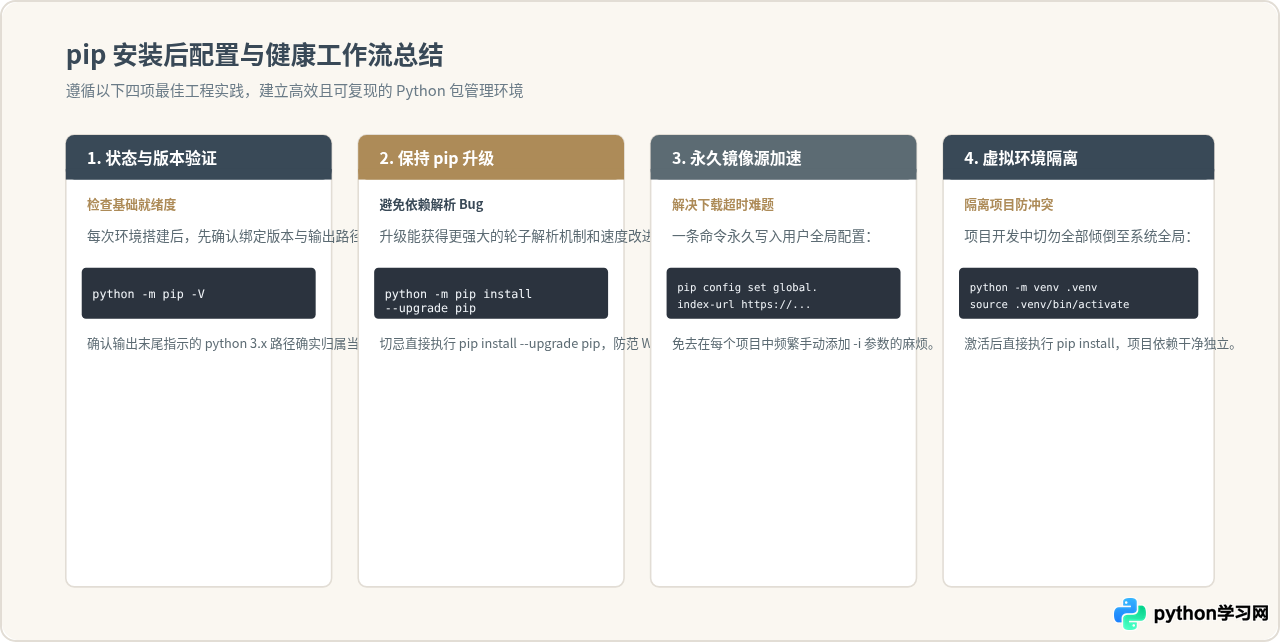
八、常见疑难排查与总结
在日常使用与初次安装中,读者还可能遇到以下两项典型问题:
-
权限不足警告(Permission denied / Access Denied):
在 Linux 或 macOS 下未加虚拟环境时全局安装软件常报权限错误。请尽量不要使用sudo pip install,因为这容易破坏操作系统自身的软件包依赖关系。正确的做法是添加--user标志(例如python3 -m pip install --user 模块名),或者在虚拟环境中进行管理。 -
安装包哈希校验失败或网络中断(ReadTimeoutError):
这是连接 PyPI 官方节点网络波动所致,只需按照第七节配置国内清华或阿里镜像源,或者在命令后临时指定较长的超时参数:pip install 模块名 --timeout 60即可顺利解决。
综上所述,为 Python 配置 pip 的关键在于:明确当前系统的 Python 解释器位置,优先尝试内置的 ensurepip 或操作系统对应的包管理器;遇到命令识别失败时,采用 python -m pip 代替单命令,即可彻底避开路径隐患,顺利进入 Python 第三方生态开发。
免责声明:本文内容仅供参考,不代表本站观点。转载或引用请注明出处。









