

Python官方文档搜索技巧:快速定位模块与API说明

系统介绍Python官方文档的高效搜索技巧,涵盖全局模块索引、总字母索引、URL直达规则、搜索语法与API签名深度解析,助你数秒内精准定位模块与函数说明。
快速定位 Python 官方文档的核心在于根据已知信息精确分流:已知模块名时优先走模块索引与 URL 直达,已知具体函数或类名时走总字母索引,只有模糊概念时才调用全站搜索,并在进入页面后第一时间通过版本下拉框和锚点核对当前运行环境的兼容性。
一、检索入口分流:避开全站泛搜索
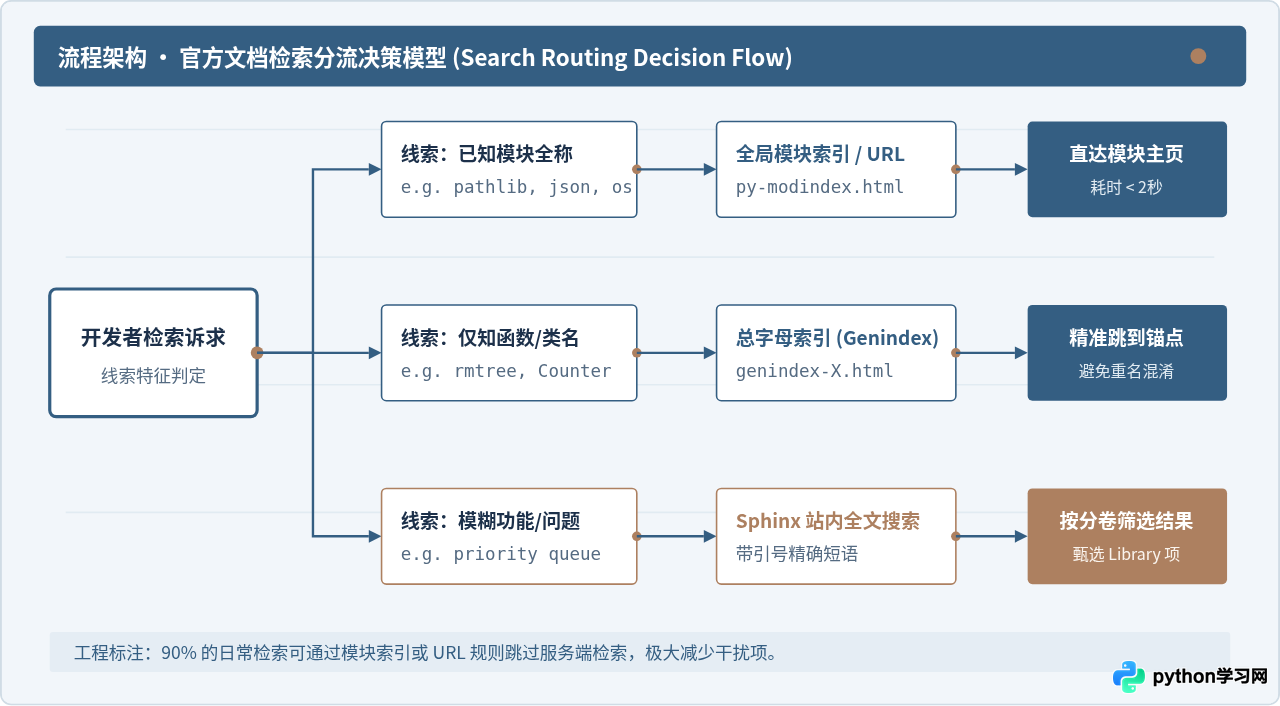
初学者在查阅 Python 官方文档(docs.python.org)时,最常见的阻碍是在右上角的搜索框中输入模糊词汇后,被海量的入门教程(Tutorial)、概念提案(PEP)以及历史变更说明淹没,迟迟找不到标准库的 API 接口定义。Python 文档本质上由 Sphinx 驱动,内部严格划分为“模块索引”、“总字母索引”以及“分类手册”。明确你的已知线索,是实现秒级定位的前提。
二、核心入口实操:模块索引与总索引
Python 文档导航栏右上角始终保留着两个静态索引入口,它们是官方维护的静态字典,检索它们不会触发耗时的全文匹配,且结果绝对精准:
- 全局模块索引(Global Module Index):页面路径为
/py-modindex.html。该页面按字母 A-Z 列出了当前 Python 版本包含的所有内置模块与标准库模块。当你需要浏览itertools、multiprocessing或dataclasses时,直接按下键盘Ctrl + F(Mac 上为Cmd + F),输入模块名即可瞬时跳转。 - 总字母索引(Genindex):页面路径为
/genindex.html。包含标准库中所有类、异常、函数、模块属性及命令行开关的字母排序清单。例如你想知道namedtuple究竟属于types还是collections,在 Genindex 中找到N分区,便能立刻看到清晰的所属层级与直达链接。
三、API 页面解剖:快速抓取关键参数与版本边界
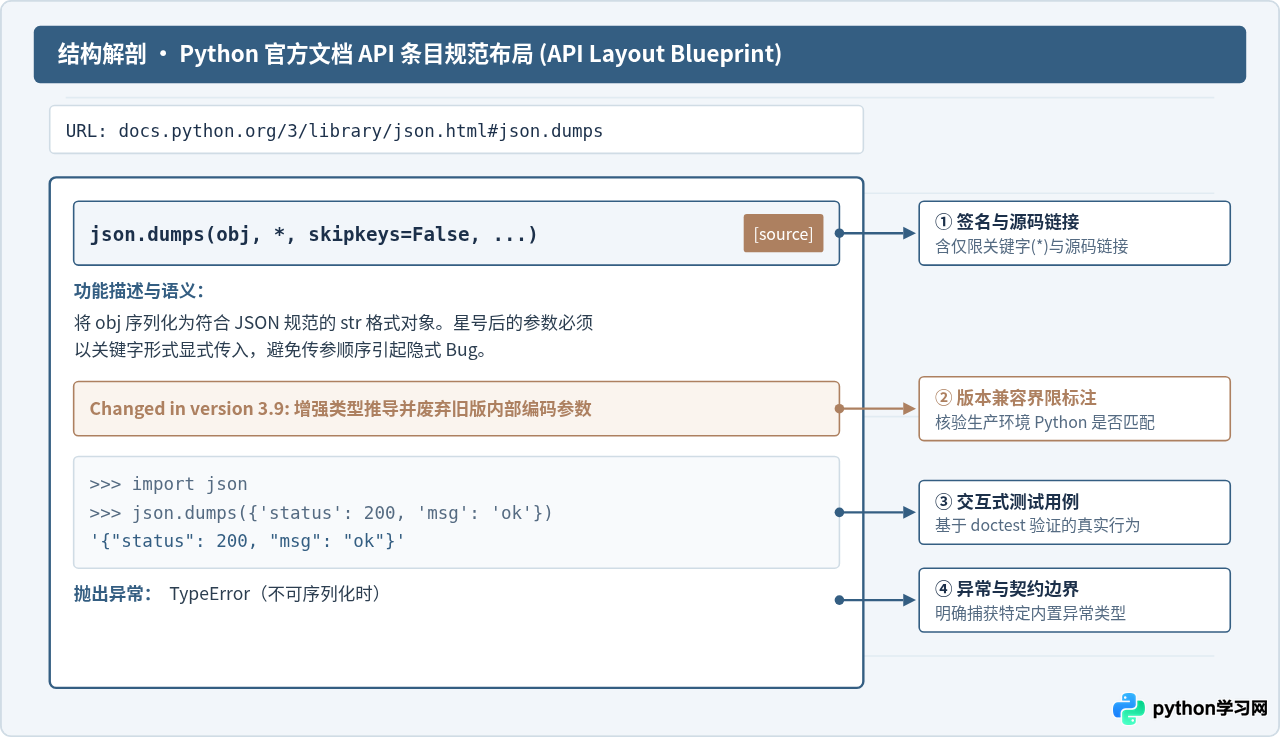
进入具体的模块文档页面后,面对成百上千行的文字,不能从头逐字通读。官方文档的 API 说明遵循严格的排版版式。掌握这个版式的视觉分区,能够在三秒内获取调用方式与环境限制。
注意签名中的特殊符号:
在阅读函数定义时,如果看到 /,表示斜杠左侧的参数仅限位置传参(Positional-only),不能通过参数名传递;如果看到单独的 *,表示星号右侧的参数仅限关键字传参(Keyword-only),必须显式书写参数名。忽略这两个符号会导致代码在运行时报出 TypeError: got some positional-only arguments passed as keyword arguments。
四、浏览器地址栏(Omnibox)与 URL 直达技巧
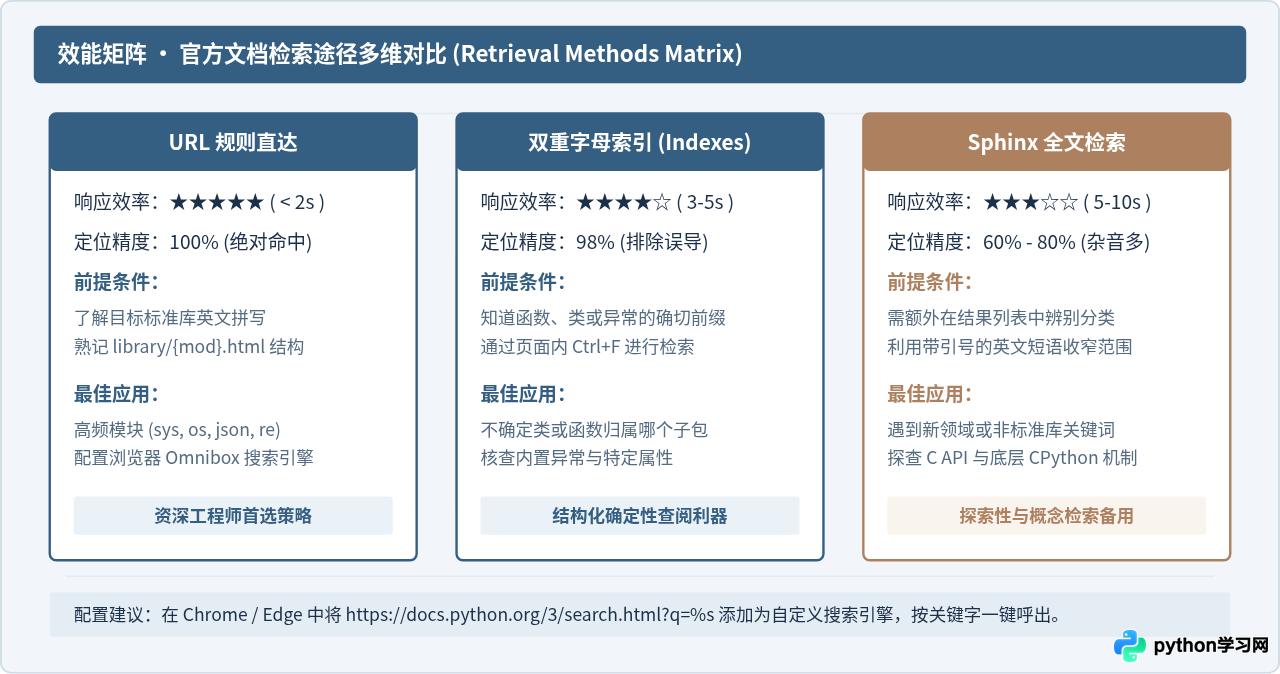
对于每日使用 Python 的工程师,最迅速的途径是绕过任何文档内部搜索界面,直接利用浏览器的地址栏直接拼写出目标页面的固定 URL。Python 官方文档的路径规则高度标准化且向后保持严格一致:
# 标准库模块通用 URL 模版
https://docs.python.org/{version}/library/{module}.html

# 快速定位到具体函数或类的锚点 URL 模版
https://docs.python.org/{version}/library/{module}.html#{module}.{function_or_class}
例如,需要查阅 Python 3 中的 asyncio.gather 方法,直接在地址栏敲入 docs.python.org/3/library/asyncio-task.html#asyncio.gather 即可直达。如果无法确定多任务具体的子页面,直接输入模块名如 docs.python.org/3/library/urllib.parse.html 即可直接打开对应的解析库页面。
如何配置浏览器地址栏快捷搜索?
- 打开浏览器的“设置” -> “搜索引擎” -> “管理搜索引擎和网站搜索”。
- 在“网站搜索”中点击添加:
- 搜索引擎名称:Python 3 Docs
- 快捷字词(Keyword):
py或pydoc - 网址格式:
https://docs.python.org/3/search.html?q=%s
- 保存后,在任何时候只需在地址栏输入
py defaultdict并按下回车,浏览器便会自动拼接好搜索语句并直接跳转到官方文档的匹配页。
五、源码核对与离线环境备选方案
在阅读文档时,如果对参数默认值的计算逻辑、内部容器实现有疑问,最权威的方式是直接查阅 Python 源码。官方文档在大多数纯 Python 实现的标准库函数标题右侧,都附带有 [source] 按钮。点击该按钮会直接跳转到 CPython 仓库对应 tag 的源码实现位置,清晰展示内部变量与异常抛出路径。
常见离线查询命令
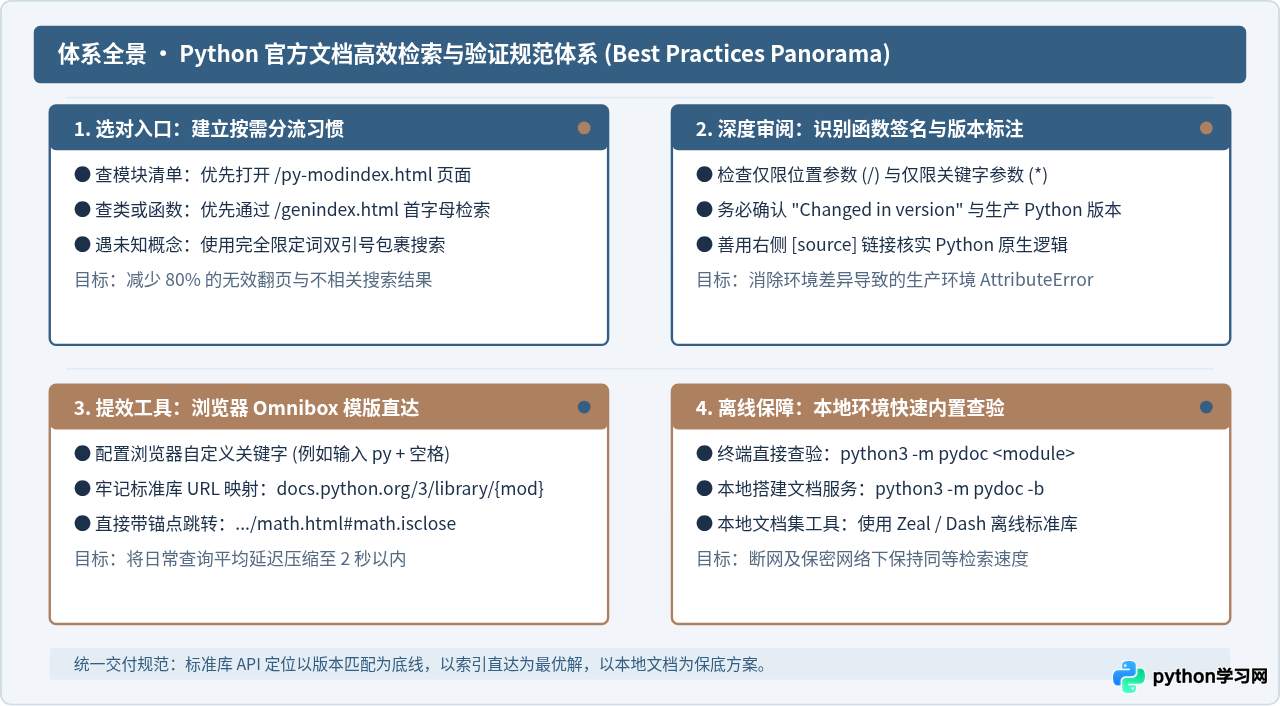
当网络受限或在堡垒机环境中作业时,Python 内置的 pydoc 模块是最可靠的离线文档来源。它直接读取当前解释器环境下已安装的模块 docstring:
# 1. 终端直接查看特定模块文档
python3 -m pydoc json

# 2. 终端直接查看具体类的方法
python3 -m pydoc collections.defaultdict

# 3. 启动本地 Web 文档服务器并自动打开浏览器(默认端口随机或指定)
python3 -m pydoc -b
# 或手动指定端口:
python3 -m pydoc -p 8088
通过熟练使用模块索引(py-modindex)、总索引(genindex)、标准化 URL 直达以及本地 pydoc 服务,开发者可以彻底告别在冗长搜索结果中反复试错的低效过程,实现对 Python 官方技术文档的高精度掌控。
免责声明:本文内容仅供参考,不代表本站观点。转载或引用请注明出处。









