

Windows和Mac下搭建《Python编程:从入门到实践》开发环境指南

详细介绍在Windows和macOS双平台下搭建《Python编程:从入门到实践》开发环境的完整步骤,涵盖Python安装、VS Code配置、终端验证及经典项目依赖管理。
搭建《Python编程:从入门到实践》的学习环境,核心在于建立一个稳定、一致且不易产生路径冲突的代码运行平台。这包括安装官方原版 Python 解释器、配置统一的代码编辑器(推荐 VS Code),以及掌握终端命令行调用的正确方式。本文分别梳理 Windows 与 macOS 两套系统的配置路径,帮助读者在开启书本练习前完成基础开发工具的就绪与验证。
一、环境准备全貌与技术架构
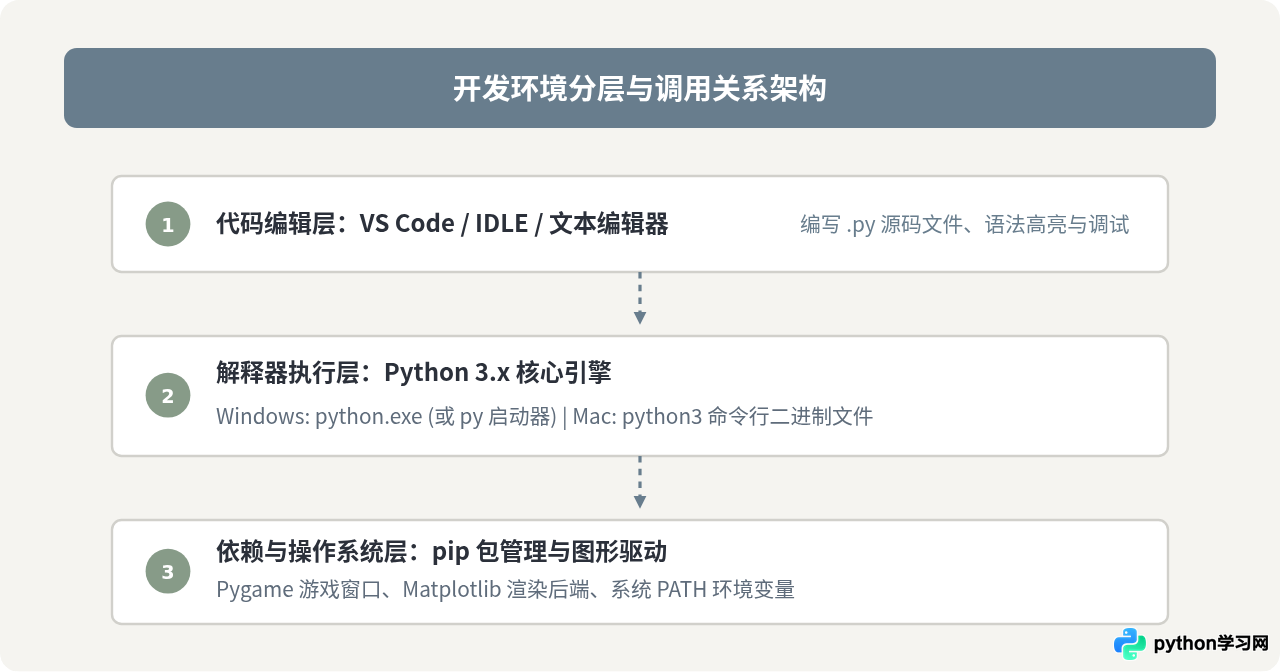
《Python编程:从入门到实践》(Crash Course Python)前期的语法练习依赖标准交互式终端与基础脚本执行,中后期的外星人入侵游戏(Pygame)、数据可视化(Matplotlib、Plotly)以及 Web 开发(Django)则依赖系统底层库与虚拟环境支持。理解操作系统、解释器核心、包管理器与代码编辑器的层次关系,能有效避免“找不到命令”或“第三方库安装错位置”的常见困扰。
二、Windows 平台安装与配置流程
Windows 系统的安装难点主要集中在环境变量与命令别名。许多新手在安装后输入 python 会直接弹出 Windows 应用商店,这通常是因为没有正确将安装目录添加至 PATH。
1. 获取安装包与执行安装向导
访问 Python 官方网站(python.org),下载适用于 Windows 的最新 64 位安装程序(通常命名形如 python-3.x.x-amd64.exe)。双击运行安装包时,最底部的复选框至关重要:
- 务必勾选:
Add python.exe to PATH(将 Python 添加到系统环境变量)。 - 推荐选择:
Customize installation(自定义安装),确保全选 pip、IDLE 和 py launcher。 - 在后续的 Advanced Options 界面中,建议勾选
Install for all users或将安装路径修改为一个简短、没有中文字符和空格的目录,例如C:\Python312。
2. Windows 命令行验证
按下键盘快捷键 Win + R,输入 cmd 回车打开命令提示符,执行版本查询命令:
python --version
pip --version
示例输出如下,确认回显版本号即代表系统已正确定位到解释器:
Python 3.12.3
pip 24.0 from C:\Python312\Lib\site-packages\pip (python 3.12)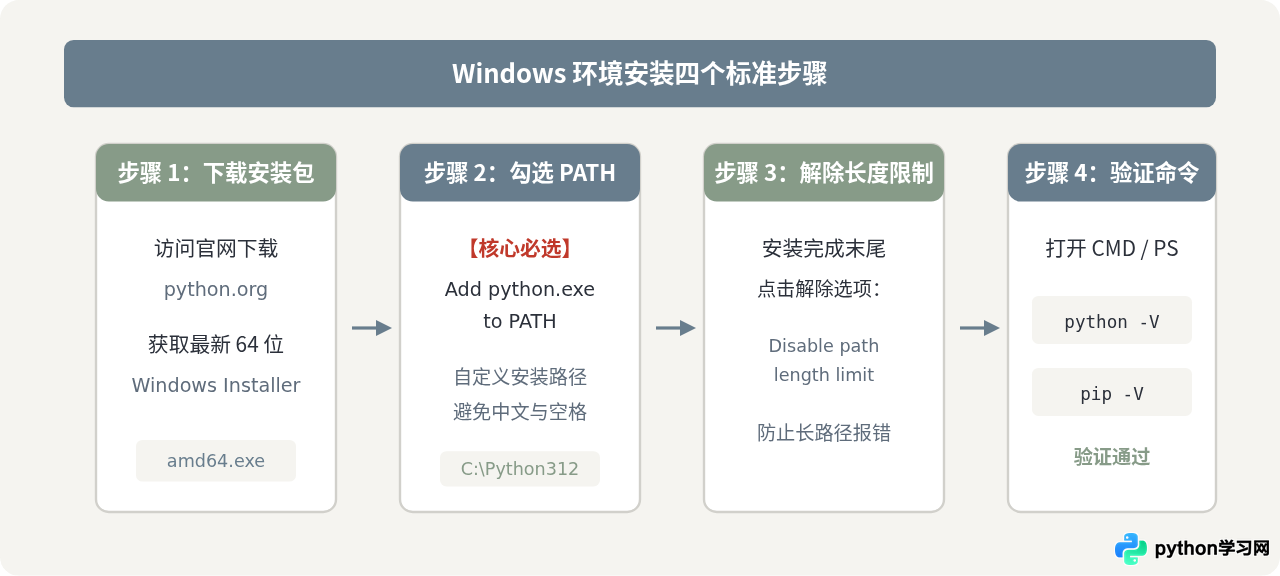
三、Mac 平台安装与多版本管理
macOS 系统情况与 Windows 有所不同。macOS 系统自带一套受系统完整性保护的 Python 运行库(早期为 Python 2.7,较新系统为 Xcode Command Line Tools 内置的裁剪版)。在 Mac 上学习《Python编程:从入门到实践》,切勿直接覆盖或篡改系统自带解释器,而应独立安装独立的官方 Python 3。
1. 安装方式选择:官方 PKG 与 Homebrew 对比
初学者推荐直接前往 Python 官网下载 macOS 64-bit universal2 installer(.pkg 格式)。双击跟随向导安装即可完成解释器、pip 及 IDLE 的配置。拥有终端使用经验的读者亦可通过终端 Homebrew 安装:brew install python。
2. Mac 平台核心差异:命令名称与证书配置
在 Mac 的“终端”(Terminal)中,默认绑定的命令是 python3 而非 python。同时,官方安装包在部分 macOS 版本上默认不会自动安装系统根证书,会导致后续使用 pip 下载 Pygame 或运行书中爬虫、API 案例时报 SSL 错误。
- 终端命令执行规则:调用命令一律输入
python3和pip3。 - 安装根证书:在 Finder(访达)中打开“应用程序”里的“Python 3.x”文件夹,双击运行
Install Certificates.command,该脚本会自动拉取并更新 certifi 证书库。
python3 --version
pip3 --version
示例输出:
Python 3.12.3
pip 24.0 from /Library/Frameworks/Python.framework/Versions/3.12/lib/python3.12/site-packages/pip (python 3.12)
四、双平台核心差异与日常使用对照
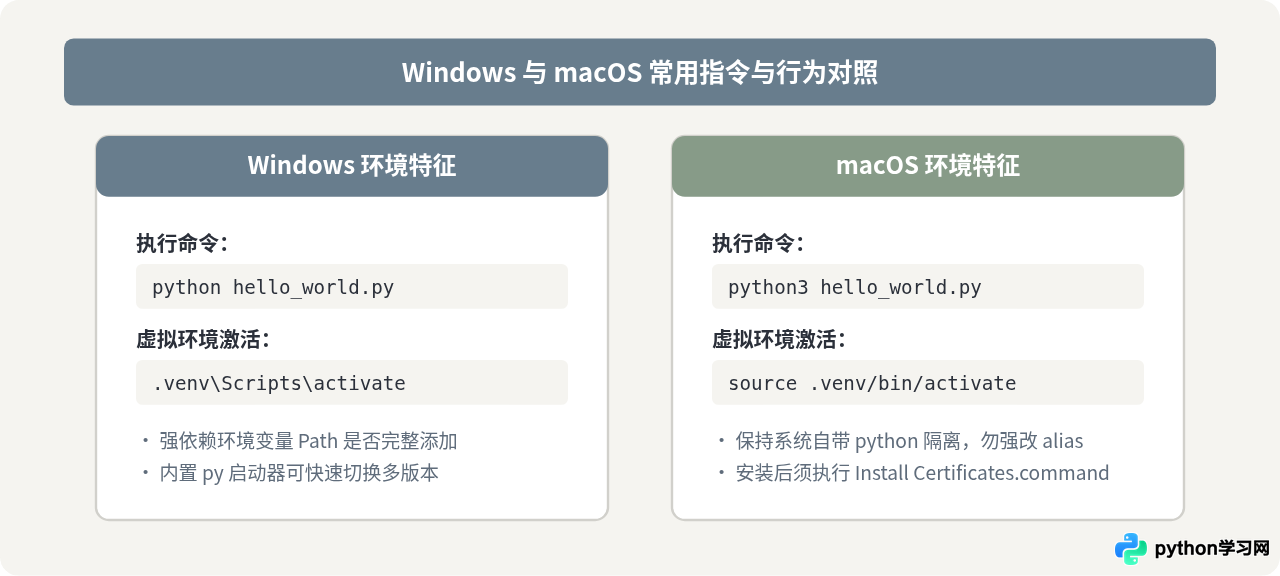
由于底层文件系统与终端架构的不同,读者在按照书本执行命令时需要建立平台维度的转换意识。下表提炼了两个操作系统在日常开发中的核心差异:
| 对比维度 | Windows 平台 | macOS 平台 |
|---|---|---|
| 默认终端工具 | PowerShell / 命令提示符 (CMD) | 终端 (Terminal / zsh) |
| 解释器启动指令 | python 或 py |
python3 |
| 包管理器调用指令 | pip 或 python -m pip |
pip3 或 python3 -m pip |
| 路径分隔符 | 反斜杠 \(代码中建议写正斜杠或原始字符串) |
正斜杠 / |
| 虚拟环境激活命令 | .venv\Scripts\activate |
source .venv/bin/activate |
五、代码编辑器配置与初次代码验证
虽然 Python 安装包自带简易编辑工具 IDLE,但《Python编程:从入门到实践》推荐使用现代编辑器以获得更好的工程视野。Visual Studio Code(VS Code)因其轻量且生态完善,是学习本书的最佳工具。
1. VS Code 核心扩展与解释器选择
- 前往 code.visualstudio.com 下载安装对应系统版本。
- 在扩展面板(Ctrl+Shift+X 或 Cmd+Shift+X)搜索并安装由 Microsoft 官方维护的 Python 扩展。
- 按下
Ctrl+Shift+P(Windows)或Cmd+Shift+P(Mac),输入Python: Select Interpreter,选择刚才安装的 Python 3.12 解释器。这一步确保了编辑器的调试器与终端调用的是同一份环境。
2. 编写并运行第一行代码
在电脑上新建名为 python_work 的学习文件夹,并在 VS Code 中打开。新建文件 hello_world.py,输入书中的经典测试代码:
message = "Hello Python Crash Course reader!"
print(message)
运行该代码通常有两种标准方式:点击编辑器右上角的“播放(Run Python File)”按钮,或者在下方终端面板直接键入:
# Windows:
python hello_world.py

# macOS:
python3 hello_world.py
若下方终端正常打印出 Hello Python Crash Course reader!,即宣告基础编程环境构建完成。
六、书中进阶项目依赖安装避坑指南
当学习进入《Python编程:从入门到实践》的第二部分实战项目时,需要安装第三方库。常见错误包括因 pip 版本过老导致构建失败,或者网络超时。以下是标准应对流程:
python -m pip install <package>(Mac 下使用 python3 -m pip install <package>)替代裸奔的 pip install。这样可以100%确保包被安装进当前调用的那个 Python 解释器目录下,杜绝多 Python 冲突。
1. 项目一:外星人入侵(Alien Invasion)依赖
该项目核心库为 Pygame。在终端执行:
# Windows
python -m pip install pygame

# macOS
python3 -m pip install pygame
安装完成后,可通过 python -m pygame.examples.aliens 检验游戏引擎是否能正常创建窗口及声音系统。
2. 项目二:数据可视化(Data Visualization)依赖
包括生成图表与处理常用格式的 Matplotlib 和 Plotly:
# Windows
python -m pip install matplotlib plotly pandas

# macOS
python3 -m pip install matplotlib plotly pandas
七、搭建完整链路总结与排错核对
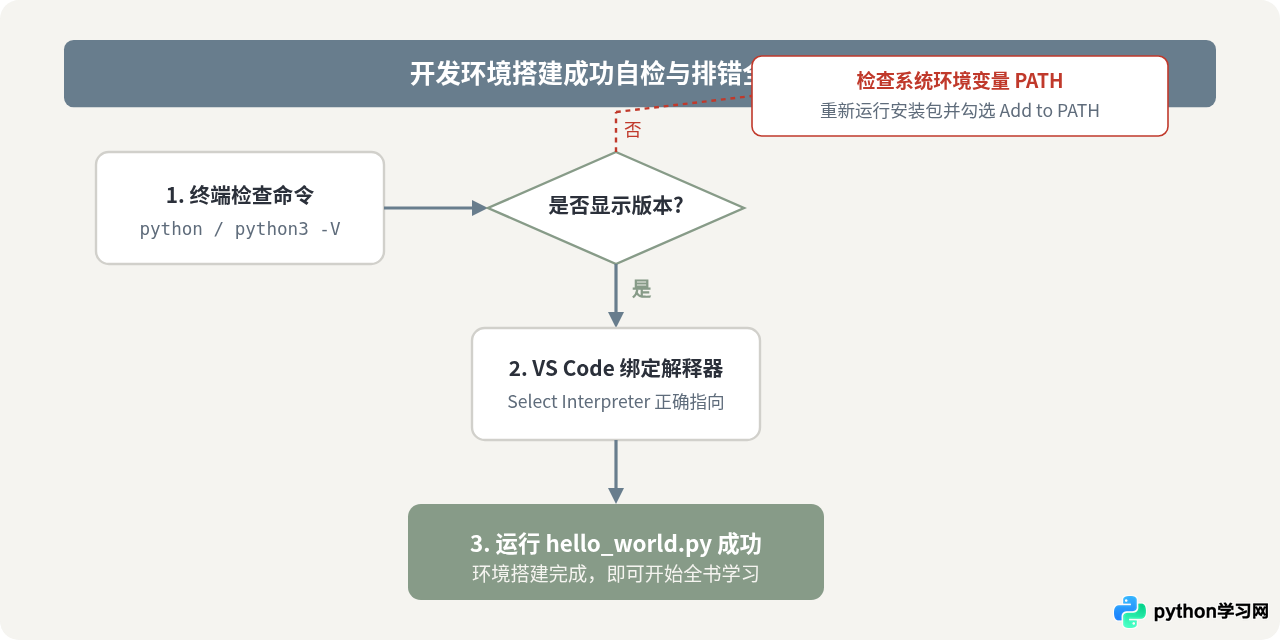
完整的环境就绪状态应满足:终端能直接定位 Python,编辑器能够准确定位同一解释器,第三方库能被顺利导入。如果遇到任何异常,可依照以下流程图进行快速自检与纠偏。
免责声明:本文内容仅供参考,不代表本站观点。转载或引用请注明出处。









