

Jupyter Notebook中Python绘图不显示图像的解决方法

详细讲解Jupyter Notebook中Python绘图不显示图像的常见诱因与解决方法,涵盖plt.show()调用机制、%matplotlib inline魔术命令、后端Backend配置、循环绘图展示及内核环境排查等实用方案。
在 Jupyter Notebook 中编写并运行 Python 数据可视化代码时,最常见的阻碍之一是:执行完绘图单元格后,页面只打印出类似 <Figure size 640x480 with 1 Axes> 的对象描述文本,或者单元格下方完全空白、没有任何图像呈现。这一现象并非 Python 解释器或代码逻辑出现语法错误,通常是由 Matplotlib 绘图后端的绑定模式、单元格执行模式(交互式与非交互式),以及 IPython 内核与前端展示层之间的通信机制决定的。本文系统梳理该问题的常见表现、底层原因及针对性解决方法,帮助读者建立标准稳定的绘图配置习惯。
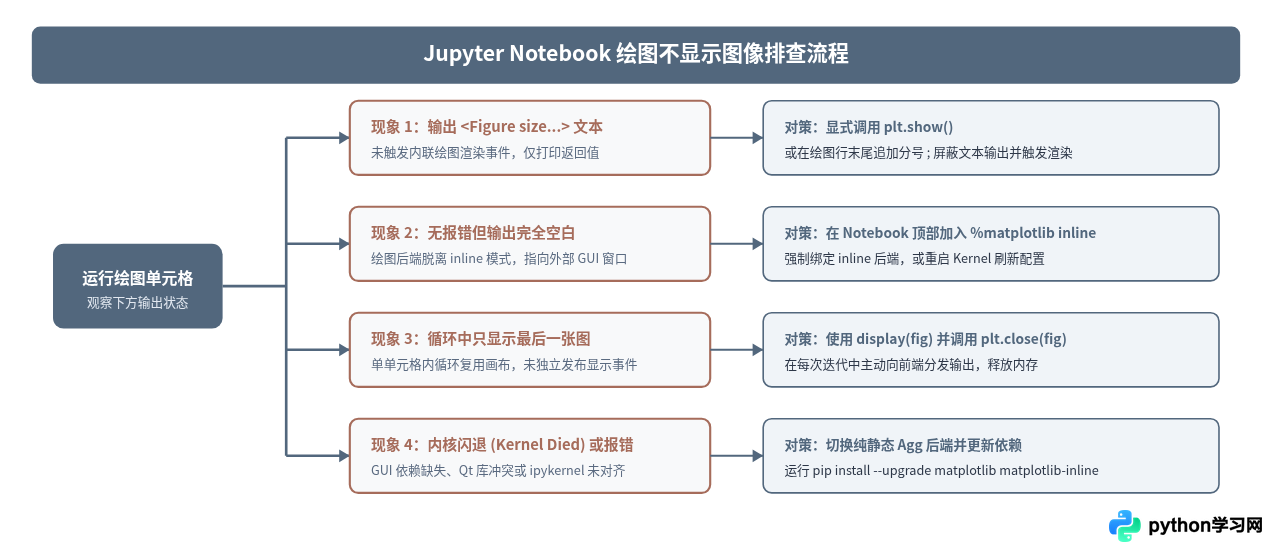
一、原因排查与核心解决步骤
排查绘图不显示的问题,应遵循由浅入深的顺序。多数情况下是由最基础的命令调用缺失引起的,少数情况下由运行环境或底层图形后端异常导致。
1. 单元格仅返回对象文本,缺少显式渲染调用
在常规 Python 交互式命令行中,如果不写 plt.show(),往往不会弹出图形窗口。在 Jupyter Notebook 中,如果最后一个表达式返回的是一个 Matplotlib 对象(如 <Axes: > 或 <Figure size ...>),IPython 默认行为是打印该对象的 __repr__ 字符串。如果在某些特定版本或非内联模式下,图形事件未被挂载,页面就只会显示这一行文字。
解决方法:在单元格最末尾显式添加 plt.show(),或在最后一行代码结尾添加分号 ;。添加分号的作用是抑制行末表达式的文本返回值,强制让 IPython 仅展示绘图渲染结果:
import matplotlib.pyplot as plt
import numpy as np

x = np.linspace(0, 10, 100)
y = np.sin(x)

# 方式一:显式调用 plt.show()
plt.plot(x, y)
plt.title("正弦函数示例")
plt.show()

# 方式二:在绘图函数后加分号抑制对象文本输出
# plt.plot(x, y);
2. 未配置内联渲染模式(%matplotlib inline)
这是 Jupyter 初学者最常遭遇的情况。Jupyter Notebook 支持多种图形呈现方式:可以将图表以静态图片(PNG/SVG)嵌入在单元格正下方,也可以通过独立窗口弹出(如使用 Qt、Tkinter 交互式窗口)。如果当前环境默认启用了外部窗口后端,而在没有图形界面的远程服务器、Docker 容器或未正确配置 X11 转发的环境中运行,程序会尝试寻找外部显示服务(Display),最终因超时或静默失败导致单元格没有任何输出。
解决方法:在 Notebook 最顶部的单元格中显式加入 IPython 提供的魔术命令 %matplotlib inline。该命令会通知 IPython 内核,将 Matplotlib 的渲染后端重定向为内联后端(matplotlib_inline.backend_inline),所有图形都将转为静态流直接嵌入网页 DOM:
# 在 Notebook 最顶部单元格运行,设置全局内联渲染
%matplotlib inline

import matplotlib.pyplot as plt

# 随后正常进行绘图
plt.figure(figsize=(8, 4))
plt.plot([1, 2, 3, 4], [10, 20, 25, 30])
plt.show()
版本说明:在现代版本的 IPython(7.x 及以上)和 JupyterLab 中,通常已默认内置了内联后端,多数情况下无需每次手动输入 %matplotlib inline。但如果之前在同一会话中运行过 %matplotlib qt、%matplotlib notebook 或通过脚本修改了 matplotlib.use(...),后端状态会被改变,此时必须显式执行 %matplotlib inline 或重启内核(Restart Kernel)来恢复正常状态。
二、Jupyter 与 Matplotlib 后端交互机制
为了从根本上理解为什么图像有时无法呈现,需要了解 Matplotlib 与 Jupyter 之间的架构分层。Matplotlib 自身由两层构成:上层是面向用户的绘图接口(如 pyplot 和各种 Artist 图形元素),下层则是负责具体像素绘制与窗口呈现的后端(Backend)。
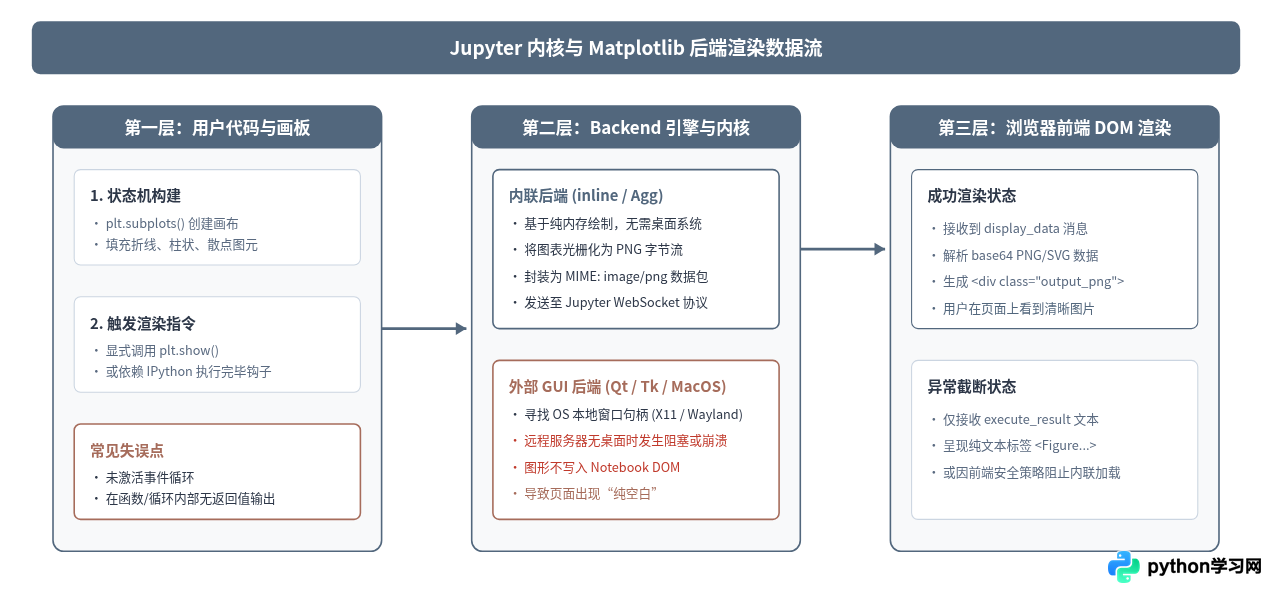
从上图可知,在 Notebook 环境中绘图,核心必须确保使用内联光栅化后端(如 Agg 或 inline)。如果后端被错误配置为系统桌面后端,绘图指令就会发往操作系统,而无法打包成数据流推送到网页前端。
三、进阶场景:循环输出与多图绘制失效
在批量处理数据或训练模型的场景中,我们经常需要在 for 循环中为每个批次或每个类别生成图表。许多人会发现:在循环中写了多次 plt.plot(),结果单元格最终只输出了最后一张图,或者前面的图全部被覆盖折叠。
这是因为在默认情况下,IPython 仅在整个单元格执行完成(Post-execution)时,触发一次自动收集并展示当前活跃的 Figure。在循环内部,如果不主动通知前端进行渲染,同一个画布会被反复重用,最终只展示最后的状态。
标准解决方案:使用 IPython.display 提供的 display() 函数在循环内部主动分发渲染事件,并配合 plt.close() 及时关闭画布,避免内存泄漏:
import matplotlib.pyplot as plt
import numpy as np
from IPython.display import display

# 模拟需要批量绘制三组独立数据
categories = ['类别 A', '类别 B', '类别 C']

for cat in categories:
    fig, ax = plt.subplots(figsize=(6, 3))
    data = np.random.randn(50).cumsum()
    ax.plot(data, label=cat, color='#52677D')
    ax.set_title(f"数据追踪 - {cat}")
    ax.legend()

    # 主动向前端输出当前图表
    display(fig)

    # 关闭当前画布,释放内核内存并防止重叠
    plt.close(fig)
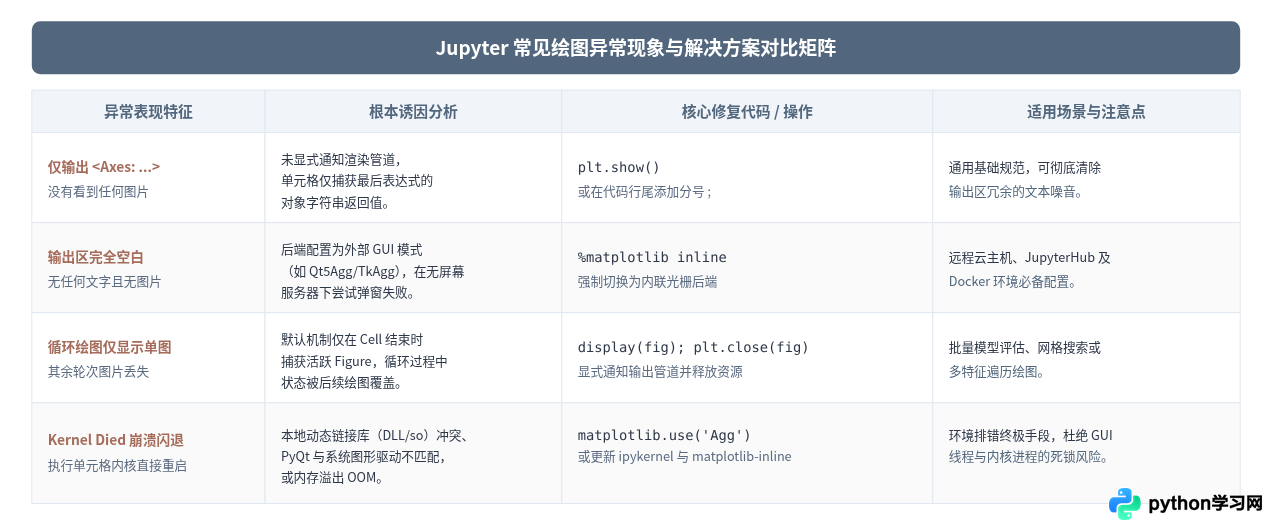
四、环境依赖冲突与底层排查技巧
如果执行了 plt.show() 和 %matplotlib inline 之后依然无法显示图片,问题往往出现在 Python 环境的依赖包不一致或版本损坏上。此时可按以下步骤排查底层运行库:
1. 确认当前正在使用的 Backend
在单元格中执行以下代码,打印出当前运行内核实际挂载的后端名称:
import matplotlib
print("当前 Matplotlib 后端:", matplotlib.get_backend())
正常情况下,在标准 Jupyter Notebook 内联环境下,输出应该为:
当前 Matplotlib 后端: module://matplotlib_inline.backend_inline如果输出结果是 TkAgg、Qt5Agg 或 MacOSX,说明内核依然绑定在本地 GUI 接口上。若通过魔术命令无法更改,可以在导入 pyplot 之前,强制使用纯渲染后端:
import matplotlib
matplotlib.use('Agg')  # 必须在 import matplotlib.pyplot 之前执行
import matplotlib.pyplot as plt
2. 修复 matplotlib-inline 扩展库
自 IPython 8.x 分离后,内联显示功能由独立的 matplotlib-inline 包提供支持。如果该包损坏或版本过旧,可能导致静默断联。可以在终端激活对应的虚拟环境,运行以下更新指令:
pip install --upgrade matplotlib matplotlib-inline ipykernel
安装完成后,务必在 Jupyter 页面顶部菜单点击 Kernel -> Restart Kernel,重启内核以重新加载共享库。
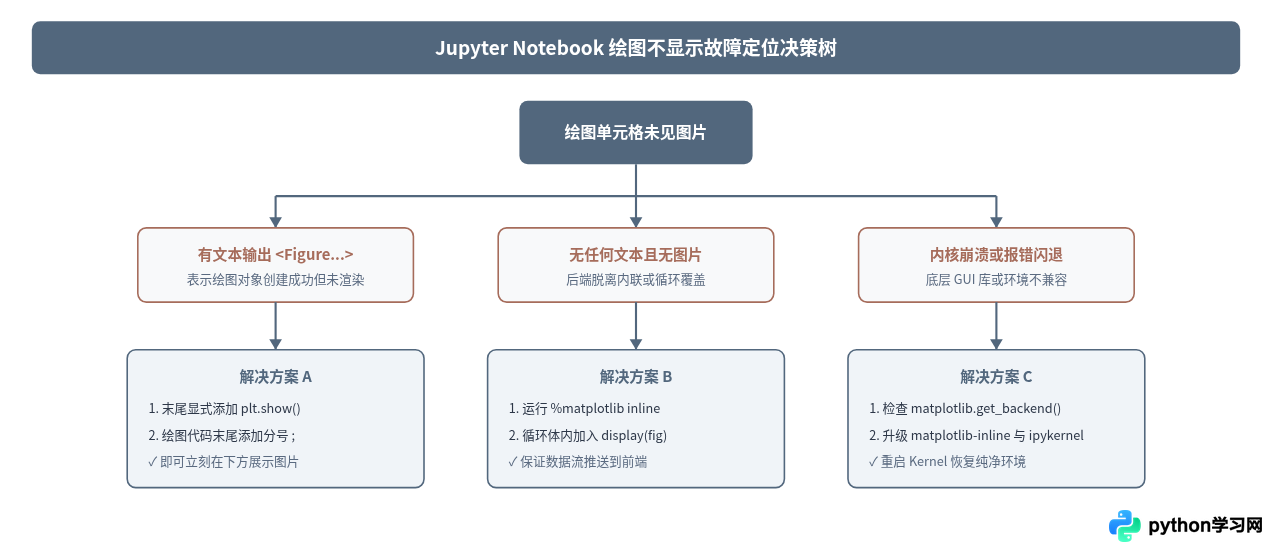
五、规范建议与最佳实践模板
为了在日常数据分析和学术研究中彻底避免绘图不显示的问题,建议在每个新创建的 Notebook 文档首个单元格中使用统一的标准初始化模板:
# ==============================
# Jupyter 绘图环境推荐初始化模板
# ==============================
%matplotlib inline

import matplotlib.pyplot as plt
import matplotlib as mpl

# 优化图像清晰度(适用于高分辨率屏 / Retina 显示屏)
%config InlineBackend.figure_format = 'retina'

# 解决中文字符与负号乱码(Windows/macOS/Linux 通用字体回退)
mpl.rcParams['font.sans-serif'] = ['PingFang SC', 'Microsoft YaHei', 'SimHei', 'Arial']
mpl.rcParams['axes.unicode_minus'] = False

# 统一默认画板尺寸与分辨率
mpl.rcParams['figure.figsize'] = (8, 4.5)
mpl.rcParams['figure.dpi'] = 100
通过遵循以上规范,显式声明内联后端、规范使用 plt.show() 及 display() 接口,即可确保在各类本地机器、远程云端与容器化 Jupyter 环境中稳定呈现高质量的数据图表。
免责声明:本文内容仅供参考,不代表本站观点。转载或引用请注明出处。









