

PyCharm安装失败怎么办?常见报错原因及解决方法

PyCharm安装失败时的系统化排查与解决方案。详细剖析NSIS Error、安装文件写入锁定、系统架构不兼容、安全机制拦截以及历史残留配置冲突等常见报错原因,并提供分步解决指引与成功验证方法。
在安装 PyCharm 的过程中,遇到安装包报错中断、运行向导提示写入失败、启动闪退或系统安全拦截,通常源于安装包校验失效、磁盘文件被旧进程锁定、系统架构版本选错或历史配置目录冲突。本文梳理了几类典型报错的表现与根源,并提供条理分明的排查步骤与清理方法,帮助你在 Windows、macOS 及 Linux 环境下顺利完成安装与环境初始化。
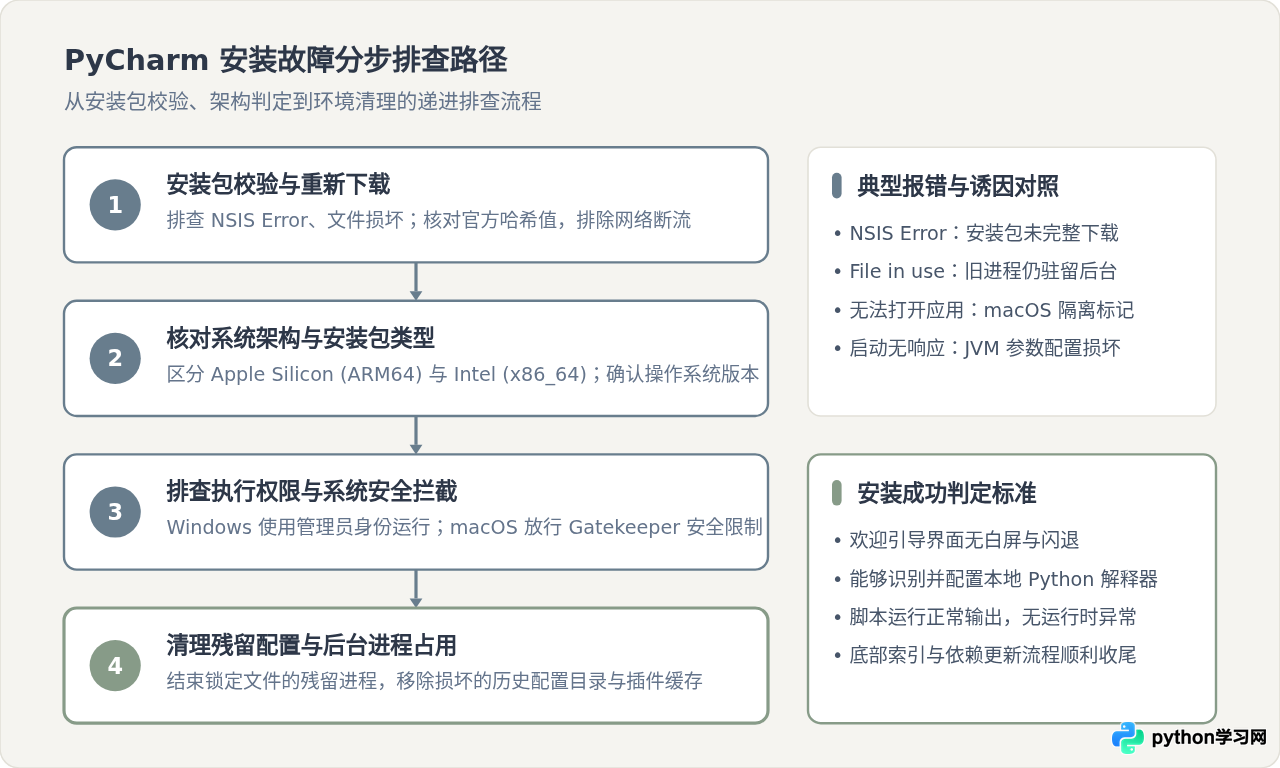
一、常见安装报错表现与核心原因
PyCharm 的安装流程分为安装包解包、系统资源写入、注册表或桌面集成注册,以及首次环境初始化四个阶段。安装失败往往在不同阶段以不同形式暴露:
- 安装包校验报错(如 NSIS Error、Corrupt installation file):双击 Windows 安装包时,直接弹窗提示“Installer integrity check has failed”;或者在 macOS 打开
.dmg时提示“磁盘映像未能打开,未能识别”。这类情况的核心原因通常是网络连接在下载过程中发生抖动或中断,浏览器直接把未下载完全的临时文件重命名成了完整文件,导致包内校验和与官方不匹配。 - 文件写入受阻(如 Error opening file for writing):向导运行到文件解压阶段突然停滞并弹出警告,常见于
pycharm64.exe、jbr/bin/java.exe或某些.dll文件无法写入。这通常是因为之前运行的 PyCharm、后台升级服务或相关 Python 进程尚未彻底退出,系统文件句柄仍处于锁定状态;或者是杀毒软件将解压出的动态链接库误判为高危文件并强行拦截。 - 系统与架构不匹配:在配备 Apple Silicon(M1/M2/M3/M4 系列芯片)的 Mac 电脑上运行了 Intel 架构安装包;或者在 32 位老旧系统上尝试安装近年的 64 位专版 PyCharm。此时系统常报“此应用程序与您的系统不兼容”或应用图标出现禁止符号。
- 系统安全策略直接拦截:Windows 触发 SmartScreen 提示“已保护你的电脑”,或 macOS 提示“无法打开 PyCharm,因为无法验证开发者”甚至“PyCharm.app 已损坏,你应该将它移到废纸篓”。这类问题是操作系统的签名保护机制阻拦了第三方分发包。
二、关键场景对比:独立安装包与 JetBrains Toolbox 安装
在安装 PyCharm 时,用户通常有两种主流途径:直接在官网下载独立的安装包(Windows 下的 .exe、macOS 下的 .dmg、Linux 下的 .tar.gz),或者先安装 JetBrains 官方管理工具 JetBrains Toolbox App,再由其自动化下载管理 PyCharm。这两种方式在系统权限要求、文件存储结构和排错机制上存在显著差异。
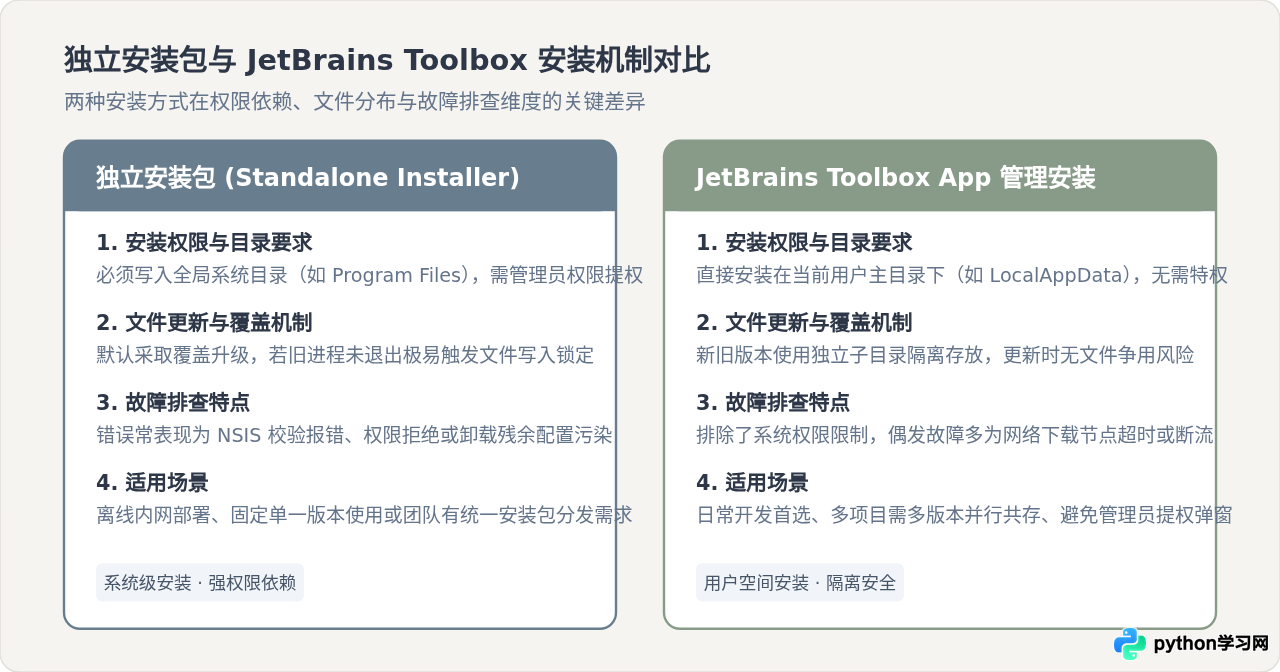
理解这种差异对解决安装故障非常有益。如果用户在使用独立安装包时反复遇到“写入权限不足”或“卸载旧版后仍提示冲突”,改用 JetBrains Toolbox 往往能避开操作系统层级的系统目录访问限制与路径锁定;而如果在受管网络、纯离线机器上,下载独立安装包并手动进行哈希校验,则是更加稳健的做法。
三、四步排查与针对性解决方法
第一步:验证安装包完整性与下载重试
如果双击安装文件立即出现 NSIS 错误,或者在解压到一半时报压缩块损坏,首先应核实下载的安装文件是否完整。
可以通过系统自带的命令行工具计算文件的哈希值,并与官方下载页面给出的 SHA-256 哈希值对照:
# Windows PowerShell 中校验下载文件的哈希值
Get-FileHash -Path "C:\Users\<用户名>\Downloads\pycharm-professional-2024.1.exe" -Algorithm SHA256

# macOS 终端中校验下载文件
shasum -a 256 ~/Downloads/pycharm-professional-2024.1.dmg

# Linux 终端中校验下载文件
sha256sum pycharm-professional-2024.1.tar.gz
如果终端输出的 Hash 字符串与官方发布值不一致,证明安装包在传输中发生损坏。此时应做两点调整:
- 清理浏览器下载缓存,换用下载工具或切换网络环境重新获取完整安装包。
- 将安装包移动到纯英文、无特殊字符的浅层目录中运行(例如 Windows 下的
D:\Installers\),避免包含空格或中文路径的临时文件夹被 NSIS 解析失败。
第二步:排除进程锁定与运行权限问题
如果报错为 Error opening file for writing,这说明目标安装路径中有同名文件正在被系统进程独占。
解决方法如下:
- 在 Windows 上按
Ctrl + Shift + Esc打开任务管理器,在“详细信息”页签中查找并强制结束所有pycharm64.exe、fsnotifier.exe以及相关的java.exe进程。 - 右键点击 PyCharm 安装程序,选择“以管理员身份运行”。这能确保安装向导拥有修改
C:\Program Files与写入系统注册表的权限。 - 暂时关闭第三方安全软件的主动防御。部分杀毒软件会对批量释放可执行文件的操作执行实时加锁扫描,导致安装器由于毫秒级读写冲突抛出写入失败异常。
第三步:清除历史配置残留与损坏缓存
不少读者在重装 PyCharm 或从早期版本升级时,会遇到向导闪退、安装完打不开或启动时弹出“Failed to create JVM”错误。这大多是旧版本的自定义 VM 参数(.vmoptions)或者第三方插件与新版本内核不兼容所致。
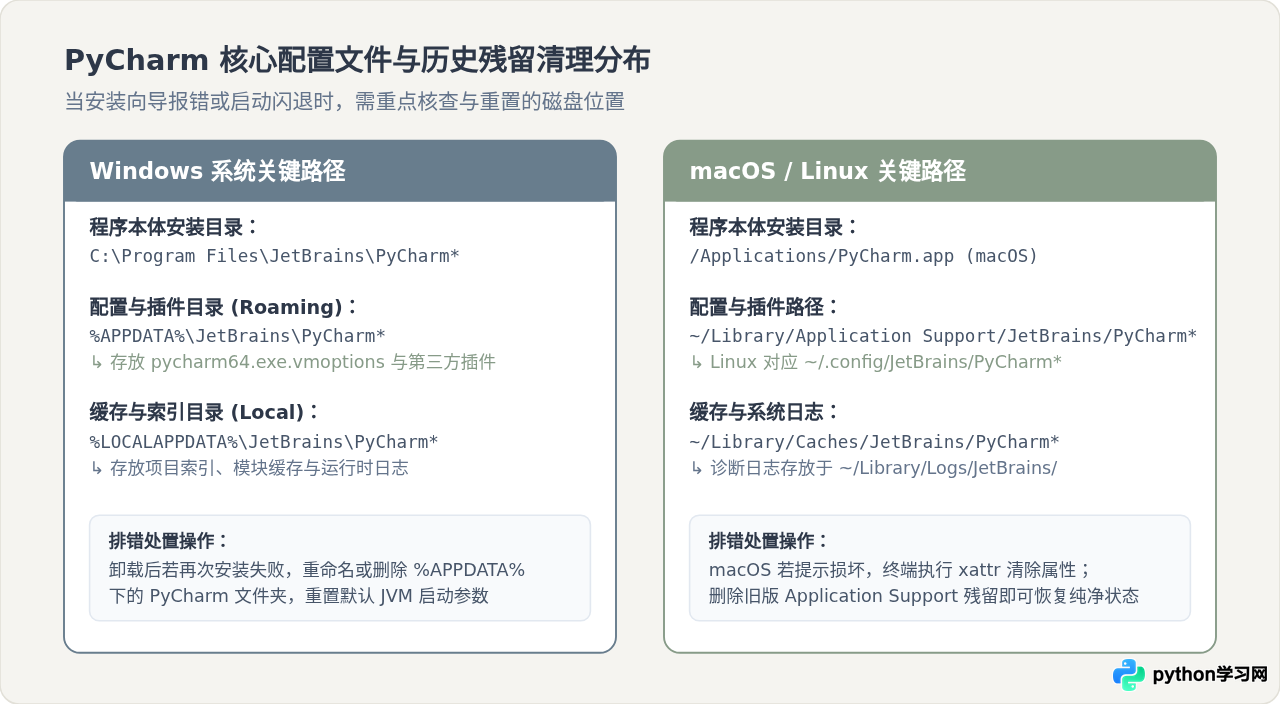
执行全新安装前,建议按照以下步骤彻底清理旧配置:
- 在 Windows 中,按下
Win + R键,输入%APPDATA%\JetBrains并回车,将其中旧版 PyCharm 的目录重命名或删除。 - 进入
%LOCALAPPDATA%\JetBrains,清理其中的缓存文件夹。 - 检查用户根目录下是否存在早期版本的隐藏文件夹(如
.PyCharm2019.3),如有也一并移除。
第四步:解决操作系统特有的安装与安全拦截
不同操作系统内置了各自的安全沙箱机制,具体应对方法如下:
对于 macOS 用户:
如果从官网下载了 .dmg,拖动到“应用程序”文件夹后双击打开提示“PyCharm 已损坏,你应该将它移到废纸篓”,这并不代表安装包文件损坏,而是由于 macOS Gatekeeper 机制为网络下载的文件打上了 com.apple.quarantine 隔离标记。解决方法是在“终端”运行以下命令去除隔离属性:
# 移除 PyCharm 的 macOS 隔离安全属性
xattr -cr /Applications/PyCharm.app
执行完成后,再次双击 /Applications/PyCharm.app 即可正常打开启动向导。
对于 Windows 用户:
若遇到 Windows Defender SmartScreen 拦截并显示蓝色弹窗,点击界面上的“更多信息”,再点击“仍要运行”即可继续。如果安装向导在创建桌面快捷方式或写入环境变量时停滞,可以在安装选项中暂时取消勾选“Update PATH variable”,待主体程序安装完成后手动向系统环境变量中添加路径。
四、安装成功验证与环境测试
安装向导跑完“Finish”并不代表整个开发环境已经完全就绪。为了验证 PyCharm 确实安装成功且运行时底层没有隐性报错,建议按照以下三步执行快速验证:
- 启动向导与协议确认:首次启动 PyCharm 时,应能正常展示用户协议弹窗,随后平稳进入欢迎界面(Welcome to PyCharm)。如果在此阶段直接白屏、闪退或弹框报告“Failed to load JVM runtime”,请检查机器上是否存在与自带 JBR(JetBrains Runtime)冲突的全局环境变量(如强制指定了老旧 32 位版本的
JAVA_TOOL_OPTIONS或_JAVA_OPTIONS)。 - 新建测试工程与解释器探测:点击“New Project”,PyCharm 会自动扫描本地已安装的 Python 环境(如系统 Python、Anaconda 或 Conda 虚拟环境)。如果能正确识别并展示 Python 版本(如 Python 3.10 或 3.11),点击“Create”创建项目。
- 运行一段基础代码:在项目中新建一个
main.py,写入简单的输出语句并执行:
右键点击代码编辑区并选择“Run 'main'”,控制台顺利输出解释器路径与版本号,且右下角后台任务没有红色异常提示,即证明 PyCharm 主程序及与其交互的 Python 运行环境均已成功安装就绪。# main.py - 安装验证测试 import sys print("PyCharm 安装与运行成功!") print(f"当前 Python 解释器路径: {sys.executable}") print(f"Python 版本: {sys.version}")
五、常见报错原因与对策速查
为便于在排查时快速定位问题,下表将本文介绍的常见错误类型、关键诱因与处理手段汇总如下:
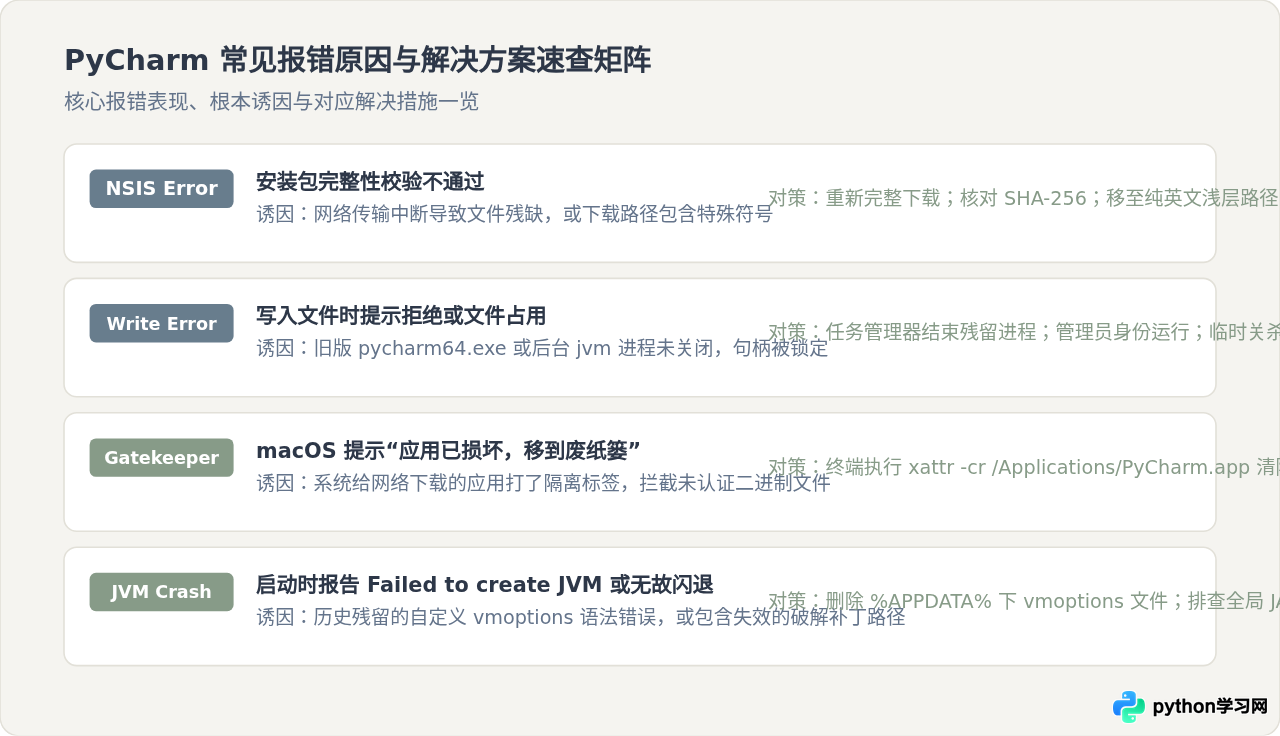
在面对 PyCharm 安装失败时,无需盲目反复重试安装程序。通过确认安装包哈希值、排查后台锁定进程、清理旧版历史配置并处理系统安全策略,绝大多数安装与启动异常都能被精准定位并快速排除。
免责声明:本文内容仅供参考,不代表本站观点。转载或引用请注明出处。









