

为什么安装了PyCharm还需要下载Python

详细解释PyCharm与Python解释器的关系,说明为什么安装PyCharm之后仍然需要单独下载安装Python,以及如何正确配置开发环境。
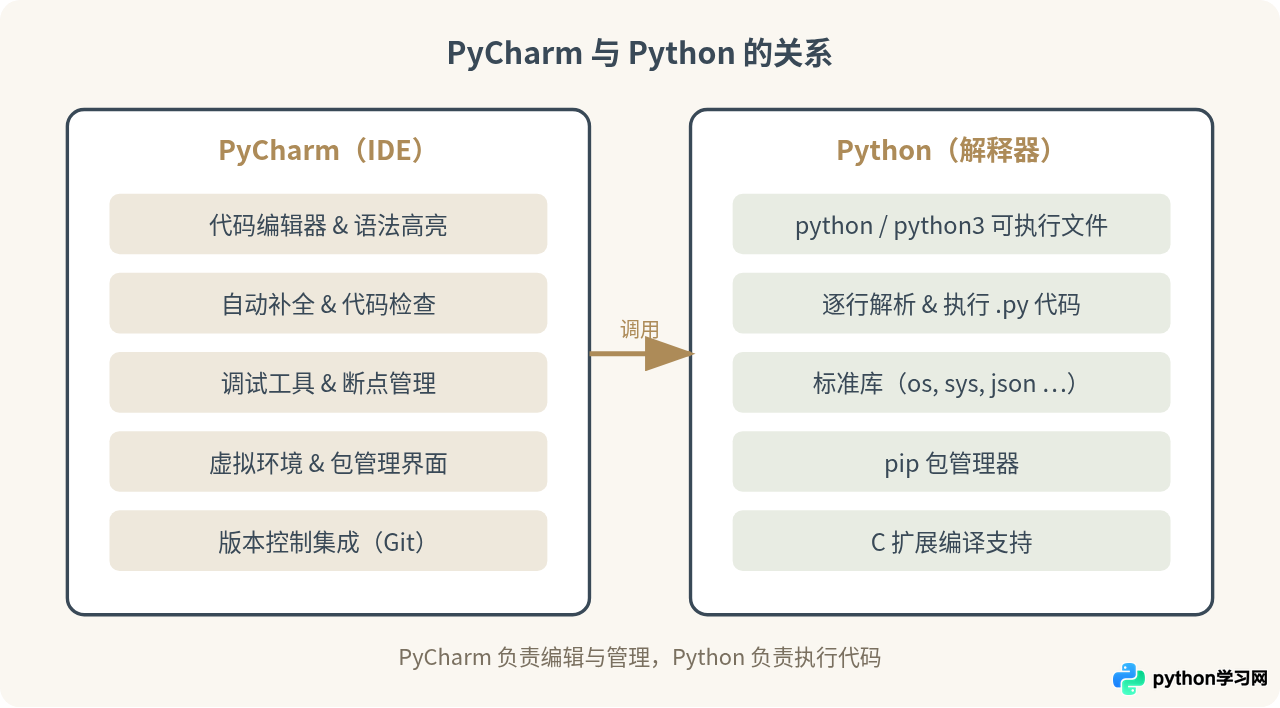
简单来说,PyCharm是一个编辑和管理Python代码的工具(IDE),而Python是真正执行代码的程序(解释器)。两者各负其责,缺一不可。装了PyCharm只是有了写代码的地方,要让代码跑起来,还需要系统里装有Python解释器。下面从原理到操作,完整说明这个问题。
PyCharm和Python分别是什么
理解这个问题的关键,是区分"写代码的工具"和"跑代码的引擎"。
Python是一门编程语言,同时也是一个解释器程序。当你在命令行输入python hello.py时,是Python解释器逐行读取并执行你写的代码。没有这个解释器,.py文件只是普通的文本文件,系统不知道怎么处理它。
Python解释器安装后,会在系统中注册一个可执行文件(Windows上是python.exe,macOS/Linux上是python3),并附带标准库——几百个内置模块,涵盖文件操作、网络请求、数据处理等常用功能。
PyCharm是JetBrains公司开发的Python集成开发环境(IDE)。它提供代码编辑、语法高亮、自动补全、调试、版本管理、虚拟环境管理等功能,帮助你更高效地编写和管理项目。但PyCharm本身不包含Python解释器——它需要调用外部安装的Python来运行和调试代码。
可以做一个直观的类比:Python解释器相当于发动机,PyCharm相当于驾驶舱的仪表盘和方向盘。仪表盘让你方便地操控和监测,但真正驱动车辆前进的是发动机。
为什么PyCharm不自带Python
既然PyCharm离不开Python,为什么不直接内置一个?这有几个实际原因:
版本选择权交给开发者。不同项目可能需要不同版本的Python。一个老项目可能必须运行在Python 3.8上,而新项目使用Python 3.12。如果PyCharm捆绑某个固定版本,就会限制这种灵活性。让用户自己安装Python,可以同时管理多个版本,按项目切换。
避免重复和冲突。很多开发者的电脑上已经装了Python(比如通过Anaconda、Homebrew或系统自带)。如果PyCharm再带一份,同一台机器上就会出现多个Python副本,容易引发路径混乱、包管理冲突的问题。
IDE和语言运行时本来就是分开的。这不是PyCharm特有的做法。Visual Studio写C#需要安装.NET运行时,IntelliJ IDEA写Java需要安装JDK,Eclipse也一样。IDE专注于编辑体验,语言运行时独立安装和更新,这是行业通行的方式。
不装Python会怎样
如果只安装PyCharm而不安装Python,打开PyCharm后你会看到以下现象:
- 新建项目时,"Python Interpreter"一栏显示为空或提示"No interpreter"
- 代码文件可以创建和编辑,语法高亮也正常工作
- 点击运行按钮后,底部控制台报错,提示找不到Python解释器
- 自动补全功能大幅退化——PyCharm需要读取Python标准库和已安装的第三方包来提供补全建议,没有解释器就无法获取这些信息
pip install等包管理功能无法使用
简而言之,没有Python的PyCharm就像一个能打字但不能编译运行的记事本——编辑可以,执行不行。
如何正确安装Python并配置到PyCharm
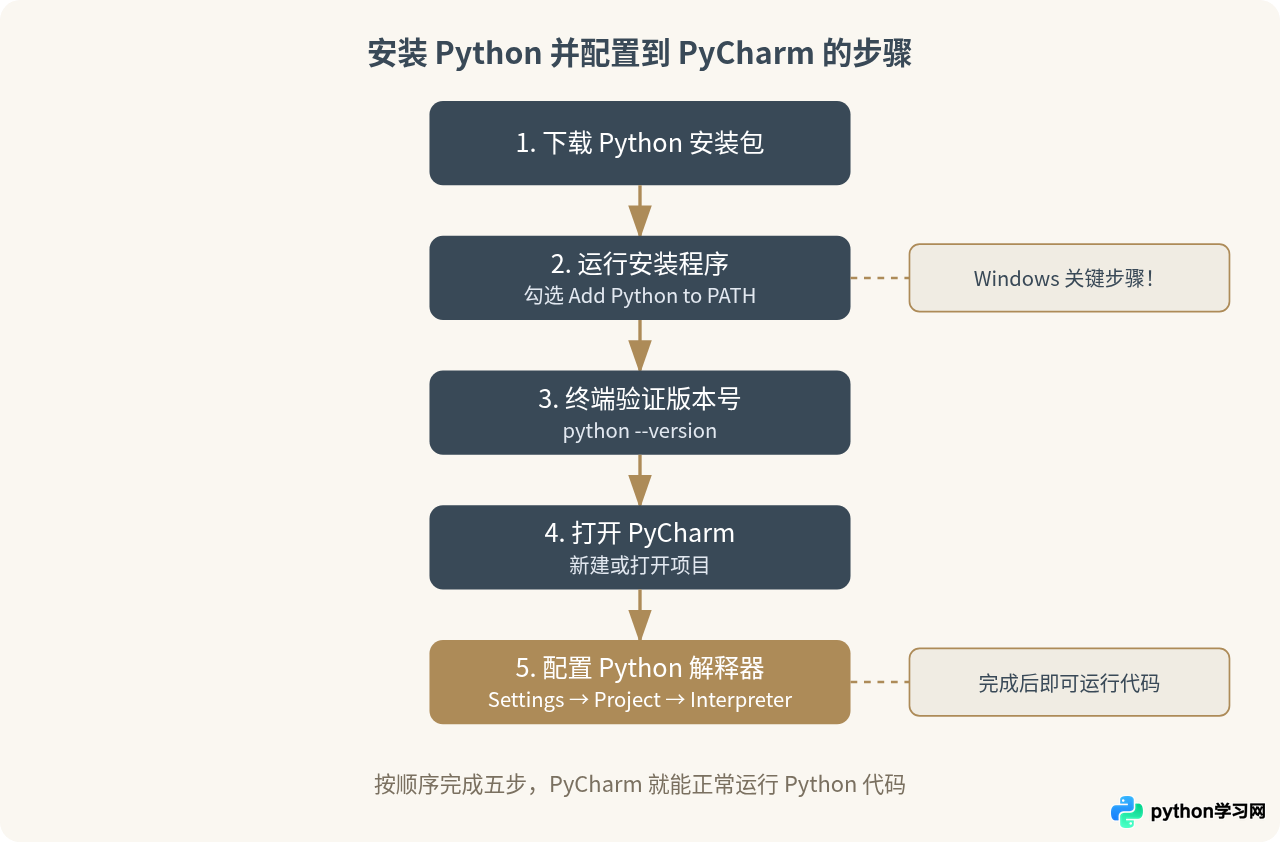
第一步:下载并安装Python
前往Python官方网站 https://www.python.org/downloads/,选择适合你操作系统的版本。目前推荐下载Python 3.10或更新的版本。
Windows用户安装时特别注意一个选项:安装界面底部有一个复选框"Add Python to PATH",务必勾选。这会把Python添加到系统的环境变量中,之后PyCharm和命令行都能直接找到Python。
macOS用户可以使用官方安装包,也可以通过Homebrew安装:
brew install python@3.12安装完成后,打开终端(Windows上是命令提示符或PowerShell,macOS/Linux上是Terminal),输入以下命令确认安装成功:
python --version或者在macOS/Linux上:
python3 --version如果输出类似 Python 3.12.x 的版本号,说明安装正确。
第二步:在PyCharm中配置Python解释器
打开PyCharm,进入设置:
- Windows/Linux:菜单栏 →
File→Settings→Project: 你的项目名→Python Interpreter - macOS:菜单栏 →
PyCharm→Preferences→Project: 你的项目名→Python Interpreter
在Python Interpreter页面,点击右侧的齿轮图标,选择Add...。在弹出的窗口中选择System Interpreter,PyCharm会自动搜索系统中已安装的Python。如果列表中出现了你刚才安装的版本,选中它,点击OK即可。
如果PyCharm没有自动找到,可以手动指定Python的路径:
- Windows默认路径:
C:\Users\你的用户名\AppData\Local\Programs\Python\Python312\python.exe - macOS Homebrew路径:
/opt/homebrew/bin/python3(Apple Silicon)或/usr/local/bin/python3(Intel) - Linux默认路径:
/usr/bin/python3
配置完成后,Python Interpreter一栏会显示版本号和路径,下方还会列出已安装的包(至少有pip和setuptools)。
第三步:验证配置
在项目中新建一个test.py文件,写入一行代码:
print("Hello, PyCharm + Python!")右键点击编辑区,选择Run 'test',或直接按Shift + F10(Windows/Linux)/ Control + R(macOS)。底部的Run窗口应输出:
Hello, PyCharm + Python!看到这个输出,说明PyCharm已经成功调用Python解释器来执行你的代码,整个环境配置正确。
虚拟环境:进阶的解释器管理
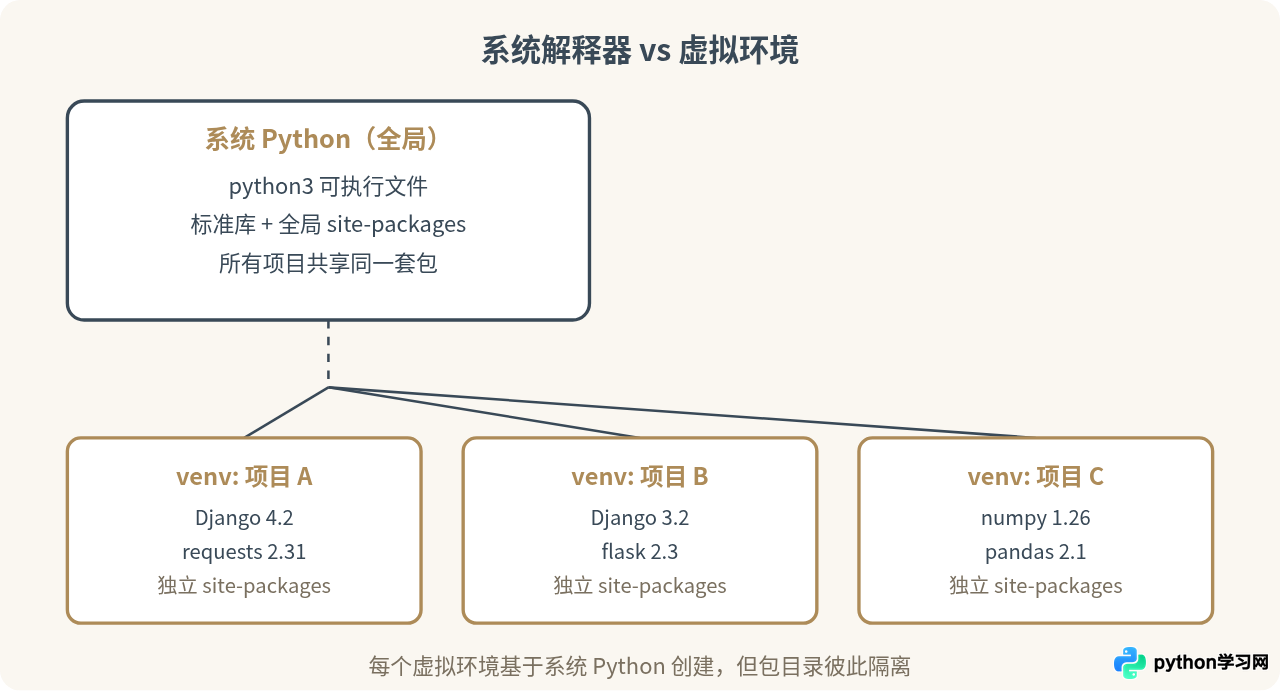
实际开发中,除了使用系统安装的Python(System Interpreter),更推荐为每个项目创建独立的虚拟环境(Virtual Environment)。
虚拟环境是系统Python的一个轻量副本,每个项目有自己独立的包目录。项目A装了Django 4.2,项目B装了Django 3.2,两者互不干扰。
在PyCharm中新建项目时,默认就会提示你创建虚拟环境。你也可以手动创建:
python -m venv myproject_env这条命令会在当前目录下创建一个名为myproject_env的文件夹,里面包含一个独立的Python解释器副本和空的site-packages目录。然后在PyCharm的解释器设置中,选择Add → Existing environment,指向虚拟环境中的Python即可:
- Windows:
myproject_env\Scripts\python.exe - macOS/Linux:
myproject_env/bin/python3
常见疑问
Anaconda装了Python,还需要再装一次吗?
不需要。Anaconda自带了Python解释器和conda包管理器。如果你已经安装了Anaconda,在PyCharm中添加解释器时选择Conda Environment,指向Anaconda安装目录下的Python即可。不必再从python.org重复安装。
PyCharm提示下载Python,跟自己去官网下有什么区别?
没有本质区别。PyCharm内置的下载功能只是帮你从python.org获取安装包并安装,与你手动去官网下载是同一个东西。选择哪种方式都可以,效果一样。
一台电脑能装多个版本的Python吗?
可以。Windows上可以通过官方安装包并排安装多个版本,使用py -3.10、py -3.12这样的命令切换。macOS/Linux上可以通过pyenv管理多个版本。PyCharm在配置解释器时可以选择指定版本,不同项目可以指向不同版本的Python。
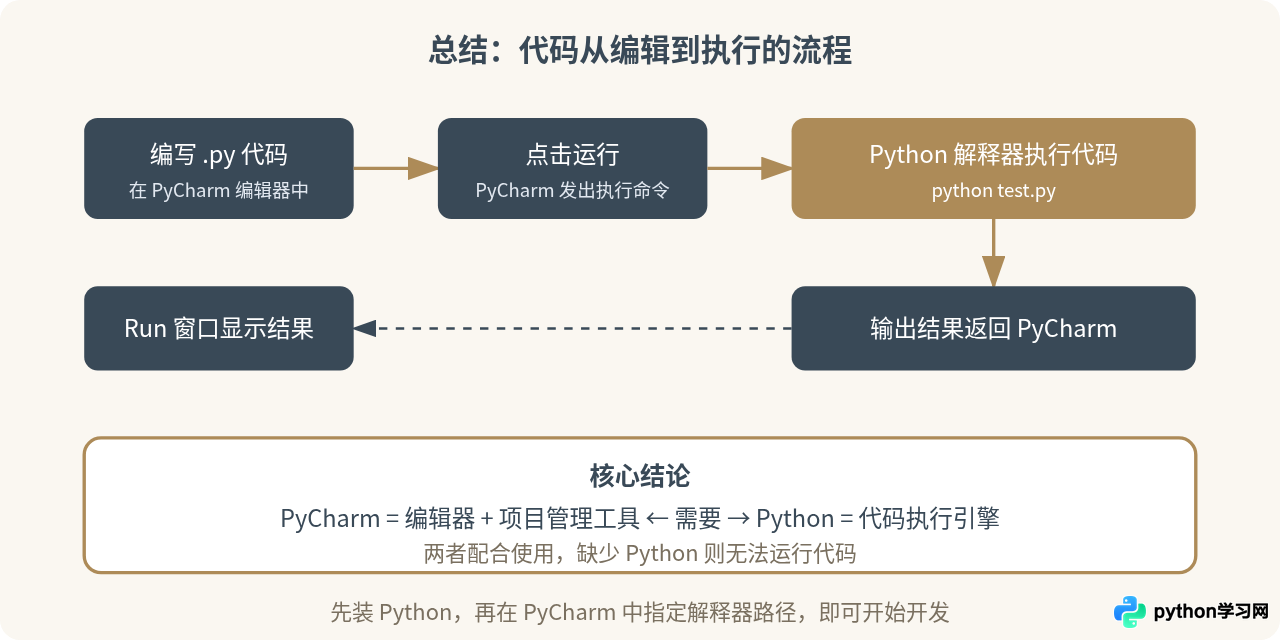
回到最初的问题:安装了PyCharm还需要下载Python,是因为它们是两个独立的软件,分工不同。PyCharm提供高效的编辑和管理体验,Python提供代码执行能力。先安装Python,再在PyCharm中配置好解释器路径,两者协同工作,就构成了一个完整的Python开发环境。
免责声明:本文内容仅供参考,不代表本站观点。转载或引用请注明出处。









