

Python Turtle库实现跳动的爱心代码教程

本教程详细讲解如何使用Python内置的Turtle图形库制作平滑跳动的动态爱心效果。从心形数学参数方程推导、画布与画笔初始化,到利用tracer消抖与正弦缩放算法实现律动跳动,提供完整代码与避坑指南。
在许多初学者的印象中,Python 内置的 turtle(海龟绘图)库主要用来画简单的几何多边形或静态简笔画。但在实际尝试制作“动态跳动的爱心”时,经常会遇到两大阻碍:一是手动拼凑圆弧得到的爱心轮廓不够圆润自然,二是动画循环中海龟画笔一笔一划重绘导致屏幕剧烈闪烁、甚至造成窗口未响应假死。本文将从心形数学参数方程出发,结合 turtle.tracer(0) 离屏双缓冲机制与正弦周期缩放算法,带你用 Python 纯标准库写出丝滑、饱满且富有生命节律的跳动爱心动画。
一、跳动爱心的核心思路与数学模型
要在屏幕上实现生动的爱心跳动效果,需要将任务拆解为两项核心工作:静态几何造型的精确生成与动态缩放律动的平滑渲染。
常规的初级画法往往是让画笔向前移动一段距离后转弯绘制半圆,再拼合另一侧。这种方式拼出的爱心顶部夹角通常过深,底部两侧线条平直,且在执行尺度缩放(Scaling)时极易出现比例失调或边缘接缝错位。相比之下,计算机图形学与数学建模中最推崇的方式是使用高阶连续心形参数方程。
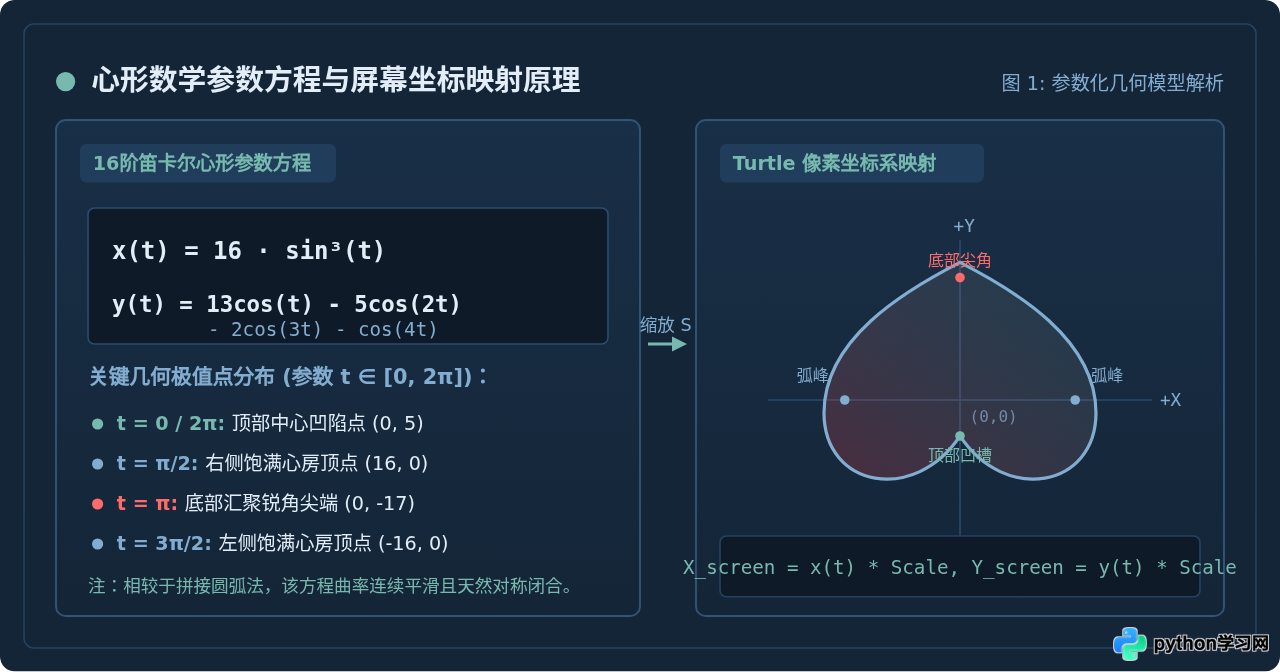
1. 16阶经典心形参数方程
设参数为 $t$(对应弧度角度),当 $t$ 在 $[0, 2\pi]$ 区间内均匀变化时,平面的笛卡尔直角坐标由以下两组三角级数组合生成:
# 心形参数方程定义
x(t) = 16 * sin³(t)
y(t) = 13 * cos(t) - 5 * cos(2t) - 2 * cos(3t) - cos(4t)
这个方程具有极佳的几何特性:在 $t = 0$ 与 $t = 2\pi$ 时,函数平滑收敛于顶部中心凹槽点 $(0, 5)$;当 $t = \pi/2$ 与 $t = 3\pi/2$ 时,两翼的正弦立方项分别达到最大值与最小值,勾勒出左右两侧极具张力的饱满心房;而在 $t = \pi$ 处,多项余弦波叠加强烈下压,在 $(0, -17)$ 处形成锐利挺拔的底部尖角。
2. 从数学坐标到屏幕像素映射
数学方程输出的坐标范围在水平方向大约为 $[-16, 16]$,垂直方向约为 $[-17, 12]$。如果在屏幕上直接按像素绘制,整个心形只有大约 32×29 像素,肉眼几乎看不清。因此,我们需要引入一个尺度放大因子(Scale Factor),将方程输出的单位坐标映射为画布上的实际物理像素:
X_screen = x(t) * Scale
Y_screen = y(t) * Scale
当 Scale = 13.0 时,爱心在 800×700 的窗口中呈现约 400 像素宽的适中画幅。而动画跳动的秘密,正是让这个 Scale 随时间以特定节律周期性地舒张与收缩。
二、完整可运行代码实现
以下是经过工程化重构的完整 Python 源码。代码完全依赖 Python 3 内置的 turtle 与 math 标准库,无需通过 pip 安装任何额外依赖,直接保存为 .py 文件即可在 Windows、macOS 或 Linux 上一键执行。
import turtle
import math

class BeatingHeartApp:
    """
    基于 Python Turtle 库实现的跳动爱心动画程序
    采用双缓冲消抖、参数方程生成以及平滑正弦律动控制
    """
    def __init__(self):
        # 1. 窗口与画布初始化
        self.screen = turtle.Screen()
        self.screen.setup(width=800, height=700)
        self.screen.bgcolor("#142537")          # 深蓝科技感背景
        self.screen.title("Python Turtle - 跳动的爱心")
        self.screen.tracer(0, 0)                 # 关闭自动刷新,开启双缓冲模式

        # 2. 初始化核心绘图画笔
        self.pen = turtle.Turtle()
        self.pen.hideturtle()
        self.pen.speed(0)

        # 3. 初始化文字画笔
        self.text_pen = turtle.Turtle()
        self.text_pen.hideturtle()
        self.text_pen.speed(0)

        # 4. 动画状态与节律参数
        self.base_scale = 13.5                 # 基础物理缩放尺寸
        self.amplitude = 0.12                  # 脉动幅度(上下波动 12%)
        self.step_angle = 0.0                  # 动力学相角初值
        self.is_running = True

        # 5. 绑定窗口关闭事件,防止退出时抛出 Terminator 异常
        self.canvas = self.screen.getcanvas()
        self.root = self.canvas.winfo_toplevel()
        self.root.protocol("WM_DELETE_WINDOW", self.on_close)

    def on_close(self):
        """安全关闭窗口的回调函数"""
        self.is_running = False
        try:
            self.screen.bye()
        except turtle.Terminator:
            pass

    def get_heart_point(self, t, scale):
        """根据 16 阶心形参数方程计算单个点位的笛卡尔物理坐标"""
        x = 16 * (math.sin(t) ** 3)
        y = (13 * math.cos(t) -
             5 * math.cos(2 * t) -
             2 * math.cos(3 * t) -
             math.cos(4 * t))
        return x * scale, y * scale

    def draw_heart_shape(self, scale, fill_color, outline_color):
        """在后台离屏缓冲区绘制闭合心形并着色"""
        self.pen.color(outline_color, fill_color)
        steps = 160                            # 周向离散采样点数

        self.pen.penup()
        start_x, start_y = self.get_heart_point(0, scale)
        self.pen.goto(start_x, start_y)
        self.pen.pendown()
        self.pen.begin_fill()

        for i in range(1, steps + 1):
            t = i * (2 * math.pi / steps)
            x, y = self.get_heart_point(t, scale)
            self.pen.goto(x, y)

        self.pen.end_fill()

    def update_frame(self):
        """单帧渲染循环:计算缩放、清屏重绘、双缓冲上屏"""
        if not self.is_running:
            return

        # 动力学计算:正弦波呼吸节律
        pulse = 1.0 + self.amplitude * math.sin(self.step_angle)
        current_scale = self.base_scale * pulse

        # 清空当前画笔图层(注意:绝不调用 screen.clear)
        self.pen.clear()
        self.text_pen.clear()

        # 绘制外层半透明光晕效果(外扩 7%)
        glow_scale = current_scale * 1.07
        self.draw_heart_shape(glow_scale, "#3D1D2B", "#572238")

        # 绘制主体高亮爱心
        self.draw_heart_shape(current_scale, "#E63946", "#FF758F")

        # 在心形中心居中渲染文字提示
        self.text_pen.penup()
        self.text_pen.goto(0, -12)
        self.text_pen.color("#F8F9FA")
        self.text_pen.write("Beating Heart", align="center",
                            font=("PingFang SC", 13, "bold"))

        # 关键步骤:一次性刷新后台绘制指令到显示器
        self.screen.update()

        # 推进相角并调度下一帧(约 33 毫秒,对应 30 FPS)
        self.step_angle += 0.12
        if self.is_running:
            self.screen.ontimer(self.update_frame, 33)

    def run(self):
        """启动动画事件循环"""
        self.update_frame()
        self.screen.mainloop()

if __name__ == "__main__":
    app = BeatingHeartApp()
    app.run()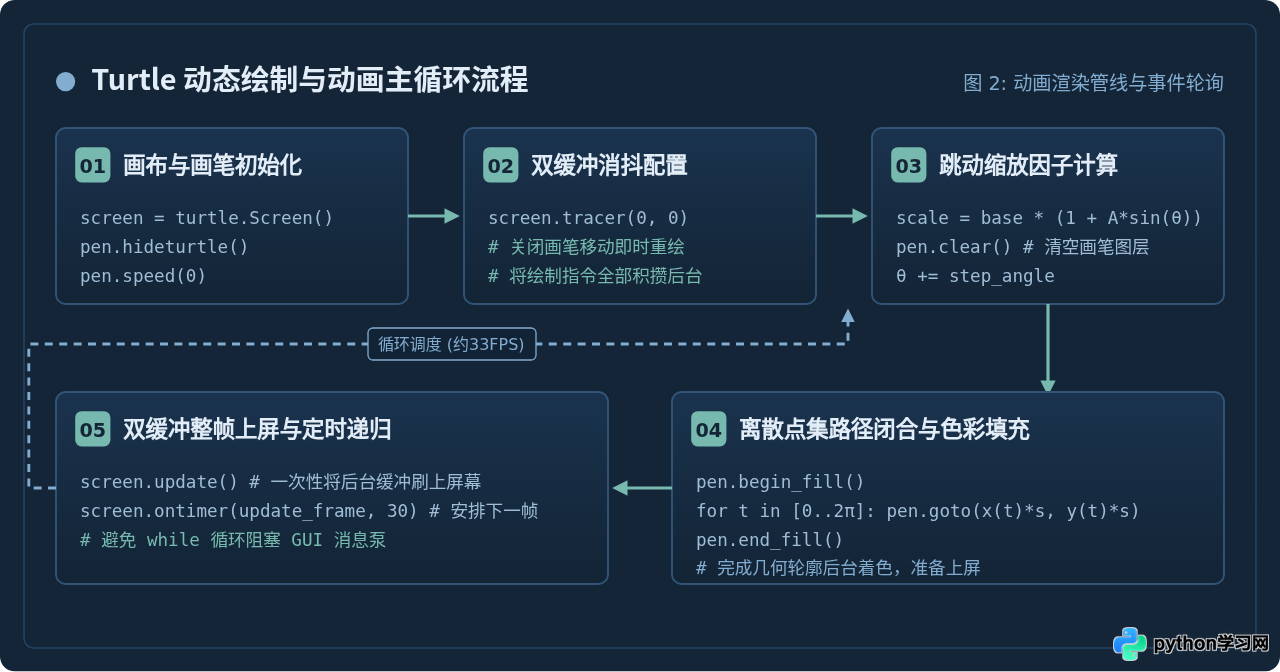
三、告别卡顿与闪烁:Turtle 动画消抖核心原理解析
绝大多数用 Turtle 制作动画失败的案例,其根本原因在于没有理解 Tkinter 底层窗口刷新机制与 Turtle 渲染状态机。
1. 为什么默认绘制会剧烈频闪?
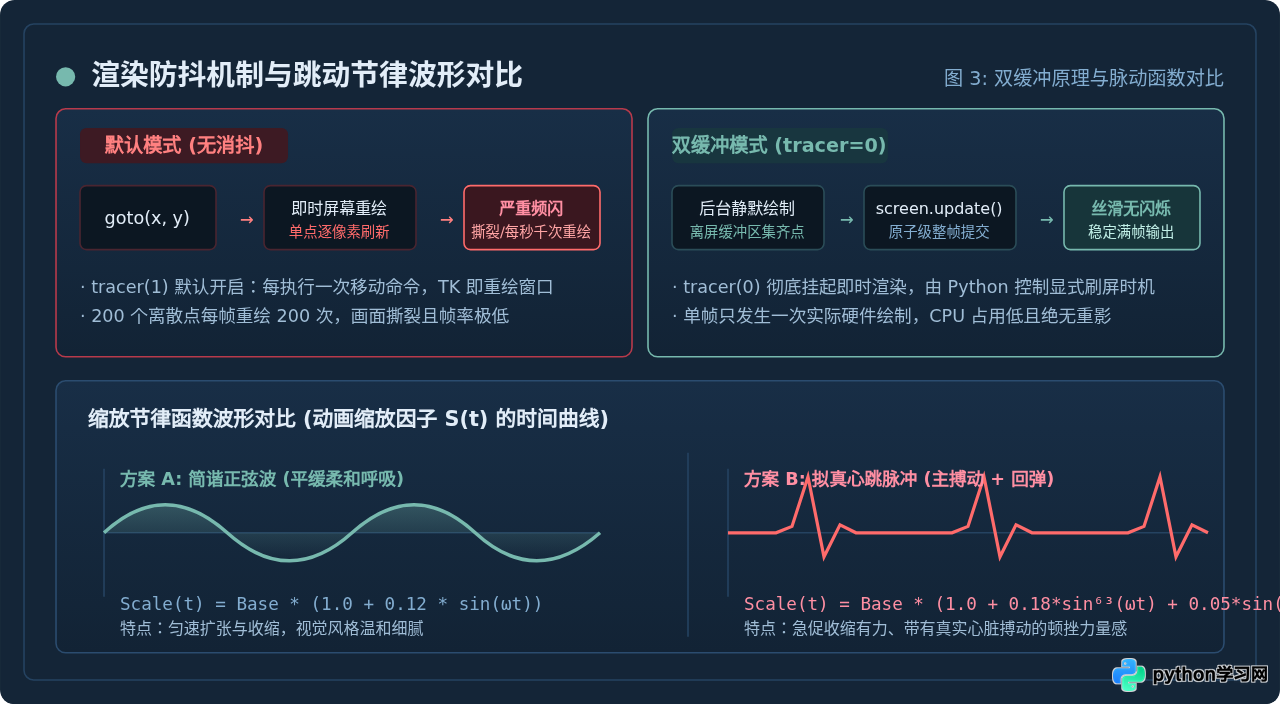
在默认配置下,Turtle 的跟踪器 tracer 处于开启状态(等价于 tracer(1, 10))。这意味着只要调用一次 goto()、forward() 或 circle(),Turtle 都会立即向图形界面提交一次重绘请求。
绘制一个爱心由 160 个连续线段构成,如果每秒跳动 30 次,默认状态下每秒钟就会触发 160 × 30 = 4800 次窗口重绘请求!这会瞬间挤爆操作系统 GUI 消息队列,导致画面如同老式日光灯管一样疯狂闪烁,甚至伴随严重的窗口撕裂感。
2. tracer(0) 与 screen.update() 的双缓冲协作
解决闪烁的黄金法则是双缓冲离屏渲染(Double Buffering):
self.screen.tracer(0, 0):向底层渲染器发送指令,彻底暂停自动化即时重绘。此后画笔移动、多边形路径计算与填充着色全部在后台隐式内存画布中执行,对屏幕用户不可见。self.pen.clear():在后台缓冲区中擦除上一帧的图层。注意绝对不能使用self.screen.clear(),因为清空整个屏幕会重置画笔配置与背景属性,引发白屏闪烁。self.screen.update():当本帧所有的几何元素、内外双层发光光晕及中心文字全部在后台绘制完毕后,调用此方法一次性将整帧图像原子化刷入显示器,实现肉眼可见的绝对丝滑。
3. 避免 GUI 死锁:为什么推荐 ontimer 而非 while True + sleep?
很多初学者习惯用死循环驱动动画:
# 错误示范:容易导致窗口假死或无法响应关闭操作
while True:
    update_frame()
    time.sleep(0.03)
这种写法在很多系统上会导致窗口无法拖动、标题栏鼠标滚轮失效、甚至点击右上角叉号时程序崩溃抛出 Terminator 错误。原因在于 time.sleep() 会直接霸占操作系统的主线程,导致 Tkinter 无法处理系统的 WM_PAINT、鼠标移动和窗口管理事件。
正确且标准的做法是使用 screen.ontimer(callback, delay_ms)。它会将下一帧的渲染函数以异步事件的形式注册进主消息队列,既保证了恒定的帧率,又让窗口能够实时响应操作系统的原生鼠标、按键和关闭请求。
四、视觉美化与高级调参指南
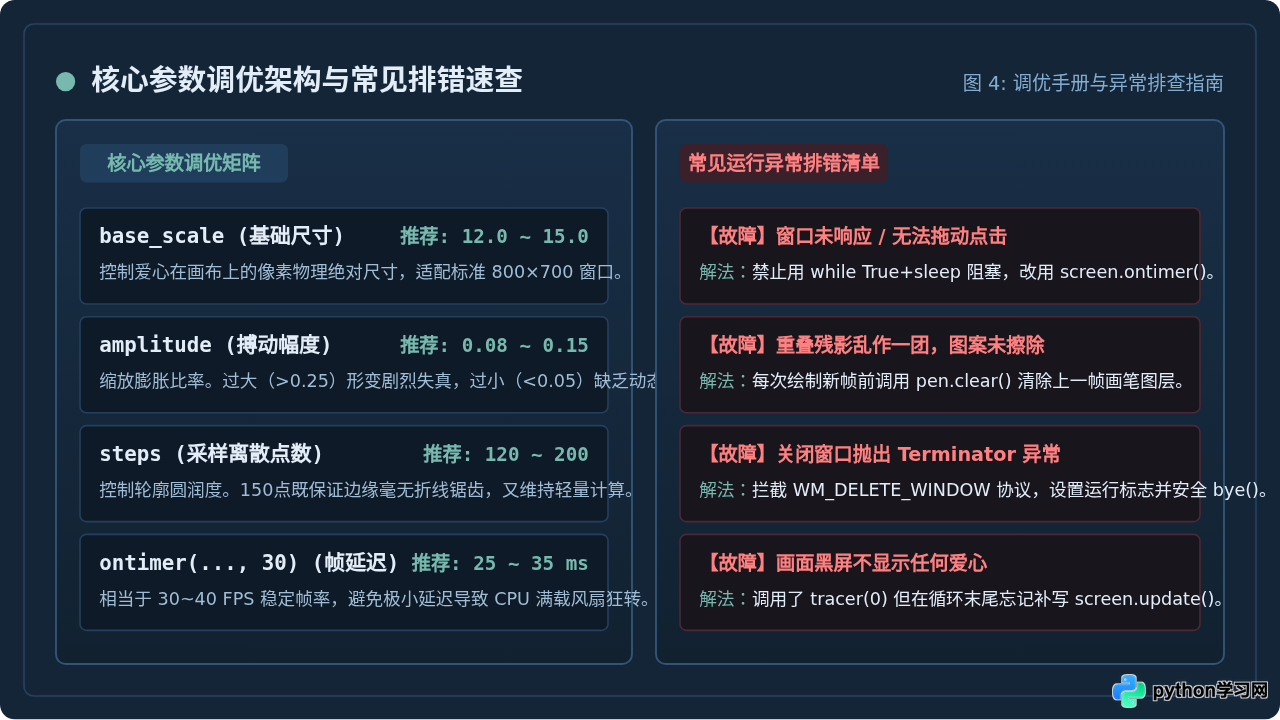
如果你希望调整跳动的幅度、跳动节奏或者替换视觉质感,可以通过修改以下核心参数来达到预期的艺术效果:
| 参数名 | 默认值 | 影响范畴 | 调参建议与效果 |
|---|---|---|---|
base_scale |
13.5 | 基础物理尺寸 | 窗口较大时(如全屏)可调大到 18.0~22.0;若想做迷你挂件效果可设为 7.0。 |
amplitude |
0.12 | 搏动膨胀幅度 | 控制缩放扩张百分比。建议保持在 0.08~0.15 之间;若超过 0.25 会有剧烈夸张的形变冲击感。 |
step_angle 增量 |
0.12 | 心跳速度(频率) | 每帧推进的相角步长。值越大跳动越急促,设为 0.06 则呈现极度舒缓安详的慢速深呼吸。 |
steps |
160 | 周向采样点数 | 离散采样精度。低于 80 会看到折线棱角,高于 300 会轻微增加单帧算力开销。160 为最佳平衡点。 |
glow_scale 倍率 |
1.07 | 外层光晕宽度 | 在主体外侧绘制暗红色同心心形形成辉光层。外扩 1.05~1.10 层次感最自然。 |
进阶技巧:从“平滑呼吸”升级为“真实心跳律动”
标准的简谐正弦波 $Scale = 1 + A \cdot \sin( heta)$ 产生的是对称平缓的呼吸感。如果想做出更逼真的“心脏搏动(扑通、扑通)”效果,可以将正弦波替换为高阶幂次复合函数:
# 进阶心电跳动算法:快速冲顶、伴随微颤回弹
sin_val = math.sin(self.step_angle)
# 63 次方产生极陡峭的瞬时搏动尖峰,线性正弦项维持基础呼吸
beat_pulse = (math.pow(sin_val, 63) if sin_val > 0 else 0) * 0.18 + sin_val * 0.05
current_scale = self.base_scale * (1.0 + beat_pulse)
通过引入奇数次高阶幂函数,缩放尺度在大部分周期内保持相对平稳,并在特定相位产生迅猛的收缩和舒张冲顶,能够产生极其真实的心脏跳动顿挫力量感。
五、常见问题排查与运行注意事项
排查方案:检查代码末尾是否遗漏了 screen.mainloop()。在 Python 脚本直接运行环境中,Turtle 需要主事件循环来阻止 Python 解释器在主函数执行完毕后退出。
turtle.Terminator 报错
排查方案:当用户点击窗口右上角的关闭按钮时,Tkinter 会销毁画布,但后台的定时器 ontimer 可能还在尝试向已销毁的画布发送绘制指令。在本教程代码中,我们通过拦截 WM_DELETE_WINDOW 系统协议设置了 self.is_running = False 标志位,并在退出时捕获异常,彻底消除了终端红字。
排查方案:这通常是因为设置了 screen.tracer(0) 阻断了自动刷新,但忘记在绘制函数的最后一行调用 screen.update()。请确保在所有几何路径和文字绘制完成后,显式执行刷新上屏。
六、总结
使用 Python Turtle 制作动态跳动爱心的核心不在于复杂的多层嵌套逻辑,而在于将严谨的数学模型与图形库底层的帧刷新机制紧密结合:
- 借助 16 阶心形参数方程 替代简单的圆弧拼接,获得曲率平滑对称、无接缝缺陷的优美数学轮廓。
- 依靠
tracer(0)离屏缓冲 与screen.update()批量提交,从根本上攻克了 Turtle 动画闪烁与画面撕裂的老大难问题。 - 运用 正弦动力学尺度调制 与
ontimer异步事件轮询,在不阻塞系统界面的前提下实现了自然生动的呼吸律动。
掌握了这套渲染管线后,你可以进一步将其推广到花瓣绽放、星系旋转或波浪起伏等各种复杂二维数学图形的动态呈现中,让简单的标准库工具也能发挥出极具视觉感染力的图形魅力。
免责声明:本文内容仅供参考,不代表本站观点。转载或引用请注明出处。









