

Python虚拟环境中安装第三方库的正确指令与隔离优势

深入讲解在Python虚拟环境中安装第三方库的正确指令、激活前后路径机制,以及虚拟环境带来的依赖隔离与系统保护优势。
在 Python 虚拟环境中安装第三方库,最安全且标准的执行指令是 python -m pip install 库名。这一写法能直接通过当前调用的 Python 解释器启动与其绑定的 pip 模块,避免由于系统路径混乱或环境变量未就绪导致库被错误安装到全局系统环境中。本文将详细演示安装与验证的完整操作步骤,解析底层路径机制,并阐明虚拟环境在依赖管理与系统防护上的隔离优势。
一、为什么推荐使用 python -m pip install
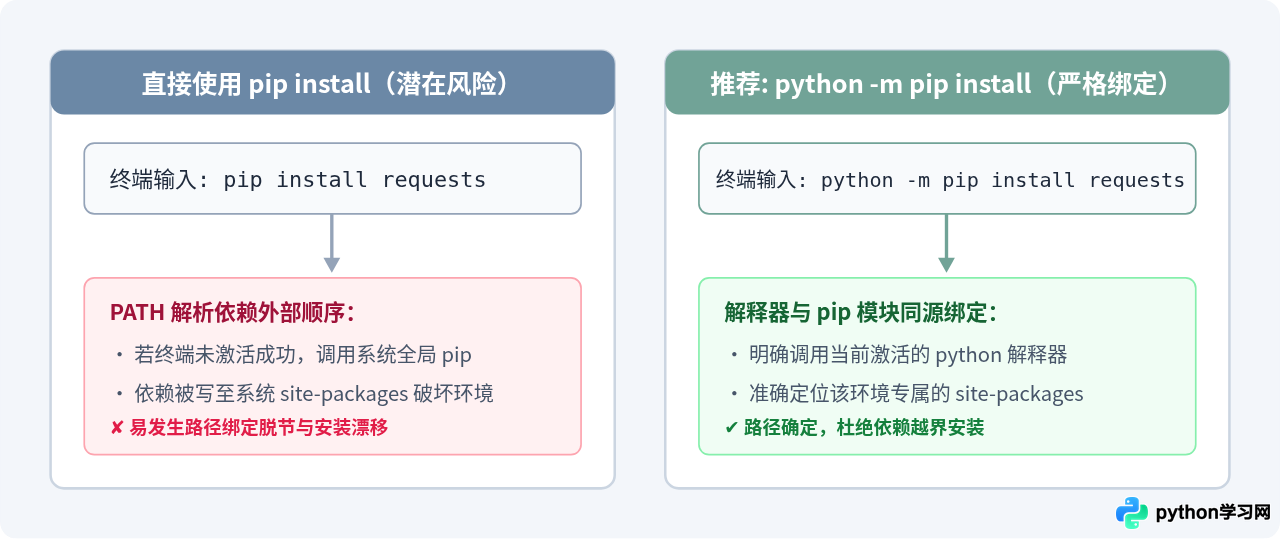
很多初学者在激活虚拟环境后,习惯直接在终端输入 pip install 库名。虽然大多数情况下这能正常工作,但在多版本共存、PATH 环境变量配置异常或使用了某些特殊终端封装时,直接执行 pip 可能会优先调用全局系统路径下的 pip,从而导致第三方库被写入全局环境,而虚拟环境内依旧缺失该库。
相比之下,使用 python -m pip install <package_name> 指令,含义是由当前的 python 解释器以模块形式运行 pip。只要当前的 Python 确实来自虚拟环境目录,安装目标就必然锁定在当前虚拟环境的 site-packages 目录内,从源头上杜绝了工具链指向脱节的问题。
二、标准操作流程:创建、激活、安装与验证
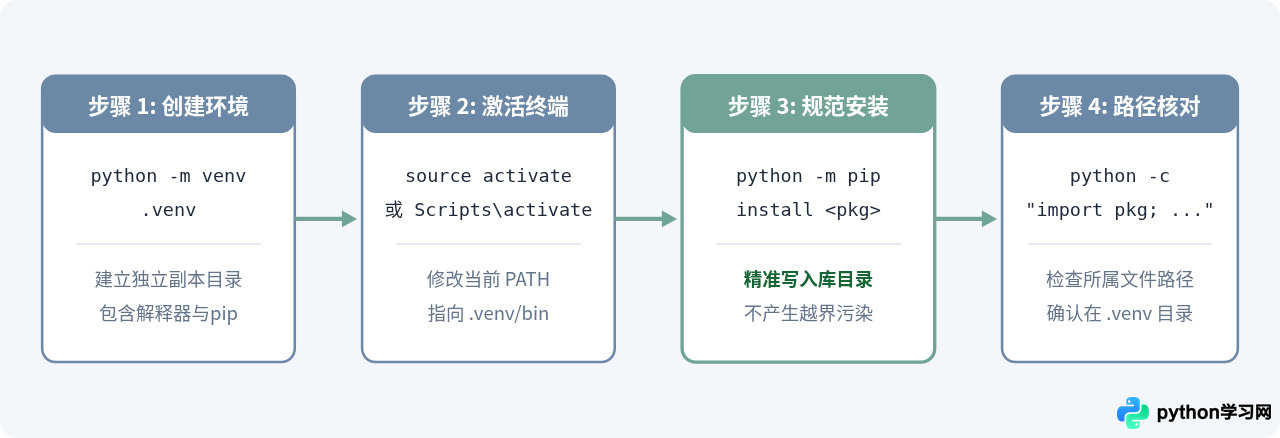
在虚拟环境中安装第三方库,需要遵循清晰的操作次序。以下按照创建隔离环境、激活环境、执行安装及最终验证的步骤进行说明。
1. 创建虚拟环境
在项目根目录下打开命令行终端,执行 Python 内置的 venv 模块来生成名为 .venv 的虚拟环境目录:
# 在当前目录下生成专属虚拟环境 .venv
python3 -m venv .venv
2. 激活虚拟环境
创建完成后,必须通过对应的启动脚本改变当前终端会话的环境变量:
# Linux 或 macOS 终端执行
source .venv/bin/activate

# Windows CMD 命令行执行
.venv\Scripts\activate.bat

# Windows PowerShell 执行
.venv\Scripts\Activate.ps1
激活成功后,命令行提示符前方通常会出现 (.venv) 标识,表示当前会话的默认 PATH 已经调整。
3. 正确执行安装指令
确认虚拟环境处于激活状态后,执行模块安装指令。例如安装常用的网络请求库 requests:
python -m pip install requests如果不需要激活环境而直接进行单次任务安装,也可以直接指明虚拟环境解释器的全路径:
# 不激活直接对该环境安装(适用于自动化脚本或 CI 构建)
.venv/bin/python -m pip install requests       # macOS / Linux
.venv\Scripts\python.exe -m pip install requests # Windows
4. 结果验证与排查
安装完成后,建议进行双向校验,确保库文件准确就绪:
# 验证 1:查看当前环境所安装的全部库清单
python -m pip list

# 验证 2:直接在解释器中导入并输出所在文件路径
python -c "import requests; print(requests.__file__)"
此时控制台打印出的路径应该位于项目目录下的 .venv/lib/pythonX.X/site-packages/requests/...,而非全局系统路径。
三、深入理解:虚拟环境的核心隔离优势
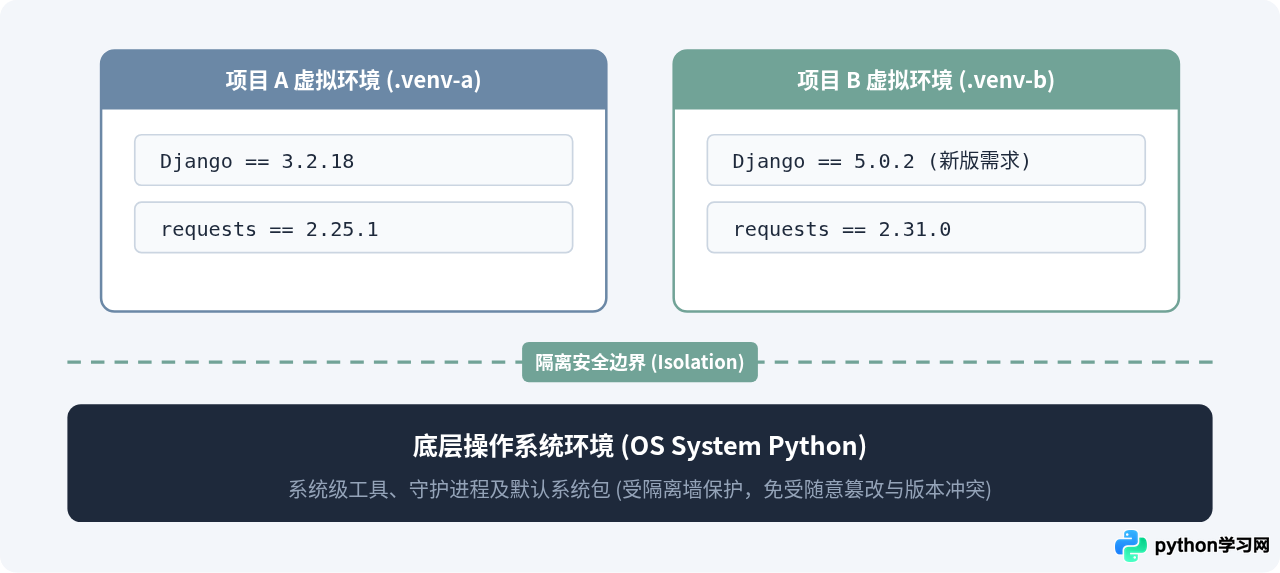
在了解正确指令后,进一步理解虚拟环境的隔离机制有助于养成良好的工程习惯。虚拟环境在操作系统与具体应用之间构建了一层轻量级的防护边界,其核心优势体现在三个维度:
1. 依赖版本防冲突(多项目并行开发)
在实际开发中,不同的项目对同一个库的版本要求往往大相径庭。例如项目 A 开发较早,依赖于旧版 Web 框架(如 Django 3.2);而新启动的项目 B 需要使用 Django 5.0 的新特性。如果在全局环境中安装,后安装的版本会直接覆盖前一个版本,导致其中一个项目彻底崩溃。虚拟环境使得每个项目都拥有属于自己的独立 site-packages 目录,互不干扰。
2. 保护操作系统底层环境
现代操作系统(包括多数 Linux 发行版与 macOS)自身的一些系统级管理工具(如 apt、yum、dnf 相关的组件或辅助脚本)高度依赖系统 Python 运行。如果使用 root 或管理员权限随意在全局 Python 环境下升级或安装第三方包,很容易因底层依赖库(例如 urllib3、cryptography)版本变动而造成系统原生运维工具故障。在虚拟环境中操作无需管理员权限,即便环境损坏,直接删除该文件夹即可,不会对系统造成任何破坏。
3. 清晰的环境可复现性
由于虚拟环境中只安装当前项目真正需要的依赖,执行 python -m pip freeze > requirements.txt 时,导出的依赖清单非常纯净,不会混入其他实验性项目所下载的杂乱库,这极大地方便了团队协作与线上自动化部署。
四、常见易错场景与解决办法
在日常使用中,读者通常会遇到以下几类由路径或权限引起的问题:
原因:开发工具(如 VS Code 或 PyCharm)没有正确选择虚拟环境中的解释器,或者使用了全局的终端启动了脚本。
排查:在代码首行打印
import sys; print(sys.executable),检查输出的解释器路径是否指向项目的 .venv 文件夹中。
正确应对:在真正的虚拟环境中安装包绝对不需要
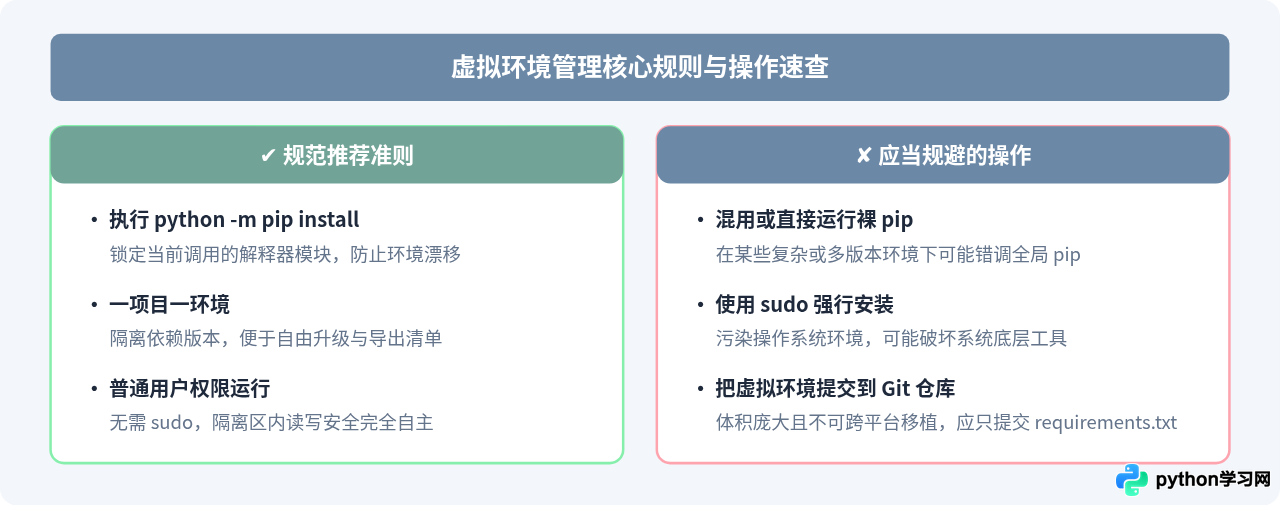
sudo 或管理员权限。如果系统提示需要管理员权限,说明当前的 python 或 pip 依然指向了操作系统的全局受保护目录(如 /usr/local/lib/)。此时切勿盲目使用 sudo pip install,应重新确认虚拟环境是否已正确激活。
五、全流程总结与指令速查
虚拟环境的本质并非完全复制一套庞大的运行系统,而是通过轻量级的符号链接与配置调整,将第三方库的安装目录重定向至项目本地。记住核心原则:**进入项目文件夹后先激活,安装时始终使用 python -m pip install**。
免责声明:本文内容仅供参考,不代表本站观点。转载或引用请注明出处。









