

AI生图网站新手指南:提示词编写与参数调整技巧

本文以读书会活动配图为例,讲解AI生图网站的入门流程。涵盖从明确用途、编写具体提示词、调整画面比例到分步修改的技巧,并说明何时应将生成与排版分离以确保信息准确。
新手使用 图片网站,建议先完成一个用途明确的小任务,再逐项调整结果。这个方法适合制作活动配图、文章插画等允许一定创作空间的素材;如果需要精确文字、真实证据或严格尺寸的工程图,就要另外安排排版与核验。
下面沿用“读书会活动横版配图”这个场景,说明输入、设置和修改之间的关系。网站的按钮名称会有差异,关键是知道每次修改想解决什么问题。
先确定用途,才能判断图片是否合格
“画得好看”很难直接执行,而“给读书会通知配一张横版背景图,右侧留出标题区域”能明确构图要求。用途同时决定哪些内容必须出现、哪些位置应留空,以及最后需要检查什么。
可以先把需求写成一句话:桌面上有一本翻开的书和一杯茶,主体偏左,右侧留白,整体温暖安静。这不是生成效果的保证,而是后续判断图片是否可用的标准。若书本居中占满画面,即使画面漂亮,也不符合留白要求。
先写用途还有一个好处:不会被一张偶然好看的结果带偏,反复尝试与通知主题无关的风格。
选择文生图入口,分清输入和参数
在提供文生图功能的网站中,先确认进入的是根据文字生成图片的页面,而不是图片搜索、视频生成或照片修复入口。例如 Adobe Firefly 网页版可以从图像相关区域进入生成图像功能,再填写文字描述。是否可以使用以及消耗多少额度,要以登录后的账号页面为准。
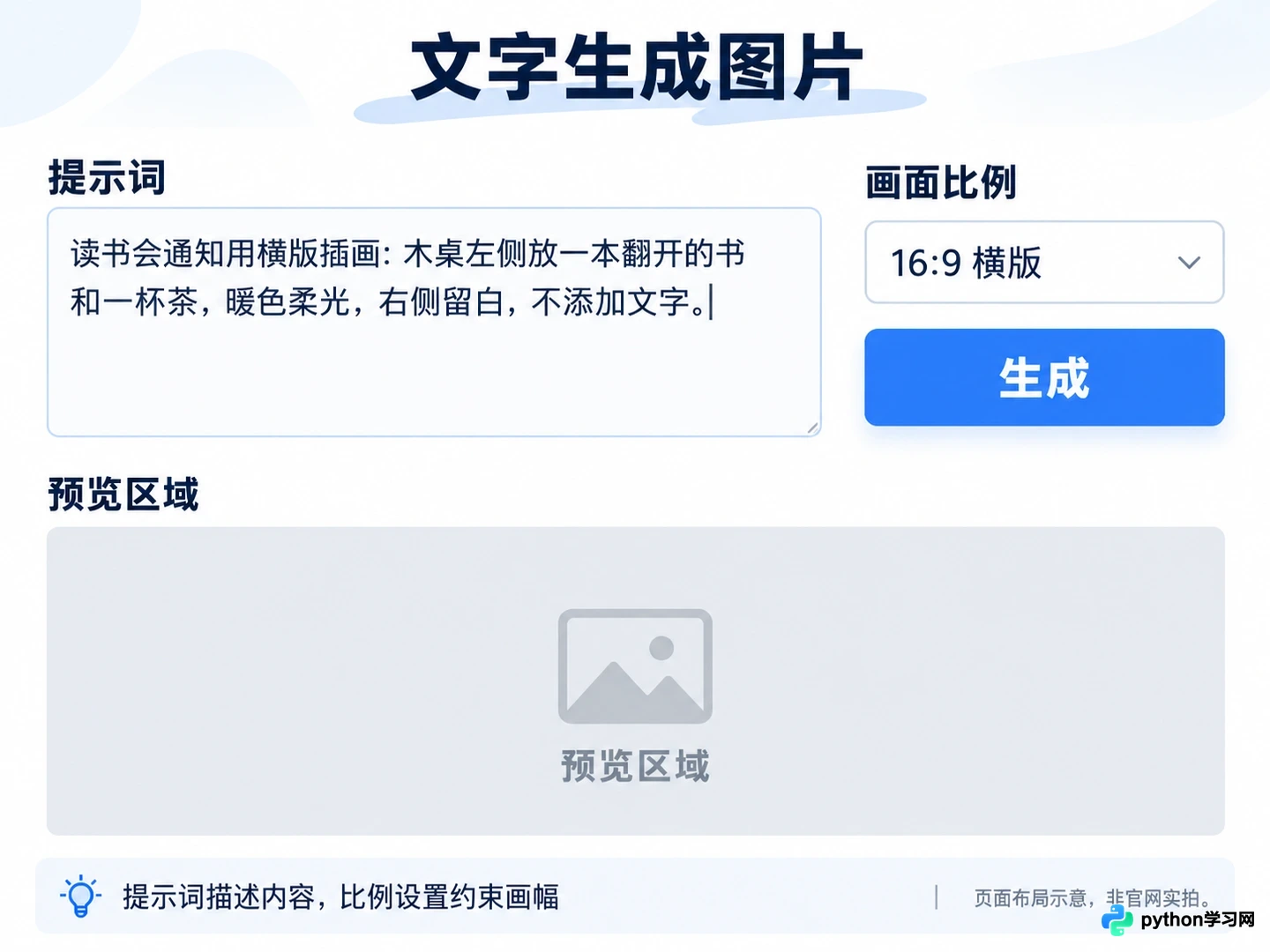
文生图界面通常包含提示词输入框、比例设置和生成按钮
提示词主要描述画面内容;比例等参数约束输出形式。两者配合,不能互相代替。即使文字里写了“横版”,仍应检查页面的比例选项,避免实际设置保留为方形。
不要同时打开所有高级设置。先找到描述输入框、模型选项、画面比例和生成入口,就能理解一次基本请求的组成。具体可用选项随网站和所选模型变化,其他网站也不一定沿用相同名称。
用具体关系表达需求,少堆抽象形容词
读书会的初始描述可以这样组织:
一张用于读书会活动通知的横版插画。木质桌面左侧放着一本翻开的书,旁边是一杯茶,背景简洁,暖色柔和光线,右侧保留大面积干净空白,不添加文字。
这段描述分别交代用途、主体、位置、环境和留白。相比“高级、惊艳、超清、完美”,主体在哪里、背景是否复杂,更容易转化为可检查的条件。
提示词不是程序,不能保证每一条约束都被准确执行。“不添加文字”也不能代替结果检查。若结果仍出现类似文字的纹理,应把它列入修改或舍弃条件,不能直接当作可用海报。
一次只解决一个主要问题,才能知道修改是否有效
假设候选图的书本位置合适,但右侧摆满装饰物,下一轮就围绕留白修改:减少桌面物件,明确右半边仅保留简洁背景。此时不必同时更换画风、主体、光线和比例,否则很难判断哪项改动起了作用。
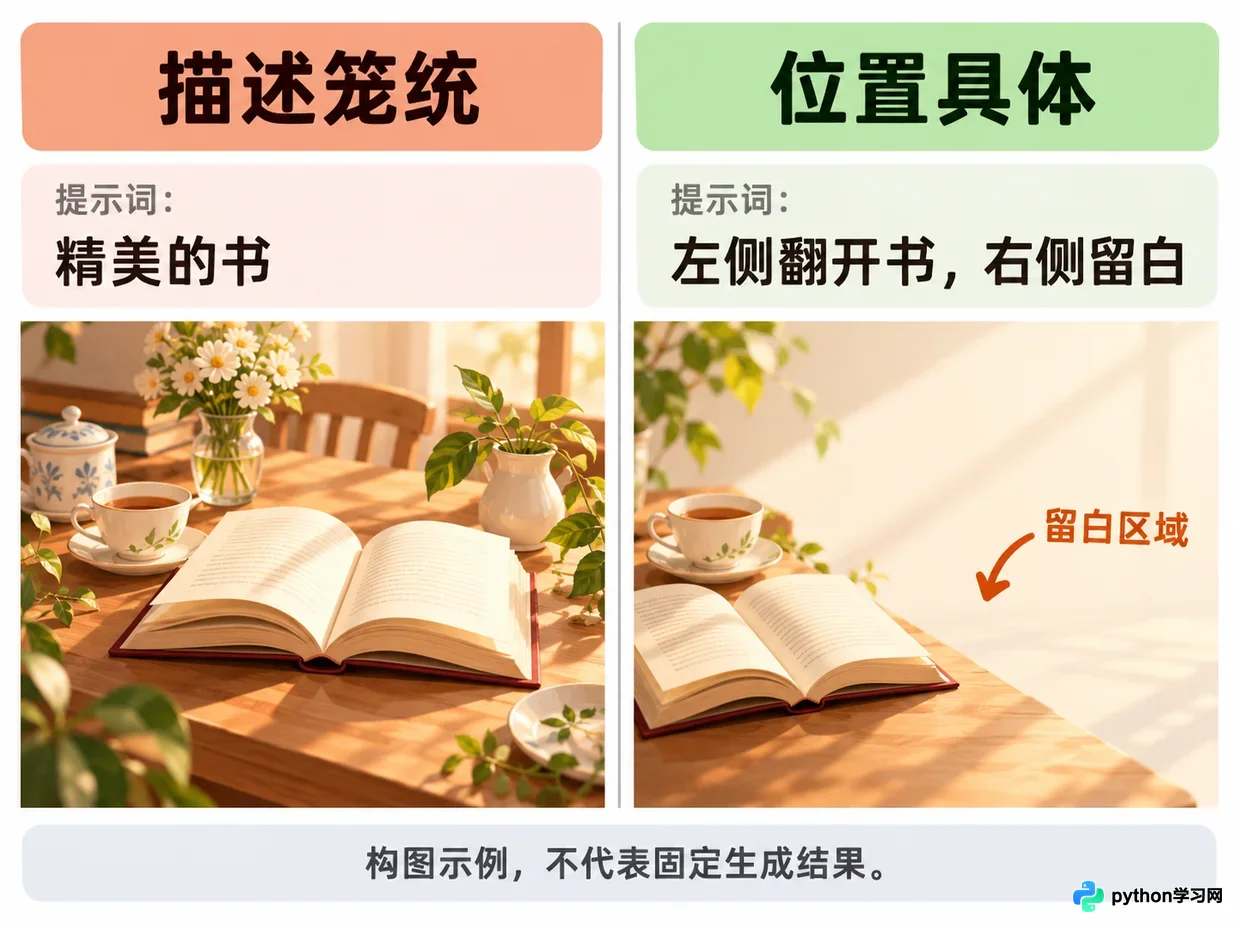
具体的位置描述比抽象形容词更能控制画面构图
检查时可以依次看用途是否满足、主体是否完整、细节是否异常。书页交叠、杯柄连接等位置值得放大查看;缩略图里不明显的问题,在最终通知中可能很突出。
如果网站允许保存提示词或查看历史,可以保留候选版本与相应描述;没有这类功能,就自行记下输入与关键设置。记录的是修改依据,不必把每一次随机变化都归因于某个词。
比例决定空间,内容类型决定表现方向
横版配图需要横向空间,方形封面则需要重新安排主体。改比例后,原来合适的主体位置未必继续合适,因此应重新检查裁切与留白,而不是把旧图强行拉伸。
在 Firefly 等提供内容类型选项的页面中,照片与艺术类设置用于引导不同表现方向,但可用设置取决于模型。为读书会通知制作插画时,可以在支持该选项的模型中选择相应类型;若页面没有这个控件,就通过明确描述插画形式表达需求。
这些选项帮助约束创作方向,不能证明图片是真实拍摄,也不能保证尺寸足以印刷。下载后仍需检查实际像素与最终版面要求。
例外:要求精确时,把生成和排版拆开
如果通知必须包含准确的时间、地点和报名方式,更稳妥的做法是生成不含文字的背景,再在排版软件中输入正式内容。这样文字能独立修改,也便于校对,代价是多一道排版工作。
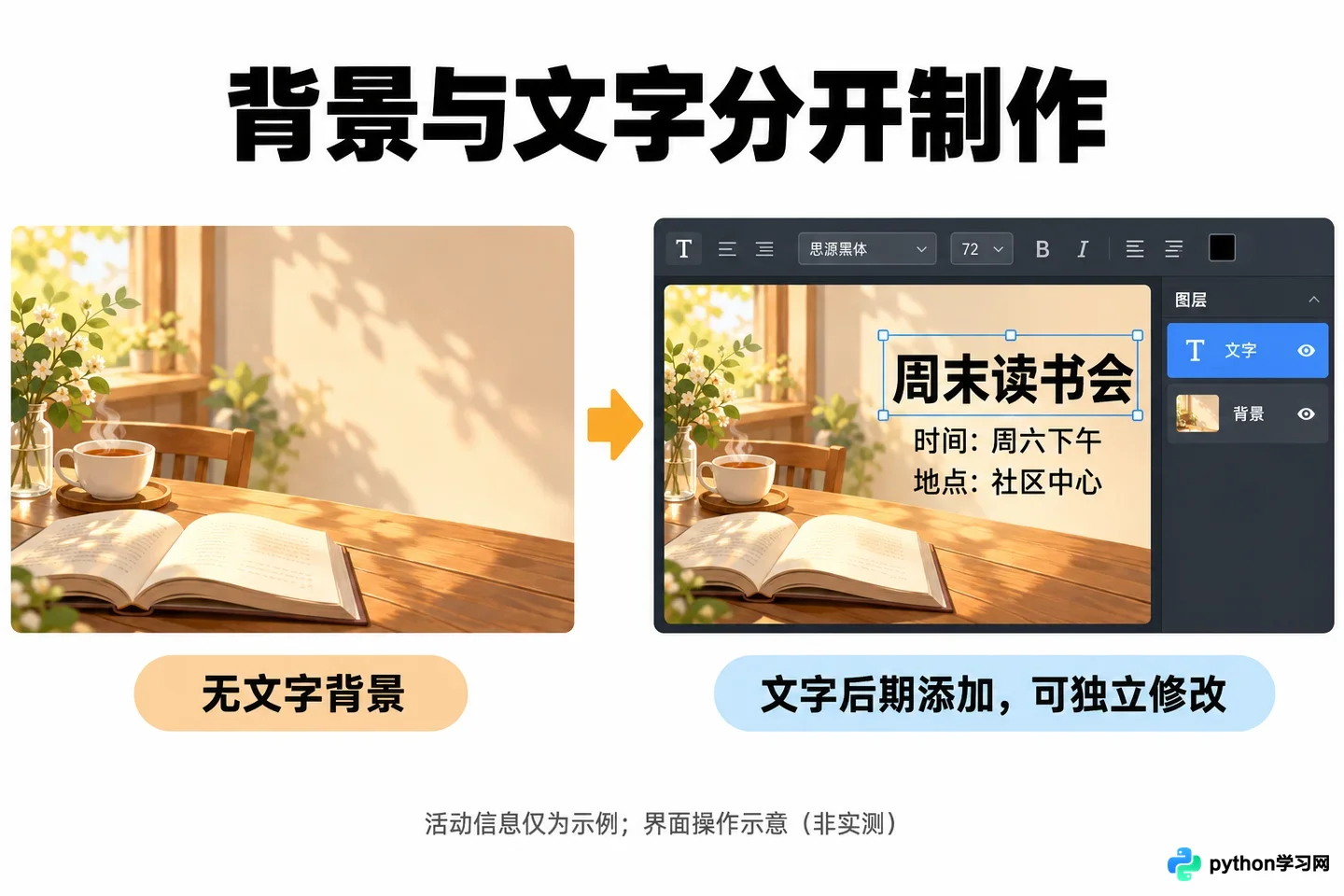
精确文字信息应在排版软件中添加,而非依赖
若任务要求真实活动照片,生成图不能替代现场记录;若必须保持某件商品的准确外观,也不能仅凭文字描述就认定结果一致。此时应使用会后使用的真实素材,并依据具体工具能力安排处理。
选择候选图后,按页面提供的下载功能保存,并在实际通知版面中检查。先用明确用途约束输入,再用具体问题推动修改;当准确性超出生成工具能可靠承担的范围,就把那部分交给可核验的素材或排版流程。
免责声明:本文内容仅供参考,不代表本站观点。转载或引用请注明出处。









