

Python 3.7官方下载地址及历史版本获取指南

针对需要维护老旧项目或特定依赖环境的开发者,系统梳理Python 3.7官方下载地址、3.7.9与3.7.17关键版本差异、各系统安装包选择及环境隔离实操指南。
Python 3.7 是 Python 发展史上承上启下的重要分支,引入了数据类(Dataclasses)与强化的异步特性(asyncio)。由于该分支已于 2023 年 6 月正式达到生命周期终点(EOL),Python 官方首页已不再突出推荐。本文直接给出官方归档下载地址,梳理 Python 3.7.9(最终安装包版本)与 3.7.17(最终源码版本)的关键区别,并提供主流操作系统下的安装与多版本共存指引。
一、Python 3.7 官方历史版本下载地址
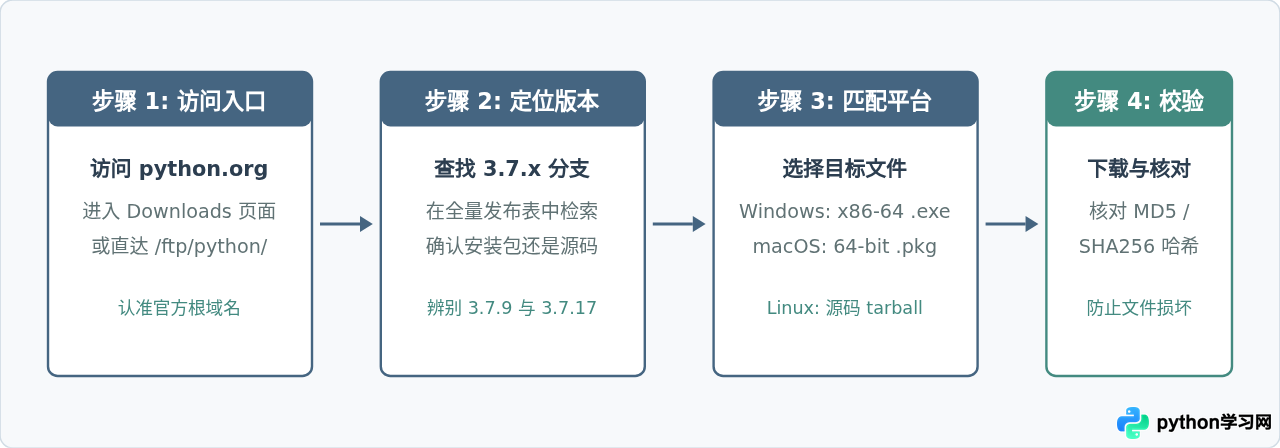
获取历史版本时,必须始终认准 Python 官方基金会(Python Software Foundation)提供的域名 python.org,严防第三方打包网站夹带广告或篡改二进制文件。
官方主要提供了两个直达下载入口以及一个底层 FTP 文件镜像列表:
- 官方历史版本列表页:https://www.python.org/downloads/(下滑至页面中部的“Looking for a specific release?”表格)。
- 各系统专用发布归档:
- 官方 FTP 底层归档目录:https://www.python.org/ftp/python/。所有发布的历史小版本均以形如
3.7.x/的独立子目录保存,包含全部安装包、源码和哈希校验文件。
二、版本形态选型:Python 3.7.9 与 3.7.17 的关键差异
许多读者在官网查找 Python 3.7 时常产生困惑:为什么在 3.7 分支中最新的版本是 3.7.17,但在页面下方却找不到适用于 Windows 的 .exe 安装程序或 macOS 的 .pkg 文件?
这源于 Python 官方维护生命周期(PEP 537)的既定规则:
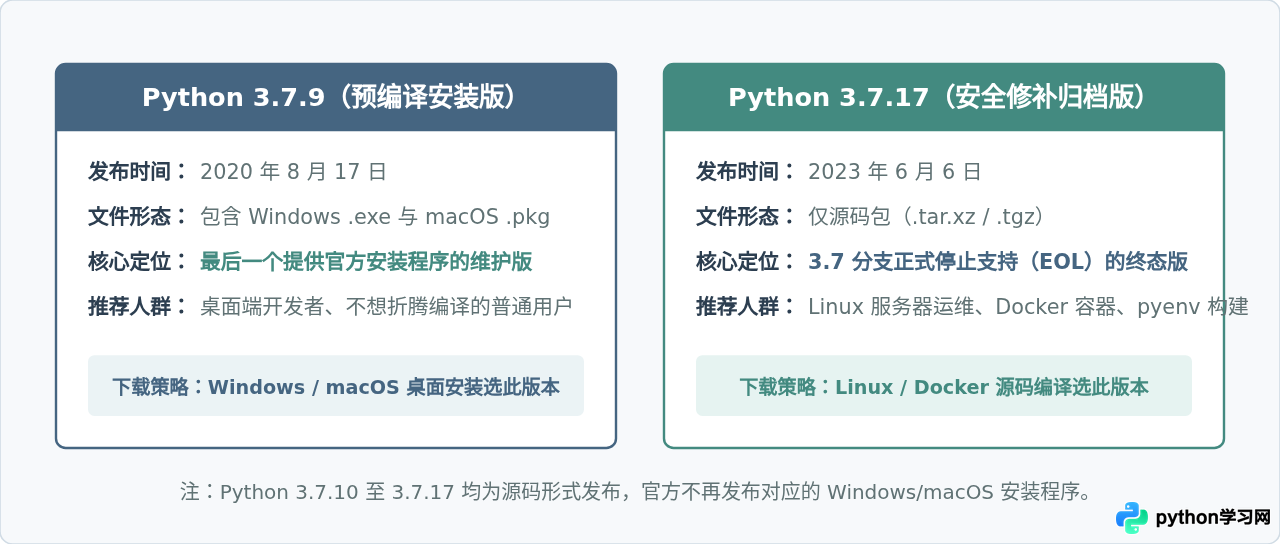
- 全面维护期(Bugfix):分支发布后的前 18-24 个月。官方会定期发布包含 bug 修复和安装程序的完整维护版。对于 Python 3.7 而言,Python 3.7.9(发布于 2020 年 8 月 17 日)是该阶段的最后一个版本。
- 仅安全修补期(Security-only):在此阶段,官方不再构建 Windows 和 macOS 二进制安装包,仅以源码(Source Release)形式发布安全修补补丁。
- 生命周期终止(EOL):2023 年 6 月 6 日,官方发布了最终安全修补版本 Python 3.7.17,随后该分支完全冻结,不再接受任何修复。
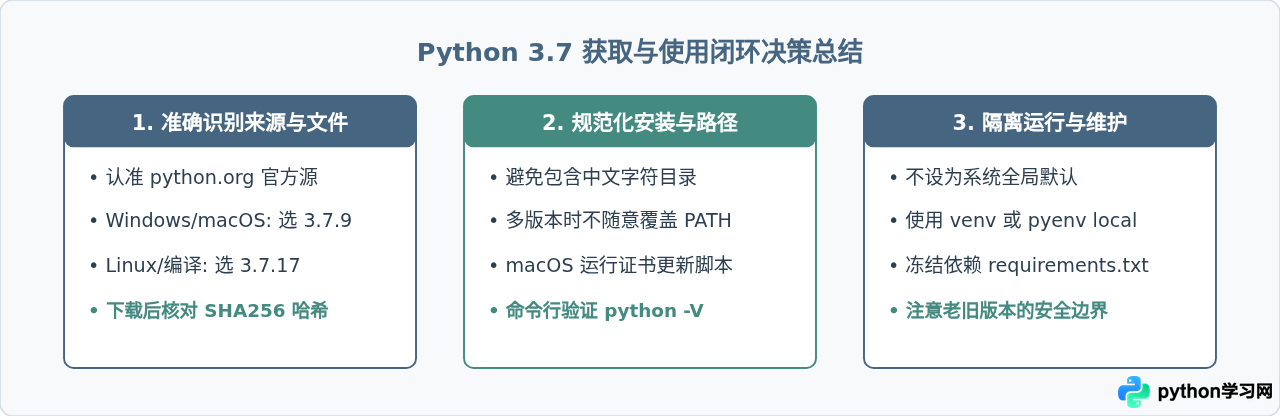
- 若在 Windows 或 macOS 上需要图形化一键安装,请直接下载 Python 3.7.9。
- 若在 Linux 环境、Docker 容器中通过源码编译(或使用
pyenv install 3.7.17),请直接选用 Python 3.7.17,以获得最完善的安全修补。
三、主要操作系统安装包清单与下载直链
以下整理 Python 3.7.9 官方发布页面中最常用的安装包及文件属性,便于根据硬件架构直接对应选择:
| 操作系统 / 架构 | 文件全名 | 说明与建议 |
|---|---|---|
| Windows (64位) | python-3.7.9-amd64.exe |
主流首选。适用于绝大多数现代 64 位 Windows 10/11 及 Windows 7 SP1。 |
| Windows (32位) | python-3.7.9.exe |
32 位系统兼容包。仅在老旧 32 位机器或需要调用 32 位 DLL 库时使用。 |
| Windows (免安装包) | python-3.7.9-embed-amd64.zip |
嵌入式轻量运行包,不带 pip 和标准外围工具,供宿主软件集成使用。 |
| macOS (64位) | python-3.7.9-macosx10.9.pkg |
适用于 macOS 10.9 及更高版本(Intel 架构;在 Apple Silicon M 系列芯片上需 Rosetta 2 转译运行)。 |
| Linux / 跨平台源码 | Python-3.7.17.tar.xz |
官方终态源码压缩包。解压后通过 ./configure && make && make install 编译。 |
官方直接下载链接汇总:
- Windows x86-64 独立安装程序:
https://www.python.org/ftp/python/3.7.9/python-3.7.9-amd64.exe - Windows x86 32位独立安装程序:
https://www.python.org/ftp/python/3.7.9/python-3.7.9.exe - macOS 64位安装包:
https://www.python.org/ftp/python/3.7.9/python-3.7.9-macosx10.9.pkg - Python 3.7.17 最终源码包(XZ 压缩):
https://www.python.org/ftp/python/3.7.17/Python-3.7.17.tar.xz
四、安装关键选项与环境校验
1. Windows 环境安装要点
运行下载的 python-3.7.9-amd64.exe 安装程序时,请注意两个极其关键的初始选项:
- 勾选 “Add Python 3.7 to PATH”:窗口最下方的复选框。勾选后安装程序会自动将 Python 解释器及 Scripts 目录追加至系统环境变量。如果机器上已有其他更高版本的 Python,建议不勾选全局 PATH,改用 Windows 自带的
py启动器调用。 - 选择 “Customize installation”:确认勾选
pip、tcl/tk and IDLE以及Python test suite。进入下一页后,推荐勾选 “Install for all users”,将安装路径固定在标准目录(例如C:\Program Files\Python37),避免路径中包含中文字符或过深的用户目录。
2. macOS 环境安装要点
运行 .pkg 安装包按照向导完成后,请务必前往 /Applications/Python 3.7/ 目录,双击运行 Install Certificates.command 脚本。该脚本用于更新 Python 内置的 OpenSSL CA 证书,避免后续在使用 urllib 或 requests 访问 HTTPS 资源时产生 SSL 握手报错。
3. 终端安装结果验证
安装完成后,打开命令行终端(Windows PowerShell / CMD 或 macOS Terminal),执行如下命令验证:
# 示例 1:直接验证默认 Python 版本
python --version
# 期望示例输出:
# Python 3.7.9

# 示例 2:Windows 下使用 Python 启动器精准调用 3.7
py -3.7 --version
# 期望示例输出:
# Python 3.7.9

# 示例 3:验证 pip 包管理工具可用性
python -m pip --version
# 期望示例输出:
# pip 20.1.1 from C:\Program Files\Python37\lib\site-packages\pip (python 3.7)
五、现代开发环境中的多版本共存与隔离实践
由于 Python 3.7 已经停止接收官方安全维护,且许多现代流行库(如 Pandas 2.0+、NumPy 1.25+ 等)已不再支持 3.7,强烈不建议将 Python 3.7 作为系统的全局默认 Python 环境。推荐通过以下两种方式将其局限在老旧项目的隔离目录内:
方案 A:通过 pyenv 安装与局部绑定(macOS / Linux)
pyenv 允许在同一台计算机上安全共存几十个不同版本的 Python,且无需更改全局环境变量:
# 1. 编译安装 3.7 最终安全版
pyenv install 3.7.17

# 2. 进入特定旧项目目录
cd /path/to/legacy-project

# 3. 将当前目录局部绑定至 Python 3.7.17(生成 .python-version 文件)
pyenv local 3.7.17

# 4. 确认当前目录下的生效版本
python --version
# 输出:Python 3.7.17
方案 B:建立项目专用的虚拟环境(Windows / macOS)
使用 3.7 解释器直接创建独立虚拟环境,确保项目安装的依赖库与系统其他版本彻底物理隔离:
# 使用 Python 3.7 创建名为 venv37 的独立环境
# Windows:
py -3.7 -m venv venv37
.\venv37\Scripts\activate

# macOS / Linux:
python3.7 -m venv venv37
source venv37/bin/activate

# 激活后升级当前环境的 pip
python -m pip install --upgrade pip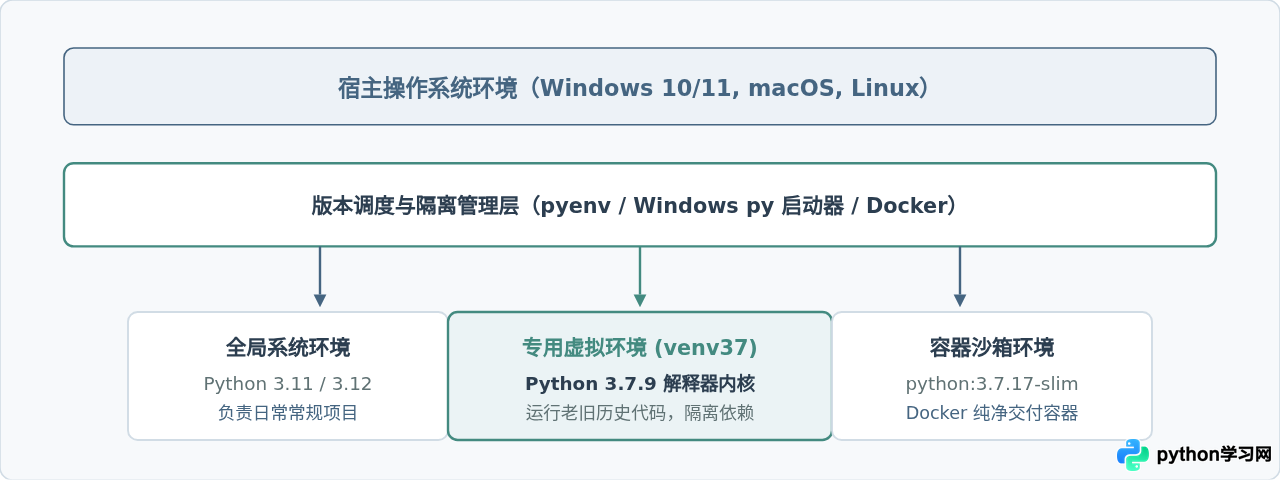
六、常见下载与配置疑难解答
1. 官方 FTP 下载速度缓慢的备选通道
若直接从 python.org 下载速度受限,可使用国内高校或开源镜像站所同步的官方归档。镜像站文件与官方完全一致,目录对应关系如下:
- 华为云镜像:
https://repo.huaweicloud.com/python/3.7.9/ - 清华大学开源镜像站:进入
https://mirrors.tuna.tsinghua.edu.cn/python/并查找相应小版本。
下载完成后,可通过系统内置命令对比官方公布的 MD5 / SHA256 哈希值确保文件未被篡改:
# Windows 验证哈希示例:
certutil -hashfile python-3.7.9-amd64.exe SHA256

# macOS / Linux 验证哈希示例:
shasum -a 256 python-3.7.9-macosx10.9.pkg
2. Windows 7 安装提示缺少系统补丁
Python 3.7 是支持 Windows 7 的最后一个 Python 大版本(从 Python 3.9 开始全面放弃对 Win7 的支持)。若在 Win7 上安装报错,通常由于系统缺少通用 C 运行库,需先补齐 KB2533623 或 KB2999226(Universal C Runtime)更新补丁。
免责声明:本文内容仅供参考,不代表本站观点。转载或引用请注明出处。









