

无网环境怎么安装Python库?离线whl和tar.gz包安装教程

.whl)和源码包(.tar.gz),理解二者的机制差异是高效完成离线部署的关键。
1. 核心认识:whl 与 tar.gz 安装包的本质区别
面对离线安装需求,很多读者遇到的第一道阻碍是“安装包明明拷进去了,但依然安装失败”。这通常与包的封装格式以及是否缺失下层编译环境直接相关。
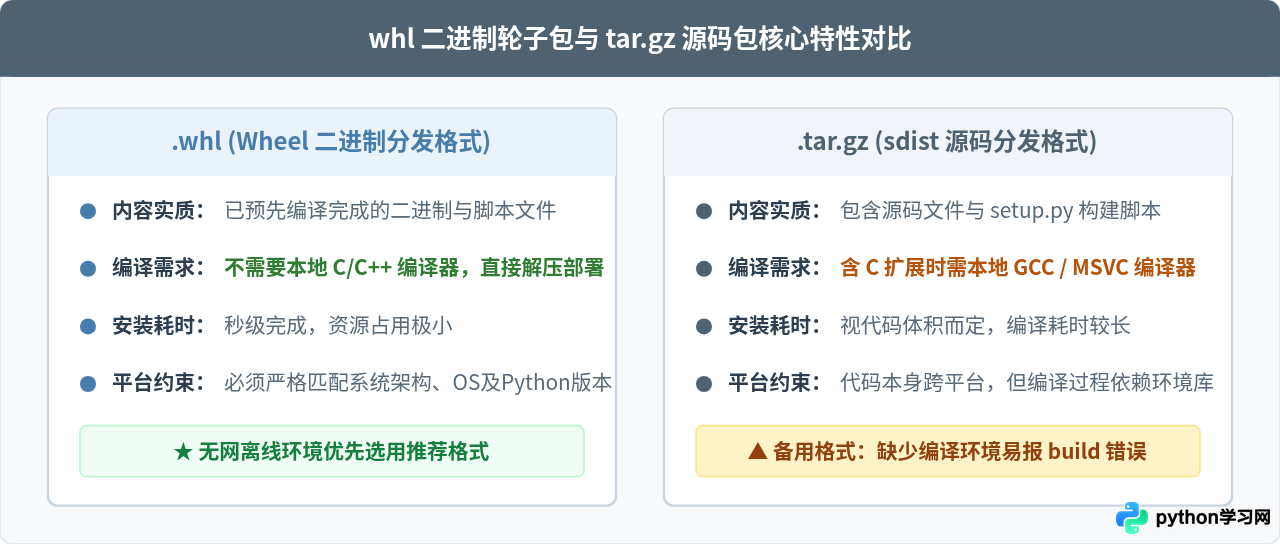
Wheel 文件(.whl):是 Python 官方推荐的二进制打包格式。它的本质是一个经过压缩的文件包,里面通常已经包含了针对特定操作系统、架构与 Python 解释器编译好的二进制代码和纯 Python 脚本。安装 .whl 文件时,pip 只需要执行解包和复制操作,不需要离线机器具备 C/C++ 编译器。因此,在离线环境中,只要平台架构与 Python 版本相匹配,安装 .whl 是最稳定、最高效的选择。
源码分发包(.tar.gz):属于源码压缩包(sdist)。包内包含的是库的源代码及 setup.py 或 pyproject.toml 构建配置文件。纯 Python 编写的源码包可以直接运行构建脚本;但如果该库包含由 C、C++ 或 Rust 编写的底层拓展模块(例如早期或特定环境下的 NumPy、Cryptography 等),安装时 pip 必须在离线机器本地调用编译器进行即时编译构建。若离线机器未预装开发工具链,安装就会因缺少编译环境而中断。
2. 准备阶段:在联网机器下载包及其全部依赖
离线安装绝不能仅下载目标主包,因为现代 Python 库几乎都存在树状依赖链。例如安装 requests,它同时依赖 urllib3、certifi、charset_normalizer 和 idna。若只拷贝主包,离线安装时就会触发依赖缺失报错。
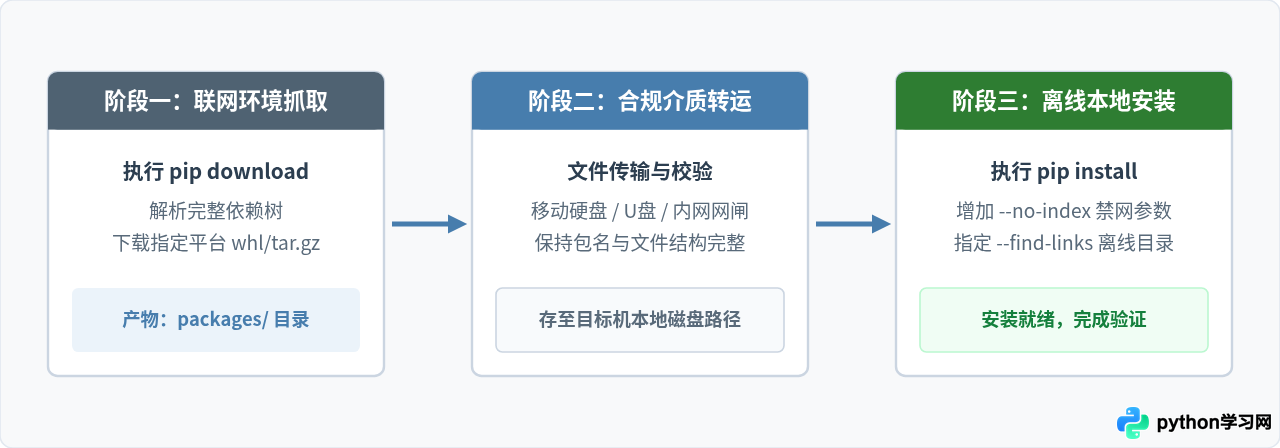
最规范的准备方式是利用 pip 提供的 download 指令。该指令只将文件与依赖下载到指定目录,并不在当前机器上安装。
2.1 同构环境下的依赖批量下载
如果联网机器与离线目标机的操作系统(如均为 Linux x86_64)、Python 小版本(如均为 Python 3.10)保持一致,可以直接下载:
# 创建存放离线包的文件夹
mkdir packages

# 下载单个库及其所有依赖
pip download requests -d ./packages/

# 或根据 requirements.txt 下载整套项目依赖
pip download -r requirements.txt -d ./packages/
2.2 跨平台、跨版本的精确下载参数
当联网开发机是 Windows/macOS,而离线生产机是 Linux 服务器时,直接执行普通 download 会下载与当前开发机匹配的包,导致传到 Linux 后无法识别。此时需要向 pip 显式指定目标平台、Python 版本及 ABI 规范:
# 针对 Linux x86_64、Python 3.10 环境跨平台下载 whl 依赖
pip download \
    --only-binary=:all: \
    --platform manylinux2014_x86_64 \
    --python-version 310 \
    --implementation cp \
    --abi cp310 \
    -d ./packages/ \
    requests
参数说明:--only-binary=:all: 强制只下载预编译的 wheel 包;--platform 指定目标系统架构标签;--python-version 与 --abi 锁定 Python 运行时版本(cp310 代表 CPython 3.10)。
3. 实战操作:在离线环境中安装 whl 文件
当包含所有 .whl 文件的目录传输到离线主机后(假设存放路径为 /opt/packages),即可在终端开展安装工作。
3.1 单个无依赖或轻量 whl 的直接安装
如果确认该库不依赖其他外部包,或相关依赖已提前安装完毕,可直接指向文件路径进行安装:
# 直接安装指定路径下的单个 whl
pip install --no-index /opt/packages/six-1.16.0-py2.py3-none-any.whl
关键参数 --no-index 表示告诉 pip“忽略 PyPI 远程索引,绝不要发起网络请求”。如果不加该参数,pip 在解析元数据时仍会默认尝试联网握手,从而导致长时间卡顿并报连接超时错误。
3.2 包含复杂依赖链的标准安装命令
对于包含多个依赖库的项目,切忌按主观顺序挨个手动敲命令安装。正确做法是利用 --find-links 参数,把本地存储目录作为一个临时的“私有静态文件源”,由 pip 自动在本地目录中完成依赖解析:
# 语法:指定本地目录作为搜寻源,安装目标库
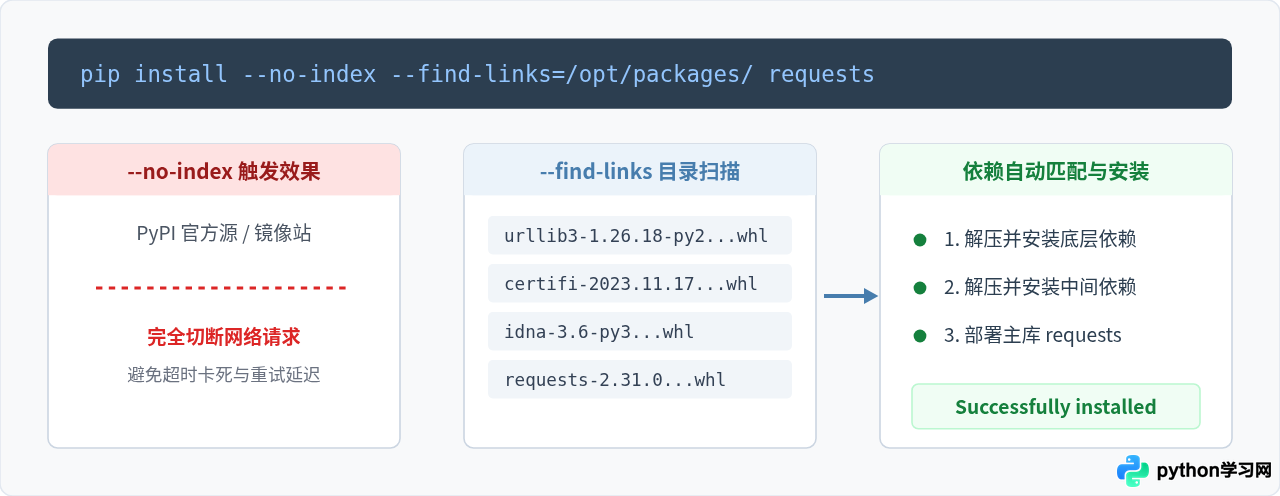
pip install --no-index --find-links=/opt/packages/ requests

# 如果有 requirements.txt,可实现整套环境的一键离线还原
pip install --no-index --find-links=/opt/packages/ -r requirements.txt
--no-index:彻底关闭官方索引及镜像源访问。
--find-links=/opt/packages/:告知 pip 在这个本地目录的 HTML 索引或文件列表中检索符合版本要求的 wheel/源码包。pip 会自动比对当前安装包声明的 requires_dist,并在本地目录下自动拉取关联包一并安装。
4. 实战操作:在离线环境中安装 tar.gz 源码包
部分公司内部自研库、未经打包编译的历史模块或特定纯算法库可能仅以 .tar.gz 源码形式提供。针对这类文件,通常有两种离线安装途径。
4.1 方法一:使用 pip 直接指向 tar.gz(推荐)
现代版本的 pip 已经可以直接识别并安装本地源码包,同时支持在同一命令中结合 --find-links 自动补齐该源码包所需的其他依赖:
# pip 自动解压并调用构建工具,若依赖在 /opt/packages/ 中同样会自动安装
pip install --no-index --find-links=/opt/packages/ /opt/packages/demo_tool-1.0.0.tar.gz
如果提示构建隔离相关报错(PEP 517 build isolation 试图创建临时隔离环境下载构建依赖),可追加 --no-build-isolation 参数,强制 pip 使用当前环境中已有的 setuptools 和 wheel:
pip install --no-index --no-build-isolation --find-links=/opt/packages/ demo_tool-1.0.0.tar.gz4.2 方法二:手动解压并执行 setup.py
在极其精简或较老的 Python 环境中,如果 pip 命令出现异常,可通过传统源码解包方式安装:
# 1. 解压源码归档
tar -zxvf demo_tool-1.0.0.tar.gz

# 2. 进入解压后的项目根目录
cd demo_tool-1.0.0

# 3. 执行安装脚本
python setup.py install
注意:通过 python setup.py install 安装的包不会自动解析并下载安装其依赖项。如果该包依赖其他第三方库,必须在执行此命令前,先在环境中把依赖库逐个安装完毕。
5. 验证安装结果
终端输出 Successfully installed 并不代表在所有运行场景下都能正常被业务调用。建议在当前解释器下执行导入验证与路径核对:
# 验证能否正常导入,并输出安装版本与具体落地文件路径
python -c "import requests; print('版本:', requests.__version__); print('路径:', requests.__file__)"
若无任何报错并正确打印出库的版本号和 site-packages 下的绝对物理路径,即表明离线安装完全成功。
6. 离线安装常见报错与排查决策树
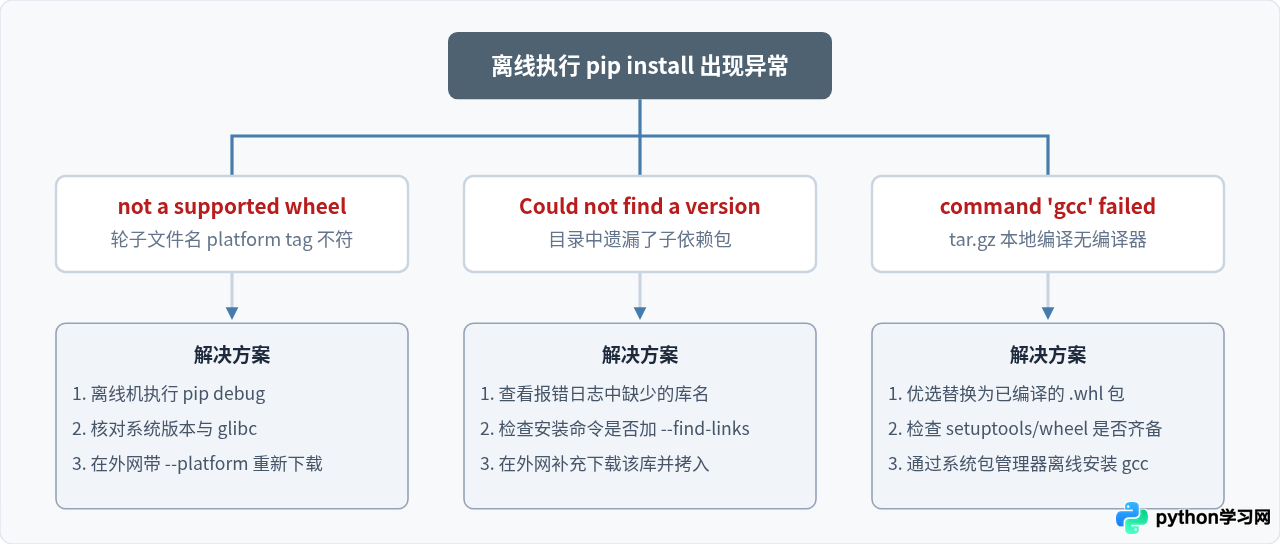
在纯内网环境中,安装报错往往集中在三个典型场景:
| 报错提示 | 根本原因 | 解决对策 |
|---|---|---|
is not a supported wheel on this platform |
wheel 标签(OS架构/Python版本/ABI)与离线目标机不匹配 | 在离线机运行 pip debug --verbose 查询支持的标签,在外网重新下载匹配的包 |
Could not find a version that satisfies the requirement <dep> |
下载离线包时遗漏了间接依赖包 | 查看缺失的具体库名,在联网机针对该库单独执行 download 并补齐拷入 |
error: command 'gcc' failed: No such file or directory |
安装 tar.gz 源码包时需要编译 C 拓展,但离线系统未装 GCC | 优先在联网机下载已编译好的 .whl;或在离线机安装系统级 gcc/g++ RPM/DEB 包 |
免责声明:本文内容仅供参考,不代表本站观点。转载或引用请注明出处。









