

Python Web自动化测试中怎么处理动态元素加载与等待机制

深入解析Python Web自动化测试中动态元素加载的应对策略,详细剖析强制等待、隐式等待与显式等待的底层机制,提供处理异步加载、遮罩层与DOM重绘的实战代码和避坑指南。
在 Python Web 自动化测试中,处理动态元素加载的核心原则是采用基于条件的“显式等待机制”(Explicit Wait),利用轮询评估目标元素的状态,条件满足时立即向下执行,而非使用固定休眠。通过合理配置 WebDriverWait 与预期条件(Expected Conditions),能够彻底消除测试用例因异步数据渲染、CSS 动画延迟或 DOM 局部重绘引发的随机假失败。
很多测试脚本在本地环境单步调试时运行正常,但部署到持续集成流水线或在网络波动时,便频繁抛出 NoSuchElementException、ElementClickInterceptedException 或 StaleElementReferenceException。这种现象并非定位表达式写错,而是因为现代前端普遍采用单页应用(SPA)、异步接口拉取(AJAX/Fetch)以及渐进式渲染。测试引擎以毫秒级速度发出执行指令,而浏览器中目标节点尚未进入 DOM 树,或者虽然节点已在树中却处于被遮罩层遮挡、未渲染可见或属性尚未绑定的状态。
一、三种等待机制的底层逻辑与差异
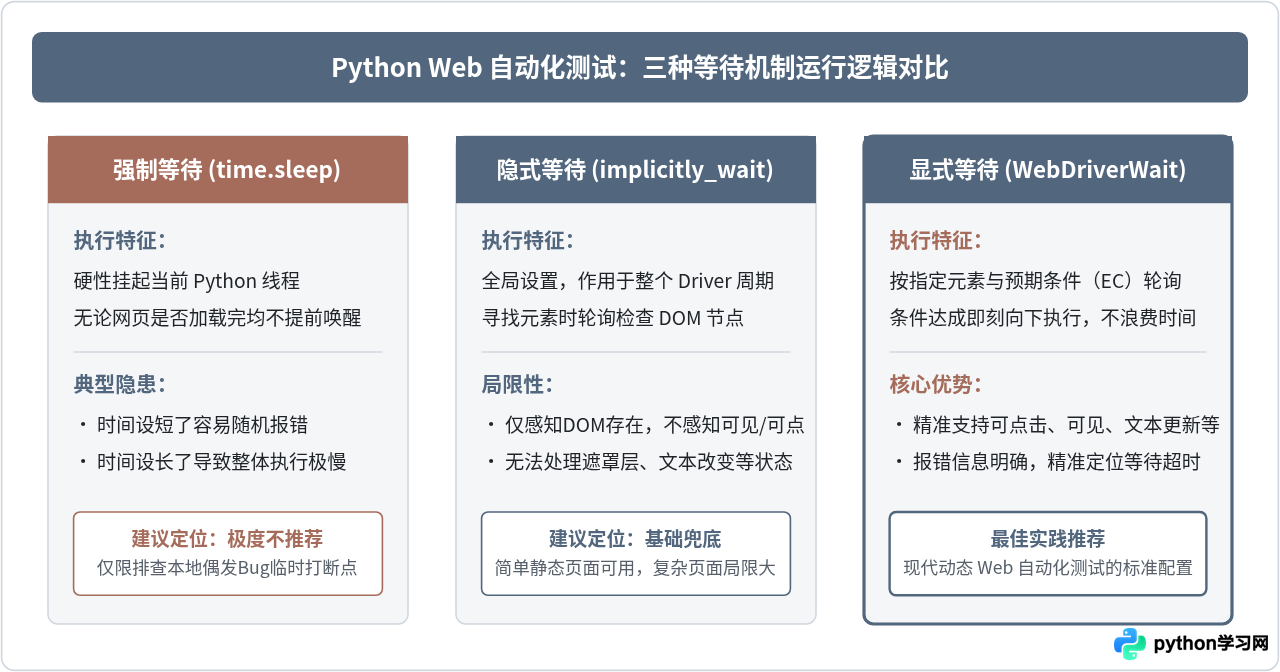
在 Python 的 Selenium 等自动化测试库中,等待机制主要分为强制等待、隐式等待与显式等待三种。它们的底层行为与适应场景存在明显分野。
强制等待通过 Python 内置模块调用 time.sleep(n) 实现。它会无条件阻塞当前线程,浏览器无论是否已提前加载完元素,都必须硬等满设定的秒数。这种方式不仅严重拖慢整套测试用例的执行时间,而且在不同机器或网络环境下极易因为固定耗时设定不足而依然崩溃。
隐式等待通过 driver.implicitly_wait(n) 设置,属于全局驱动级别的配置。在设置后,只要调用 find_element 时元素没有立刻找到,WebDriver 会在设定的最大超时时间内不断轮询 DOM 树。然而,隐式等待仅检测节点是否“存在于 DOM 树中”,它无法感知元素是否“可见”、是否“可被点击”,也无法感知加载中遮罩层(Loading Spinner)何时消失。
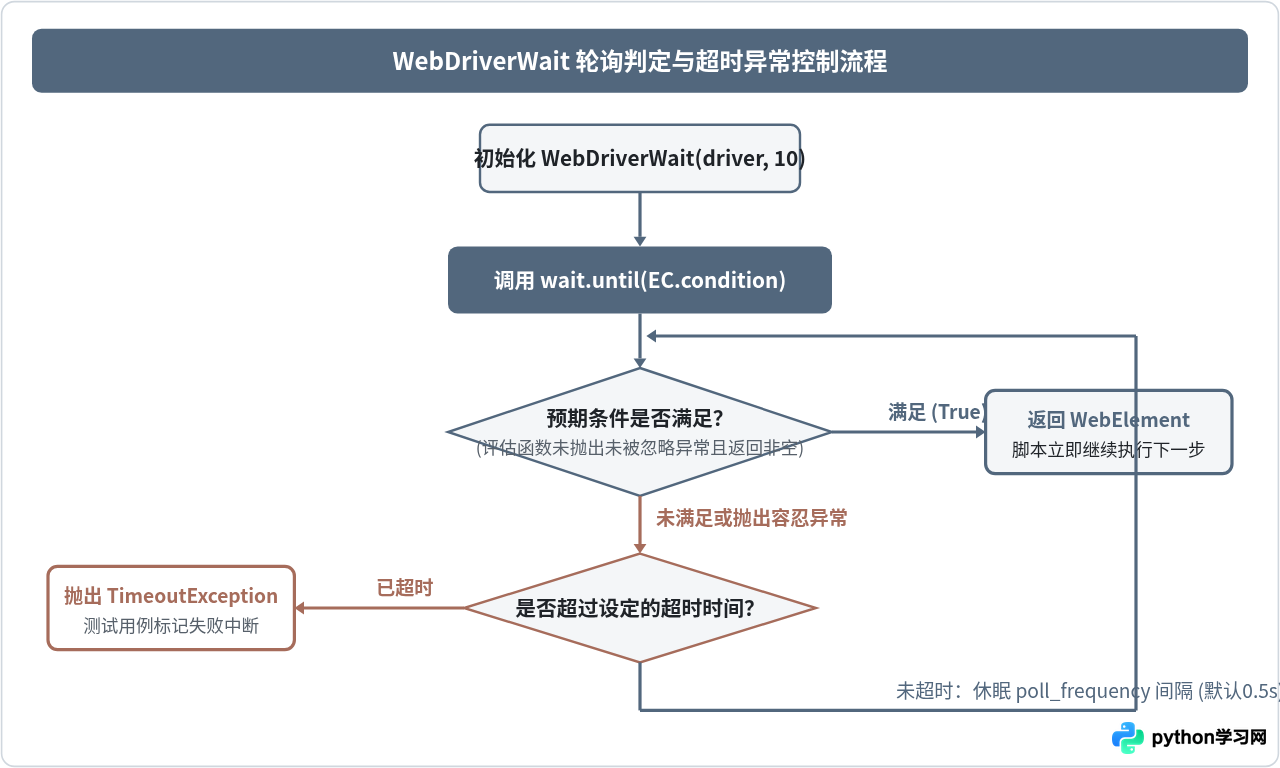
显式等待通过 WebDriverWait 配合具体的判断条件(如 expected_conditions)使用。它只对当前操作的特定元素生效,以指定的频率(默认 0.5 秒)评估目标条件是否成立。只要条件达成,就立即返回元素并继续后续操作;仅当超过最大容忍时间后才会抛出 TimeoutException。这既保证了测试的稳定性,又最大限度地缩短了无谓等待时间。
二、显式等待的标准实现与轮询原理
显式等待的工作方式本质上是一个“安全轮询循环”。初始化 WebDriverWait(driver, timeout, poll_frequency) 时,我们定义了最大等待秒数以及每次轮询的间隔时间(缺省为 0.5 秒)。在调用 wait.until(condition) 时,它会反复调用传入的可调用对象(Callable),并捕获预置在忽略列表中的异常(如 NoSuchElementException)。
下面是一个标准的显式等待实践代码示例,展示如何引入 expected_conditions 模块,并精确等待输入框可见和提交按钮可点击:
from selenium import webdriver
from selenium.webdriver.common.by import By
from selenium.webdriver.support.ui import WebDriverWait
from selenium.webdriver.support import expected_conditions as EC

# 初始化 WebDriver 实例
driver = webdriver.Chrome()

try:
    driver.get("https://example.com/login")

    # 实例化显式等待对象,指定最长等待 10 秒
    wait = WebDriverWait(driver, timeout=10, poll_frequency=0.5)

    # 场景1:等待输入框在页面上实际可见(不仅在DOM中,且长宽高大于0,无display:none)
    username_input = wait.until(
        EC.visibility_of_element_located((By.ID, "username"))
    )
    username_input.send_keys("test_user")

    # 场景2:等待登录按钮具备可点击状态(可见、处于启用状态且没有被遮挡)
    submit_btn = wait.until(
        EC.element_to_be_clickable((By.CSS_SELECTOR, "button[type='submit']"))
    )
    submit_btn.click()

    # 场景3:提交后,等待成功消息呈现特定文本
    welcome_msg = wait.until(
        EC.text_to_be_present_in_element((By.CLASS_NAME, "welcome-banner"), "欢迎回来")
    )
    print("登录校验通过,页面数据已完整加载")

finally:
    driver.quit()
三、典型动态加载场景排查与具体应对策略
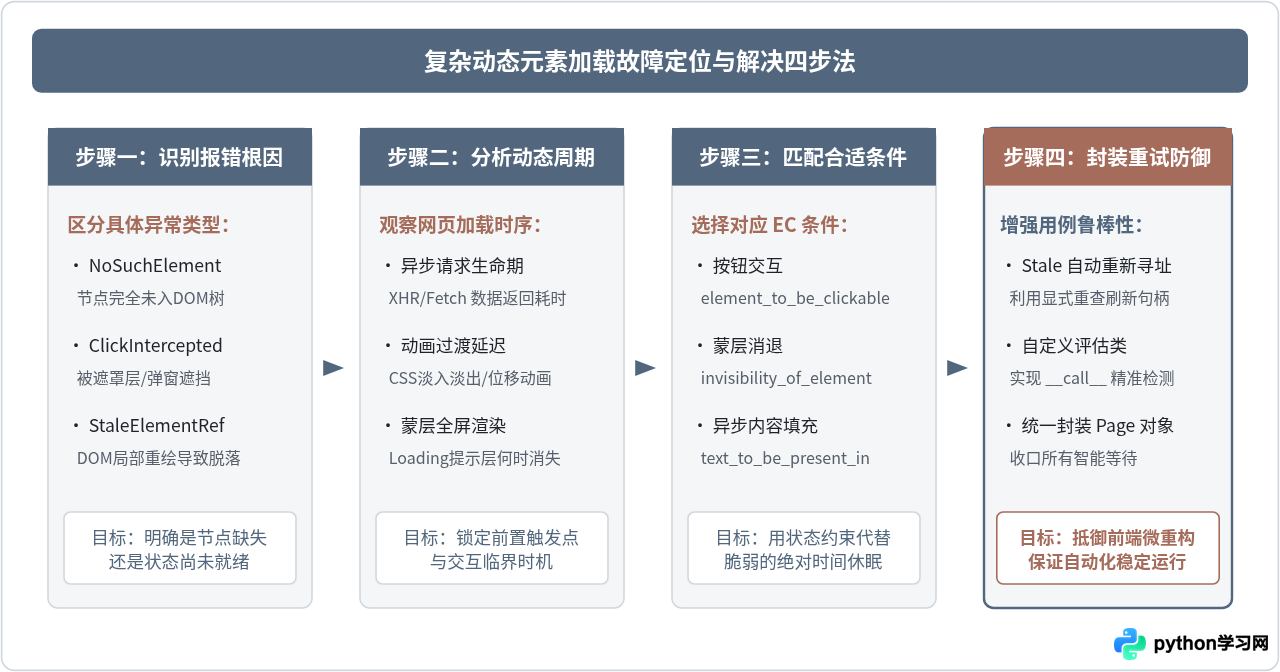
自动化测试面对的前端交互场景多种多样,单纯等待“元素存在”往往无法解决问题。排查此类问题时,需要按照明确的步骤识别报错根因并针对性施策。
1. 全屏 Loading 遮罩阻碍交互(ClickInterceptedException)
许多前端框架在提交或分页拉取时,会在页面顶层动态插入半透明蒙层或转圈图标。此时底层按钮虽然在 DOM 中可见,但物理点击事件会被蒙层拦截。解决方案并非强行用 JavaScript 点击,而是等待蒙层完全消失:
# 显式等待全屏 loading 遮罩层在 DOM 中消失或变为不可见
wait.until(
    EC.invisibility_of_element_located((By.CLASS_NAME, "ant-spin-nested-loading"))
)
# 遮罩消失后再点击目标按钮
driver.find_element(By.ID, "confirm-order-btn").click()
2. 局部组件重绘引发的陈旧元素引用(StaleElementReferenceException)
在 React 或 Vue 构建的应用中,当用户触发搜索后,数据列表往往会被虚拟 DOM 销毁并重新创建。如果在刷新前已经通过变量保存了 row = driver.find_element(...),随后页面更新,旧的 DOM 引用就会失效。处理陈旧引用的关键是在每次操作前重新解析定位,或者在自定义等待中捕获该异常:
from selenium.common.exceptions import StaleElementReferenceException

def click_stale_resistant_element(driver, locator, timeout=10):
    """包装带重试机制的元素点击,自动抵御局部 DOM 重绘导致的陈旧引用"""
    end_time = time.time() + timeout
    while time.time() < end_time:
        try:
            element = WebDriverWait(driver, 1).until(
                EC.element_to_be_clickable(locator)
            )
            element.click()
            return True
        except (StaleElementReferenceException, TimeoutException):
            time.sleep(0.3)
    raise TimeoutException(f"在 {timeout} 秒内未能成功点击元素: {locator}")
3. 自定义等待条件(处理业务特定的异步状态)
当现有的 expected_conditions 无法满足业务逻辑时(例如:等待下拉选项的数量大于等于 5,或者等待某标签的 data-status 属性变为 ready),可以实现自定义的 Callable 类:
class ElementHasAttributeValue:
    """自定义等待条件:等待指定元素的属性包含预期值"""
    def __init__(self, locator, attribute, expected_value):
        self.locator = locator
        self.attribute = attribute
        self.expected_value = expected_value

    def __call__(self, driver):
        try:
            element = driver.find_element(*self.locator)
            actual_value = element.get_attribute(self.attribute)
            if actual_value and self.expected_value in actual_value:
                return element
            return False
        except NoSuchElementNotVisibleException:
            return False

# 在测试中调用自定义条件
ready_card = wait.until(
    ElementHasAttributeValue((By.ID, "data-card"), "data-status", "completed")
)
四、自动化等待机制的核心避坑准则
在实际工程架构中,为了维持测试用例的高度稳定,必须恪守以下三项原则:
Selenium 官方文档明确指出,不要在同一测试会话中混用
implicitly_wait 与 WebDriverWait。混用会导致不可预测的超时累加。例如,当隐式等待设为 10 秒,显式等待设为 10 秒时,若目标元素未出现,WebDriver 的实际等待耗时可能变成 20 秒甚至更高,且极难排查根因。
不要在测试脚本的测试步骤中散落原生的
find_element。应在 BasePage 基础类中将所有常用的交互操作(如 click、input_text、get_text)统一封装为内置显式等待的安全方法。业务用例只需调用 page.login(user, pwd),无需关心底层等待细节。
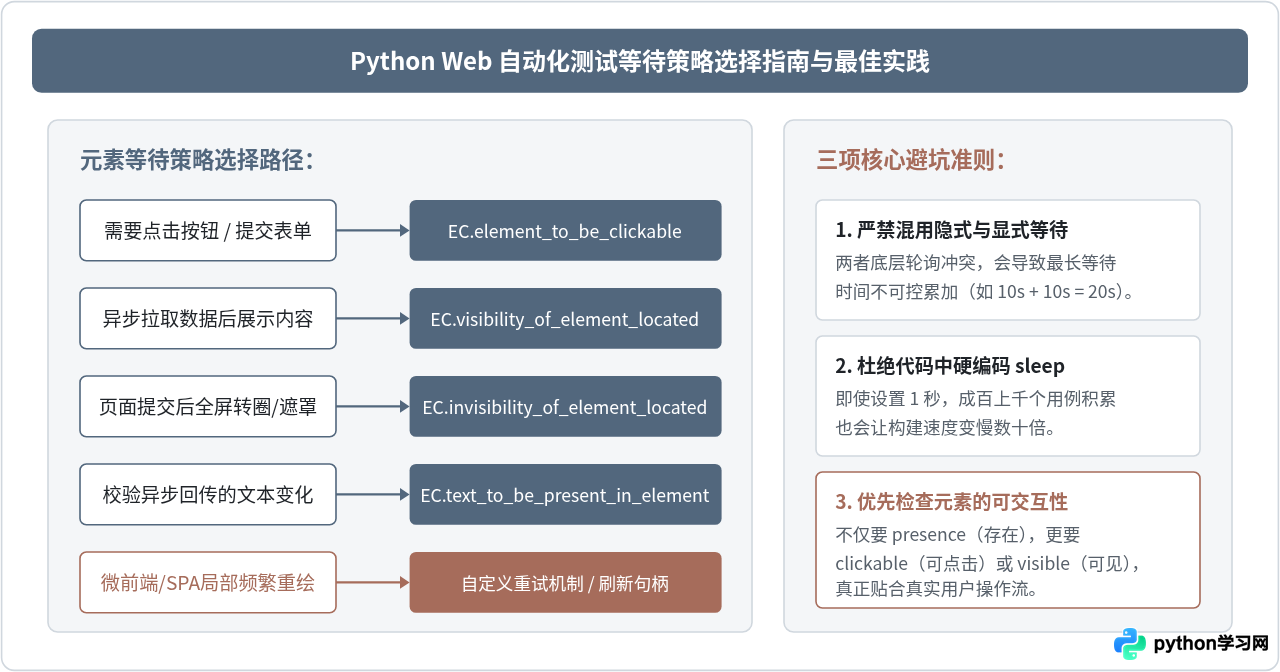
综上所述,处理动态元素加载的本质并不是“与时间赛跑”,而是“让脚本与浏览器状态同步”。通过弃用 time.sleep,避免混用隐式等待,全面拥抱 WebDriverWait 与精准的 expected_conditions 条件判断,能够从根本上消除动态页面中绝大多数偶发性错误,构建起高效、稳健的 Python Web 自动化测试体系。
免责声明:本文内容仅供参考,不代表本站观点。转载或引用请注明出处。









