

Python Selenium自动化测试Chrome启动失败的排查与解决

本文详细解析Python中使用Selenium进行Web自动化测试时,Chrome浏览器无法启动的常见原因及解决方案。内容涵盖Selenium环境检查、ChromeDriver驱动配置、以及解决因旧版浏览器残留文件导致的路径冲突问题,帮助开发者快速定位并修复启动错误。
Selenium启动Chrome失败排查指南
前言
在使用Python进行Web端自动化测试的过程中,开发者常会遇到各种异常情况。本文将重点介绍当Selenium尝试启动浏览器失败时的具体排查步骤与解决方法。
验证Selenium安装状态
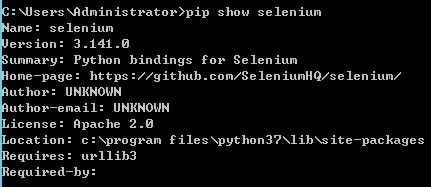
首先,需要确认Selenium库是否已正确安装。
可以通过查看Selenium的版本信息来验证安装状态。在命令行界面(如Windows的DOS或PowerShell)中输入命令 pip show selenium 进行查询。如果未显示相关信息,说明尚未安装,需通过官方渠道或包管理器完成Selenium的安装配置。
检查ChromeDriver驱动配置
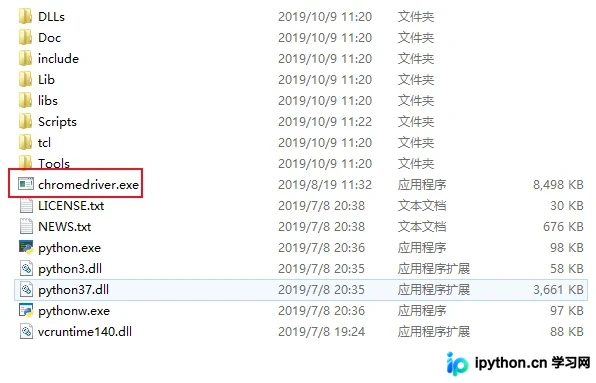
其次,检查Python安装目录中是否包含对应的Chrome浏览器驱动文件。
默认情况下,ChromeDriver应放置在Python的安装路径下,例如 C:\Program Files\Python37 目录中。请确认该目录下存在与当前Chrome浏览器版本匹配的驱动文件,这是Selenium控制浏览器的关键依赖。
解决浏览器路径冲突问题
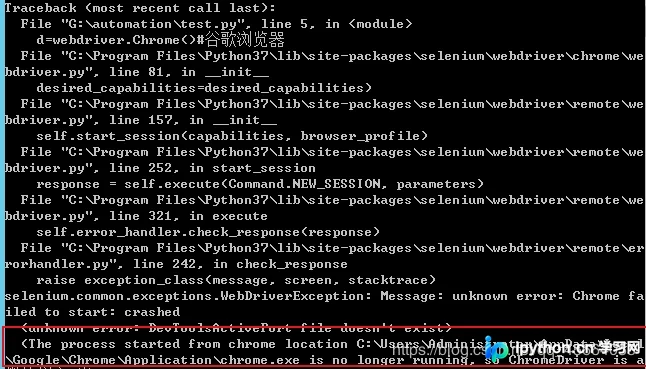
若驱动配置无误,还需排查浏览器启动路径是否存在错误。
编写并执行脚本后,若出现启动失败的报错,请参照报错信息中红框标注的路径进行查找。如果指定路径下未找到相关文件,建议逐一检查相关目录。找到名为 Google 的文件夹后,将其删除。此问题通常源于浏览器卸载不彻底,残留的旧版文件干扰了新版本的启动流程,导致Selenium优先读取了错误的残留配置而非当前正确的安装路径。
总结
以上介绍了Python自动化测试中Chrome浏览器无法启动的常见原因及解决思路,希望能对各位开发者有所帮助。如有疑问,欢迎留言交流,我们将及时回复。感谢大家对本站的支持! 若本文内容对您有帮助,欢迎转载,请注明出处,谢谢!
免责声明:本文内容仅供参考,不代表本站观点。转载或引用请注明出处。









