

使用pyenv管理多版本Python并安装3.6.8

本文详细介绍如何使用pyenv在类Unix系统中管理多个Python版本,并针对现代操作系统因OpenSSL版本不兼容导致Python 3.6.8编译失败的问题,给出完整的安装依赖、环境配置及版本切换解决方案。
在日常开发与维护旧项目时,不同应用对 Python 版本的依赖经常相互冲突。系统自带的 Python 解释器通常被操作系统核心组件依赖,直接升级或降级会导致系统稳定性受损;而项目维护又常常需要像 Python 3.6.8 这样的特定旧版本。使用 pyenv 可以在不破坏系统环境的前提下,在用户空间自由安装并灵活切换多个独立的 Python 版本。本文将梳理 pyenv 的运行机制、基础安装部署流程,并针对现代操作系统因 OpenSSL 兼容性导致 Python 3.6.8 编译失败的核心痛点给出完整的解决步骤与版本管理方法。
一、pyenv 的工作机制与多版本调度
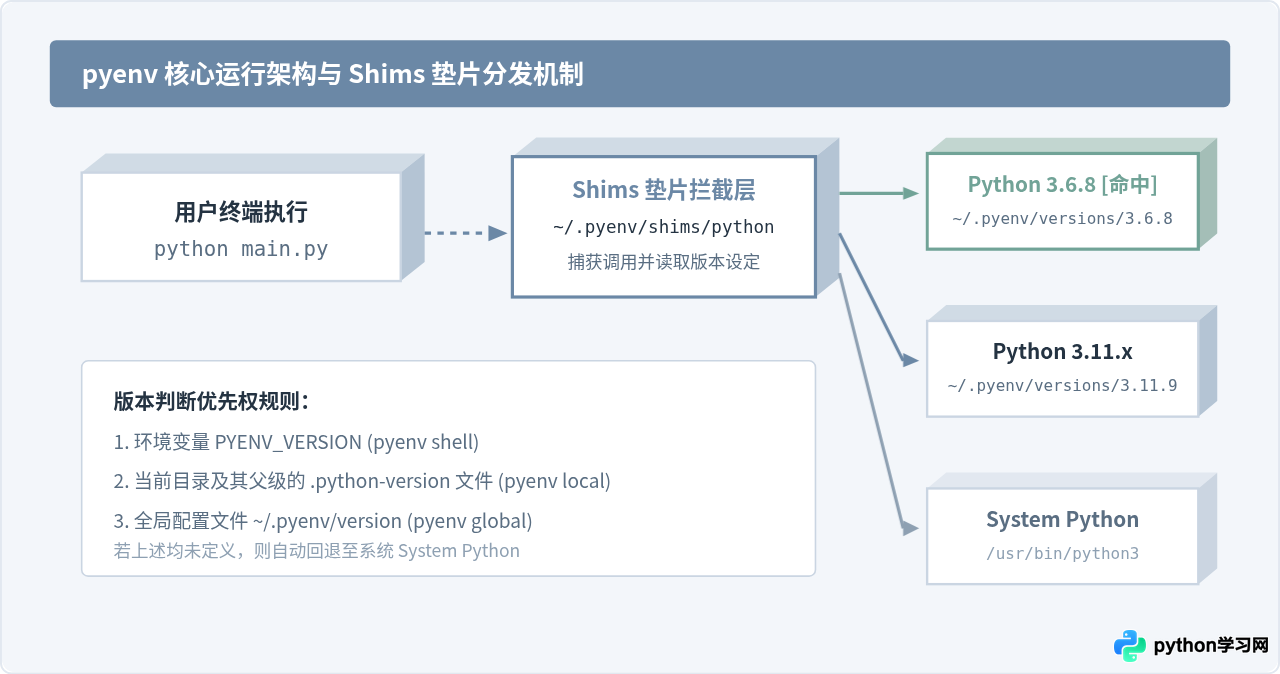
很多开发者在初次接触 pyenv 时,会误以为它只是修改了环境变量里的某条路径,或者像虚拟机一样运行。实际上,pyenv 采用了一种非常轻量且非侵入式的“垫片机制”(Shims)。
在常规系统中,当我们在终端敲下 python 命令时,Shell 会按照环境变量 PATH 中列出的目录顺序从前向后查找可执行文件。pyenv 会在 PATH 的最前端插入一个垫片目录 ~/.pyenv/shims。当用户运行 python、pip 或安装好的第三方 CLI 工具时,首先命中的都是垫片脚本。垫片脚本会捕获当前调用的上下文,根据特定规则判断当前生效的 Python 版本,最后再将调用精确分发给对应版本下的真实二进制程序。
二、安装 pyenv 与 Shell 基础环境配置
pyenv 是通过直接下载官方源码并在本地编译来安装各个 Python 版本的。因此,在安装 pyenv 自身之前,必须先备齐操作系统的编译构建工具链。若缺少基础编译头文件,后续安装 3.6.8 时会在编译中途报错中断。
1. 安装系统底层编译依赖
对于基于 Debian 或 Ubuntu 的发行版,执行以下命令安装 gcc、make、zlib 和各种常见依赖:
sudo apt-get update
sudo apt-get install -y make build-essential libssl-dev zlib1g-dev \
libbz2-dev libreadline-dev libsqlite3-dev wget curl llvm \
libncursesw5-dev xz-utils tk-dev libxml2-dev libxmlsec1-dev libffi-dev liblzma-dev
在 macOS 系统下,则需确保安装了 Xcode 命令行工具及 Homebrew 基础工具:
xcode-select --install
brew install readline xz zlib
2. 获取 pyenv 源码与配置环境变量
推荐直接通过官方 GitHub 仓库克隆到用户家目录的 ~/.pyenv 路径下。这种方式透明度高,后续升级只需在对应目录执行 git pull 即可:
git clone https://github.com/pyenv/pyenv.git ~/.pyenv克隆完成后,最关键的一步是将 pyenv 的路径与垫片初始化脚本写入 Shell 的启动配置文件。不同 Shell 所读取的文件不同:若默认终端为 Bash,修改 ~/.bashrc;若为 Zsh(如现代 macOS 默认配置),修改 ~/.zshrc。在文件末尾追加以下三行:
export PYENV_ROOT="$HOME/.pyenv"
[[ -d $PYENV_ROOT/bin ]] && export PATH="$PYENV_ROOT/bin:$PATH"
eval "$(pyenv init -)"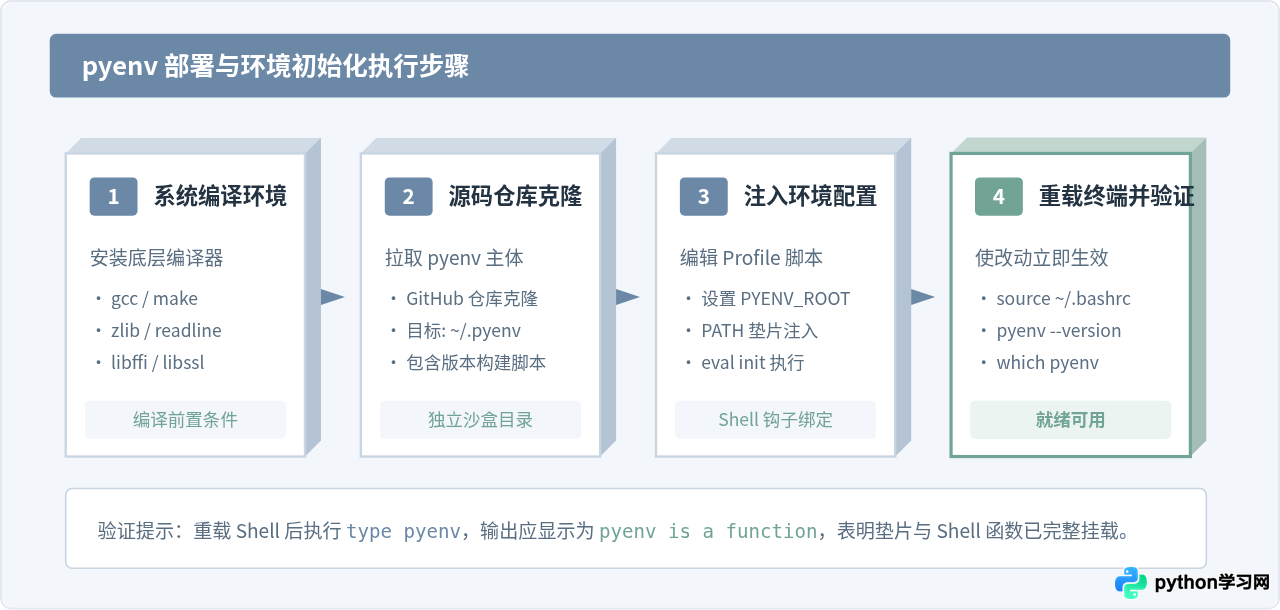
编辑完成后,运行 source ~/.bashrc(或对应 Zsh 文件)使其立即生效。执行命令 pyenv --version,如果看到输出了对应的版本号(例如 pyenv 2.4.x),则证明 pyenv 基础环境已搭建完毕。
三、安装 Python 3.6.8:OpenSSL 兼容性解决与编译步骤
完成了 pyenv 安装后,许多读者直接尝试运行 pyenv install 3.6.8,却经常在编译环节遭遇报错中断。这是安装 Python 3.6.8 最常见、也是最核心的问题。
1. 为什么直接安装 3.6.8 会报错?
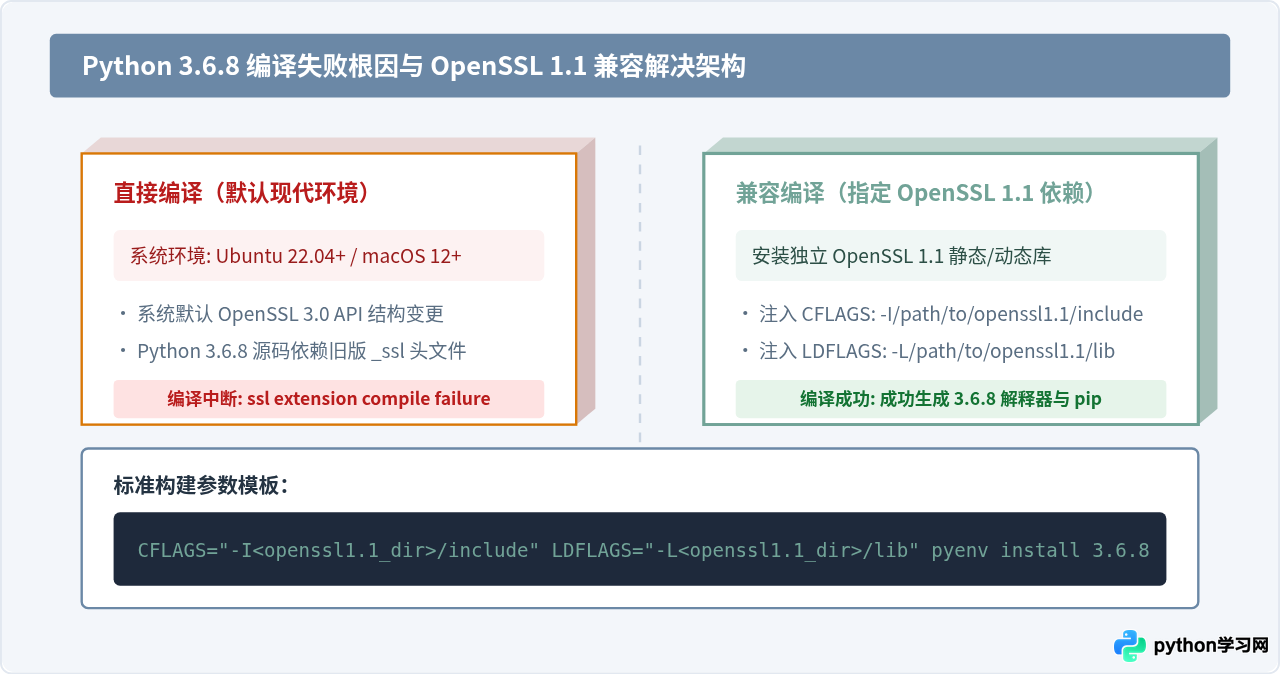
Python 3.6 属于历史版本(最终维护版本于 2021 年结束),其源码中的 _ssl 模块是基于 OpenSSL 1.0.x 或 1.1.x 分支设计的。然而,在 Ubuntu 22.04+、Debian 12 以及现代 macOS 系统中,系统默认自带的都是 OpenSSL 3.0+。
OpenSSL 3.0 废弃并删除了大量旧版结构体成员和直接访问 API,导致 Python 3.6.8 的 C 源码在调用 OpenSSL 时无法通过编译,输出诸如 ERROR: The Python ssl extension was not compiled. Missing the OpenSSL lib? 或结构体指针编译错误。要成功安装 3.6.8,必须为编译过程显式提供 OpenSSL 1.1 的库文件和头文件路径。
2. 针对不同系统的具体操作
方案 A:Ubuntu 22.04 / Debian 12 或更高版本
高版本 Ubuntu 软件源已移除 libssl1.1,可以通过源码快速编译 OpenSSL 1.1 并安装到独立隔离目录(例如 /usr/local/openssl11),绝不替换系统全局 OpenSSL:
# 1. 下载并编译 OpenSSL 1.1.1
wget https://www.openssl.org/source/old/1.1.1/openssl-1.1.1w.tar.gz
tar -zxvf openssl-1.1.1w.tar.gz
cd openssl-1.1.1w
./config --prefix=/usr/local/openssl11 --openssldir=/usr/local/openssl11 shared zlib
make && sudo make install_sw
cd .. && rm -rf openssl-1.1.1w*

# 2. 传递编译参数并安装 Python 3.6.8
CPPFLAGS="-I/usr/local/openssl11/include" \
LDFLAGS="-L/usr/local/openssl11/lib -Wl,-rpath,/usr/local/openssl11/lib" \
pyenv install -v 3.6.8
方案 B:macOS 系统环境
在 macOS 上,Homebrew 仍提供 openssl@1.1 的专有 formula。只需安装并将其路径注入参数即可:
brew install openssl@1.1

# 获取 Homebrew 下 openssl@1.1 的实际安装前缀
OPENSSL_PREFIX="$(brew --prefix openssl@1.1)"

# 传递编译 flags 完成安装
CFLAGS="-I${OPENSSL_PREFIX}/include" \
LDFLAGS="-L${OPENSSL_PREFIX}/lib" \
pyenv install -v 3.6.8
3. 验证 Python 3.6.8 安装状态
安装过程完成后,终端会显示 Installed Python-3.6.8 to ...。运行以下命令验证已安装的所有版本列表:
pyenv versions示例输出:
* system (set by /home/user/.pyenv/version)
  3.6.8
列表中星号 * 所在的位置代表当前终端环境中正在生效的 Python 版本。此时 Python 3.6.8 已经就绪,但默认仍然保持系统版本未被改变。
四、pyenv 多版本切换与日常管理实战
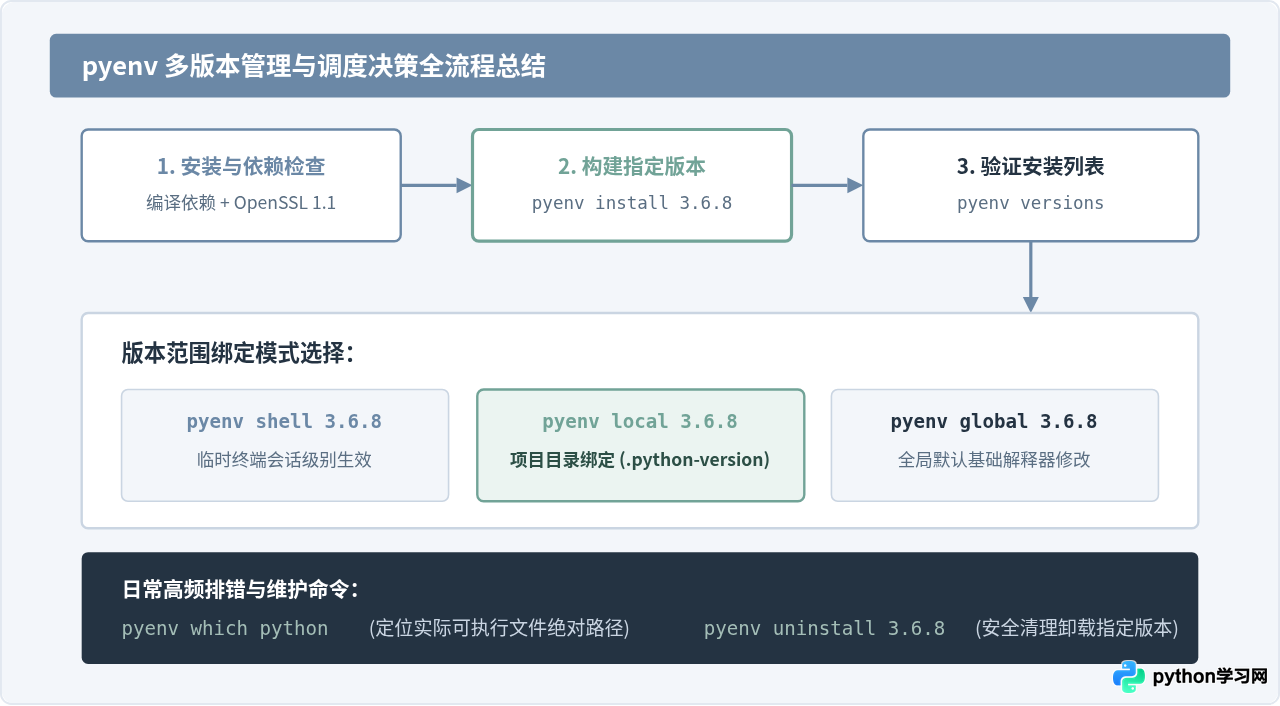
pyenv 提供了三种不同粒度的版本切换命令:global、local 和 shell。理解它们各自的生效范围,是顺利管理多个项目的关键。
| 命令 | 影响范围 | 底层机制 | 典型适用场景 |
|---|---|---|---|
pyenv shell <版本> |
仅对当前终端窗口生效 | 设置环境变量 PYENV_VERSION |
临时调试脚本或测试兼容性,关闭终端即失效 |
pyenv local <版本> |
当前目录及其所有子目录 | 在当前目录下创建 .python-version 文件 |
特定项目开发,进入该目录自动切换指定版本 |
pyenv global <版本> |
全局所有未单独设定的目录 | 修改 ~/.pyenv/version 文件 |
设置个人日常通用的主开发环境版本 |
1. 项目目录绑定实战(推荐做法)
假设我们有一个依赖 Python 3.6.8 的旧系统数据处理项目,进入该项目根目录并执行:
cd ~/workspace/legacy-project
pyenv local 3.6.8
此时在项目目录下会生成一个文本文件 .python-version,内容只有 3.6.8 一行。只要你在该目录或其子目录中运行命令,Python 就会自动切到 3.6.8:
python --version
# 示例输出:Python 3.6.8

which python
# 示例输出:/home/user/.pyenv/shims/python

pyenv which python
# 示例输出:/home/user/.pyenv/versions/3.6.8/bin/python
当离开该目录(例如 cd ~)后,再次检查 python --version,会自动恢复为之前的全局版本,各项目之间完全隔离、互不干扰。
如果在项目根目录提交代码,可以将 .python-version 纳入版本控制(Git),方便团队其他使用 pyenv 的成员在克隆项目后自动切换到对应的解释器版本。
五、全生命周期决策与常用命令总结
为了让读者在实际操作中快速查阅与排查问题,下图梳理了从安装、版本切换到最终环境调用的全生命周期决策路径:
常用速查命令清单
- 查看可安装的版本列表:
pyenv install --list | grep " 3.6" - 查看当前正在生效的 Python:
pyenv version - 查看系统中所有通过 pyenv 安装的 Python:
pyenv versions - 查看当前调用的 python 究竟位于磁盘何处:
pyenv which python - 卸载不再需要的版本:
pyenv uninstall 3.6.8(直接清理对应目录,干净无残留)
通过 pyenv 的垫片机制与编译参数注入,我们既能满足旧项目对 Python 3.6.8 的特定诉求,又彻底隔离了宿主操作系统的默认基础环境,避免了多版本共存时的依赖污染问题。
免责声明:本文内容仅供参考,不代表本站观点。转载或引用请注明出处。









