

怎么验证Python 3.11是否安装成功并配置国内镜像源

详细介绍如何通过命令行验证Python 3.11及其pip包管理器是否正确安装,并提供设置国内镜像源的临时与永久配置方法和常见问题排查方案。
一、验证 Python 3.11 是否安装成功
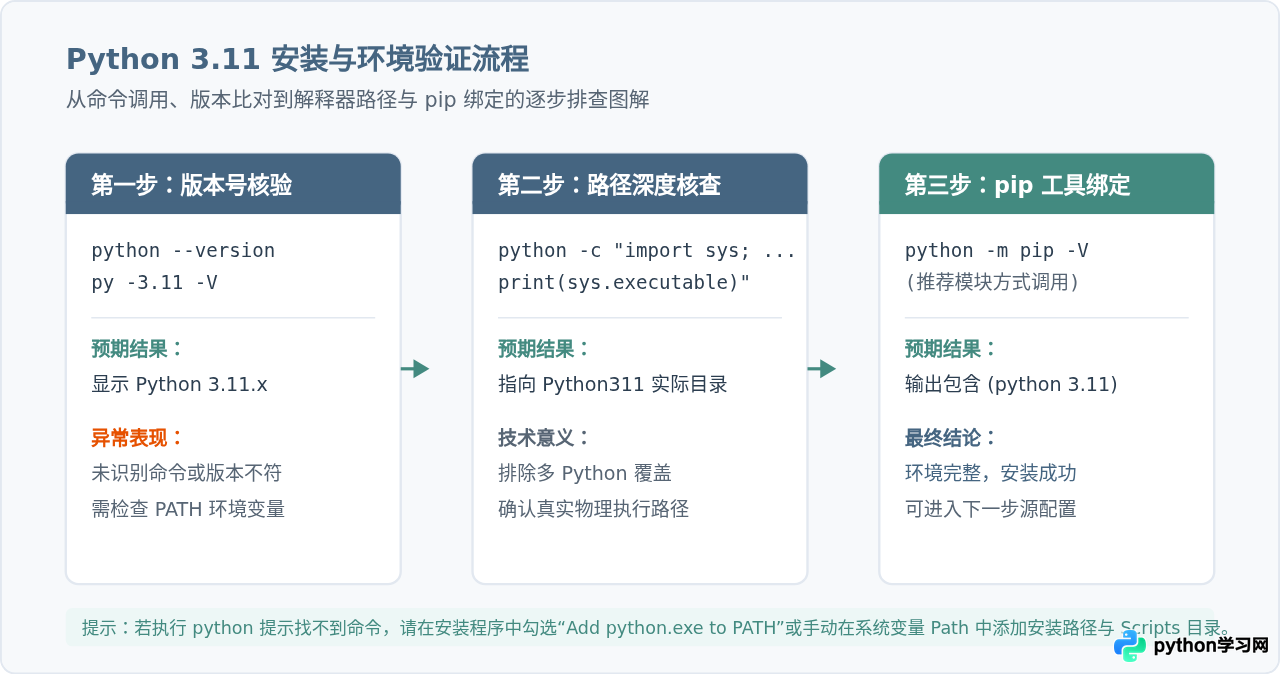
完成 Python 3.11 的安装包运行或系统包管理器安装后,第一步是在操作系统的命令行工具中核验解释器的版本号与环境变量指向。在 Windows 系统中打开“命令提示符”或 PowerShell,在 macOS 或 Linux 系统中打开“终端”。
1. 检查版本号
在终端中输入以下命令并回车:
python --version终端示例输出:
如果输出为 Python 3.11.x(末位为小版本号),说明系统默认的 Python 指向正确。如果输出显示为其他版本(例如 Python 3.8.10)或者提示找不到命令,可进一步尝试带版本后缀的命令:
python3 --version
# Windows 环境特有的 Python 启动器检测:
py -3.11 -V
2. 检查可执行文件实际路径与解释器信息
在多版本共存的计算机上,仅看版本号有时不能完全排除路径错乱。可以通过 Python 内部的 sys 模块输出实际调用的解释器路径:
python -c "import sys; print(sys.version); print(sys.executable)"终端示例输出(以 Windows 为例):
3. 验证配套包管理工具 pip
Python 3.11 安装时通常会自带包管理工具 pip。必须核验 pip 是否存在且严格绑定在 Python 3.11 的库目录下,避免后续安装第三方库时装错位置:
python -m pip --version终端示例输出:
若输出末尾明确标注 (python 3.11),即代表解释器与包管理工具均已就绪。
二、为什么需要配置国内镜像源
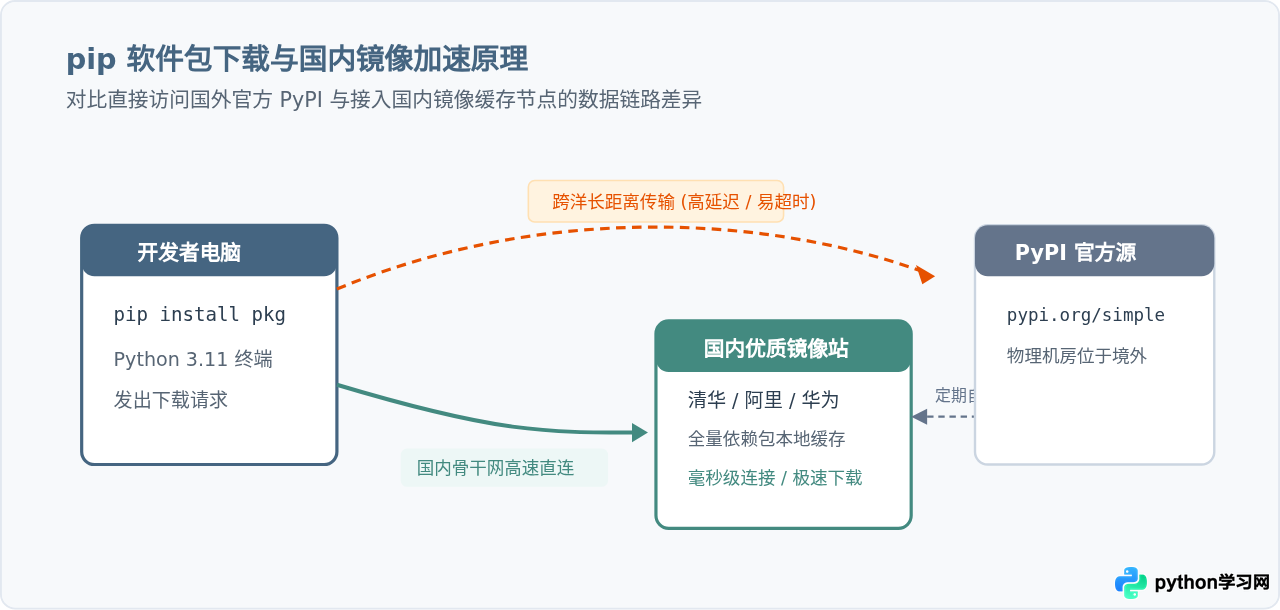
Python 官方包管理仓库 PyPI(Python Package Index)的默认服务器设在境外。在国内直接使用默认地址 https://pypi.org/simple 下载体积较大的依赖包时,容易发生网络连接延迟高、握手超时(ReadTimeoutError)甚至中断失败。
国内知名高校与大型科技企业建立并维护了 PyPI 的公开同步镜像源。镜像服务器定期与官方源保持一致同步,当开发者发出包下载请求时,流量在国内骨干网即可完成交互,传输延迟通常能降低至几十毫秒以内。
| 镜像源机构 | 镜像站点 URL | 协议支持 |
|---|---|---|
| 清华大学(TUNA) | https://pypi.tuna.tsinghua.edu.cn/simple | HTTPS |
| 阿里云(Aliyun) | https://mirrors.aliyun.com/pypi/simple/ | HTTPS |
| 中国科学技术大学(USTC) | https://pypi.mirrors.ustc.edu.cn/simple/ | HTTPS |
| 华为云(HuaweiCloud) | https://repo.huaweicloud.com/repository/pypi/simple | HTTPS |
| 腾讯云(TencentCloud) | https://mirrors.cloud.tencent.com/pypi/simple | HTTPS |
三、配置国内镜像源的具体操作方法
配置镜像源主要分为临时指定与永久全局配置两类方式。通常建议直接采用永久配置,省去每次输入长链接的繁琐。
1. 临时指定镜像源(单次生效)
如果只是临时测试某个包在特定源上的可用性,或在不能修改全局配置的公用电脑上工作,可以使用 -i 参数单独指定镜像源地址:
# 临时使用清华镜像源安装 requests
pip install requests -i https://pypi.tuna.tsinghua.edu.cn/simple
这种方式仅在当前这条命令执行时有效,下一次执行 pip install 仍然会回到系统默认配置。
2. 永久全局配置(推荐使用 pip config 命令)
在现代 pip 版本(pip 10.0 及以上,Python 3.11 默认自带版本远高于此)中,无需手动定位复杂的文件夹,可以直接通过 pip config 命令行写入用户全局配置文件。
以清华大学镜像源为例,在终端中执行:
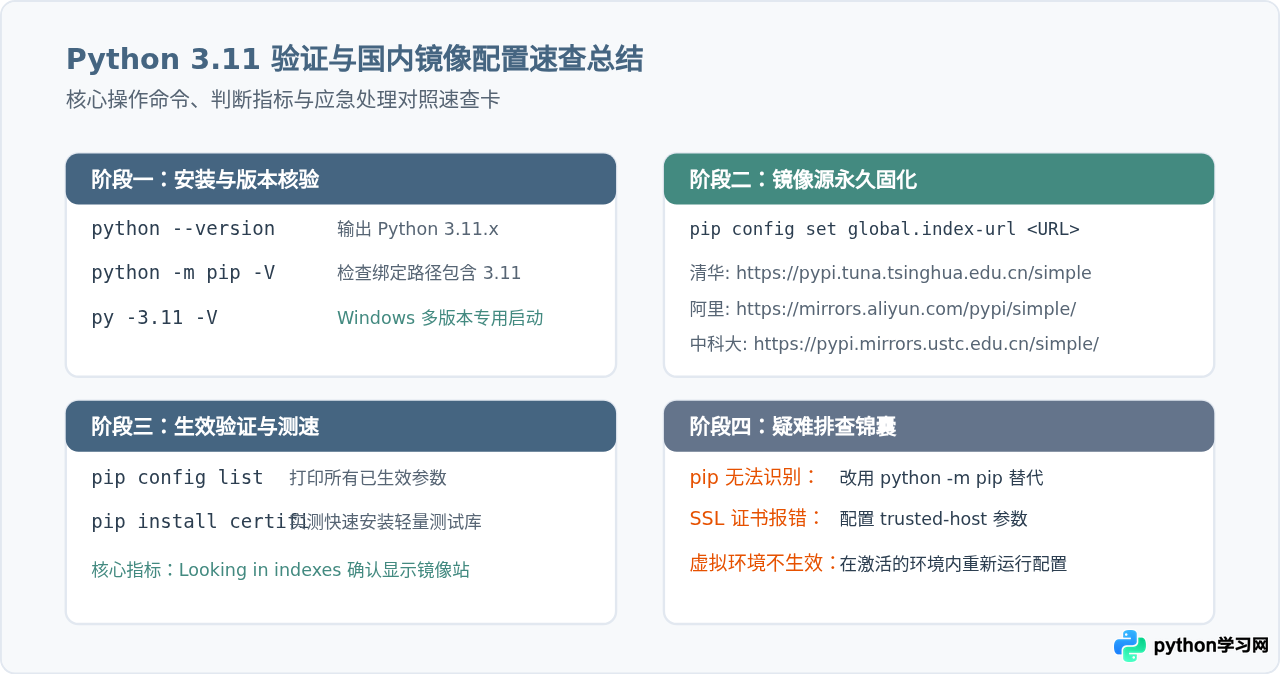
pip config set global.index-url https://pypi.tuna.tsinghua.edu.cn/simple终端示例输出:
如果希望选择阿里云镜像源,则执行:
pip config set global.index-url https://mirrors.aliyun.com/pypi/simple/pip config set install.trusted-host pypi.tuna.tsinghua.edu.cn
3. 手动修改配置文件(了解底层路径)
如果因为权限问题或特殊部署环境无法使用 pip config 命令,可以直接手工创建或修改配置文件。不同操作系统的默认生效路径如下:
- Windows:
%APPDATA%\pip\pip.ini(实际路径通常为C:\Users\用户名\AppData\Roaming\pip\pip.ini) - macOS:
~/.config/pip/pip.conf或~/Library/Application Support/pip/pip.conf - Linux:
~/.config/pip/pip.conf或~/.pip/pip.conf
文件内容格式为标准的 INI 配置:
[global]
index-url = https://pypi.tuna.tsinghua.edu.cn/simple
[install]
trusted-host = pypi.tuna.tsinghua.edu.cn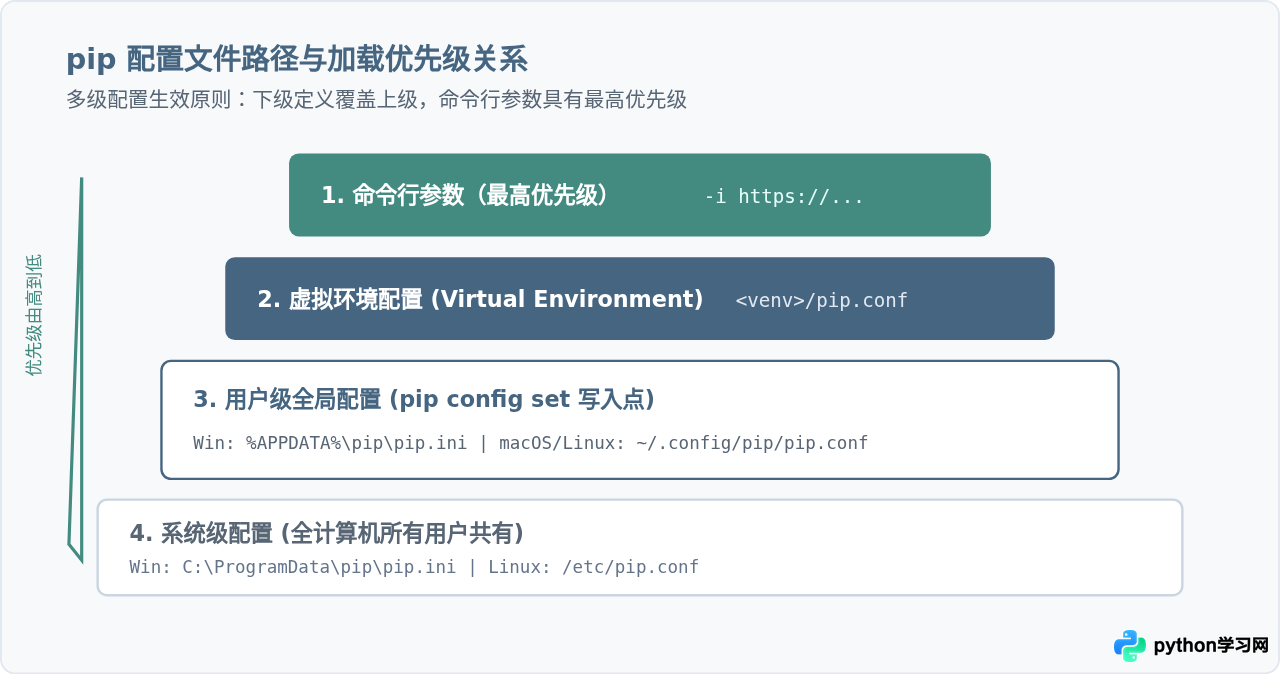
四、验证镜像源是否配置成功与实际下载测试
配置完成后,需要通过查询配置与实测下载两项操作,确保镜像源设置确实生效。
1. 查看当前生效的 pip 配置列表
在终端输入以下命令查看已保存的配置项:
pip config list终端示例输出:
如果命令行准确返回了所配置的镜像 URL,说明全局配置文件写入成功。
2. 进行实际包下载安装测试
执行一条常规的第三方库安装命令,观察控制台输出的源地址定位信息:
pip install certifi终端示例输出:
关键在于首行中的 Looking in indexes: 后面是否显示为国内镜像站地址,以及 Downloading 后的下载域名。如果均已变成国内域名且下载几乎瞬间完成,说明镜像源已经完全接管下载流量。
五、常见问题排查
在实际操作中,读者可能会遇到以下几种常见情况,可根据现象直接对症排查:
1. 提示 “pip 不是内部或外部命令”
这通常是因为安装 Python 3.11 时未将 Scripts 目录加入系统的 PATH 环境变量。
临时解决办法是使用 python -m pip <命令>,只要 Python 主程序能找到,此方式必然可以正常驱动 pip;长期解决办法是在系统环境变量中将 Python 安装目录下的 Scripts 文件夹路径加入 Path 变量。
2. 提示 “SSL: CERTIFICATE_VERIFY_FAILED” 报错
在某些内网代理或操作系统根证书库过旧的设备上,可能会提示 SSL 证书检验失败。针对指定镜像站追加信任声明即可:
pip config set install.trusted-host pypi.tuna.tsinghua.edu.cn3. 在 VSCode 或 PyCharm 的虚拟环境(venv)中失效
Python 项目如果启用了独立的虚拟环境(virtual environment),某些 IDE 可能会自带独立的隔离配置。此时可以在当前激活的虚拟环境终端中重新执行一次 pip config set global.index-url ...,或者直接将参数写进虚拟环境根目录下的 pip.conf 中。
免责声明:本文内容仅供参考,不代表本站观点。转载或引用请注明出处。









