

Windows下怎么将Python添加到系统PATH环境变量

详细讲解在Windows操作系统中如何将Python解释器及其Scripts目录正确添加到系统PATH环境变量中,涵盖自动安装配置、手动添加步骤、生效验证与常见故障排查。
在 Windows 系统中刚安装完 Python 后,许多人会遇到这样一个场景:按下 Win + R 打开命令提示符(CMD)或 PowerShell,键入 python 并回车,屏幕上并没有启动预期的交互式解释器,而是直接弹出一行提示:“'python' 不是内部或外部命令,也不是可运行的程序或批处理文件”。这一现象并不是 Python 安装损坏,而是操作系统根本不知道 python.exe 存放在硬盘的哪个文件夹中。要让系统在任何目录下都能直接调用 Python 及其包管理工具 pip,必须把 Python 的安装目录与脚本工具目录注册到 Windows 的 PATH 环境变量中。
一、PATH 环境变量的工作机制
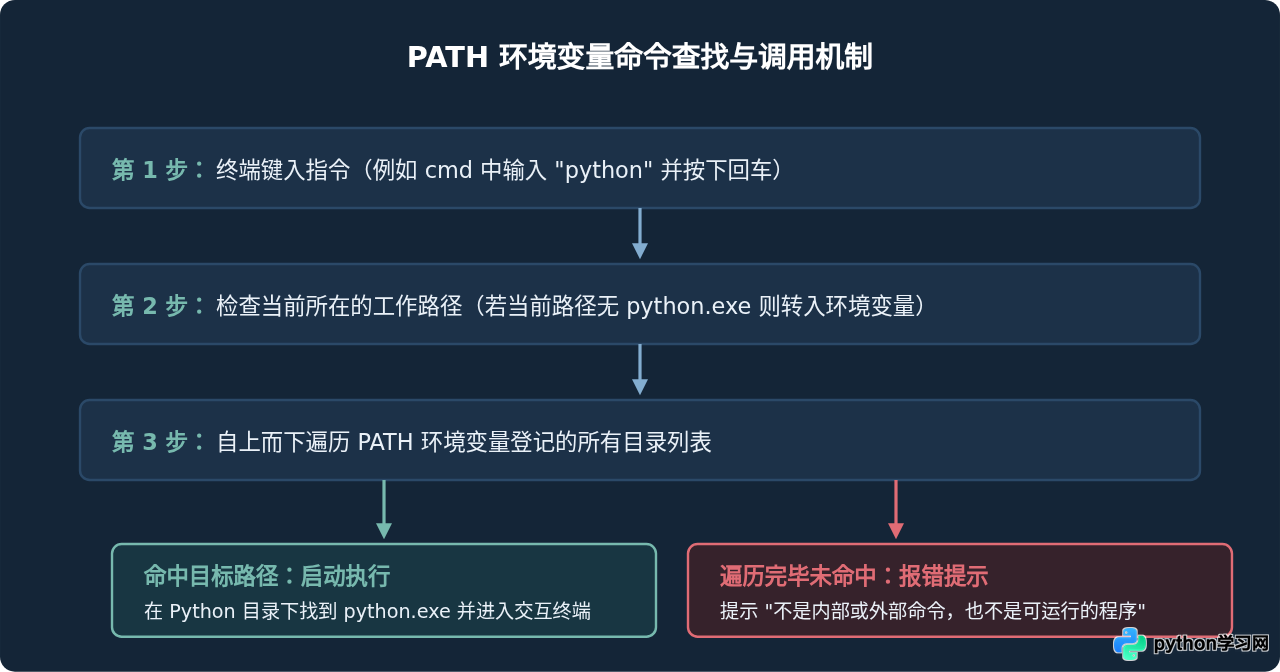
PATH 是操作系统中的一个全局查找清单。当用户在命令行终端输入某个可执行程序名称(如 python 或 pip)而不指定完整绝对路径时,Windows 并不会地毯式搜索整块硬盘,而是遵循固定的寻径顺序依次查找:首先检查终端当前所在的工作目录;如果在当前目录没有找到匹配的文件,就会沿着 PATH 环境变量中由分号隔开的各个文件夹目录,自上而下逐一排查。一旦在某个目录中找到对应的可执行程序,系统便立刻加载运行;若检索完所有目录依然一无所获,便会抛出“不是内部或外部命令”的错误。
二、配置所需的两个核心路径
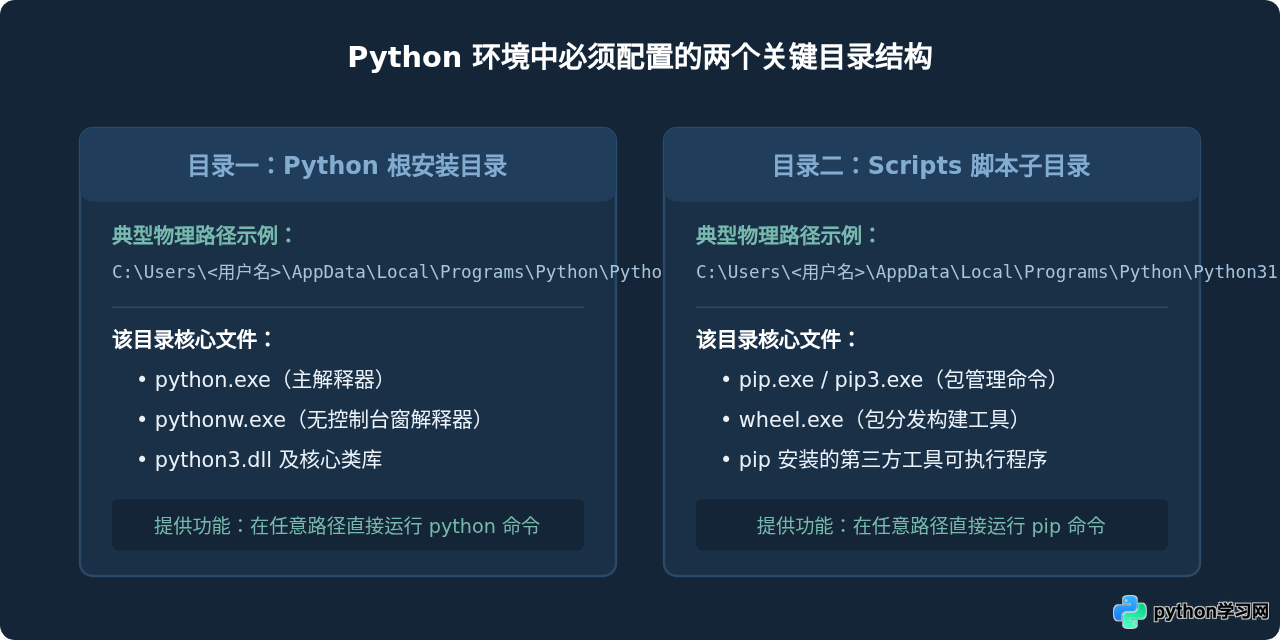
许多初学者配置环境变量时只添加了 Python 的主目录,导致后续在安装第三方库时,终端提示 pip 不是内部或外部命令。完整的 Python 环境配置需要同时添加两个不同的物理路径:
- Python 主程序目录:存放核心解释器
python.exe、pythonw.exe以及基础动态链接库文件。配置该目录后,才能在终端执行python命令。 - Scripts 脚本工具目录:存放包管理工具
pip.exe、wheel.exe以及通过 pip 安装的第三方命令行工具(例如 pytest、flake8、uvicorn 等)。配置该目录后,才能在任意终端直接调用pip install及相关 CLI 命令。
如何定位本机的实际安装路径
如果你不清楚自己的 Python 安装在何处,可以通过以下方式快速定位:
- 如果安装时未更改默认选项,官方 Windows 安装包通常会安装在当前用户的应用数据目录下:
C:\Users\<你的Windows用户名>\AppData\Local\Programs\Python\Python3xx\(注意AppData是默认隐藏文件夹,在文件资源管理器中需勾选“查看 -> 显示隐藏的项目”)。 - 如果安装时选择了“Install for all users”,路径通常位于系统根盘:
C:\Program Files\Python3xx\或C:\Python3xx\。 - 在文件资源管理器中找到该文件夹后,点击地址栏并直接复制完整路径备用。
三、手动将 Python 添加到系统 PATH 环境变量
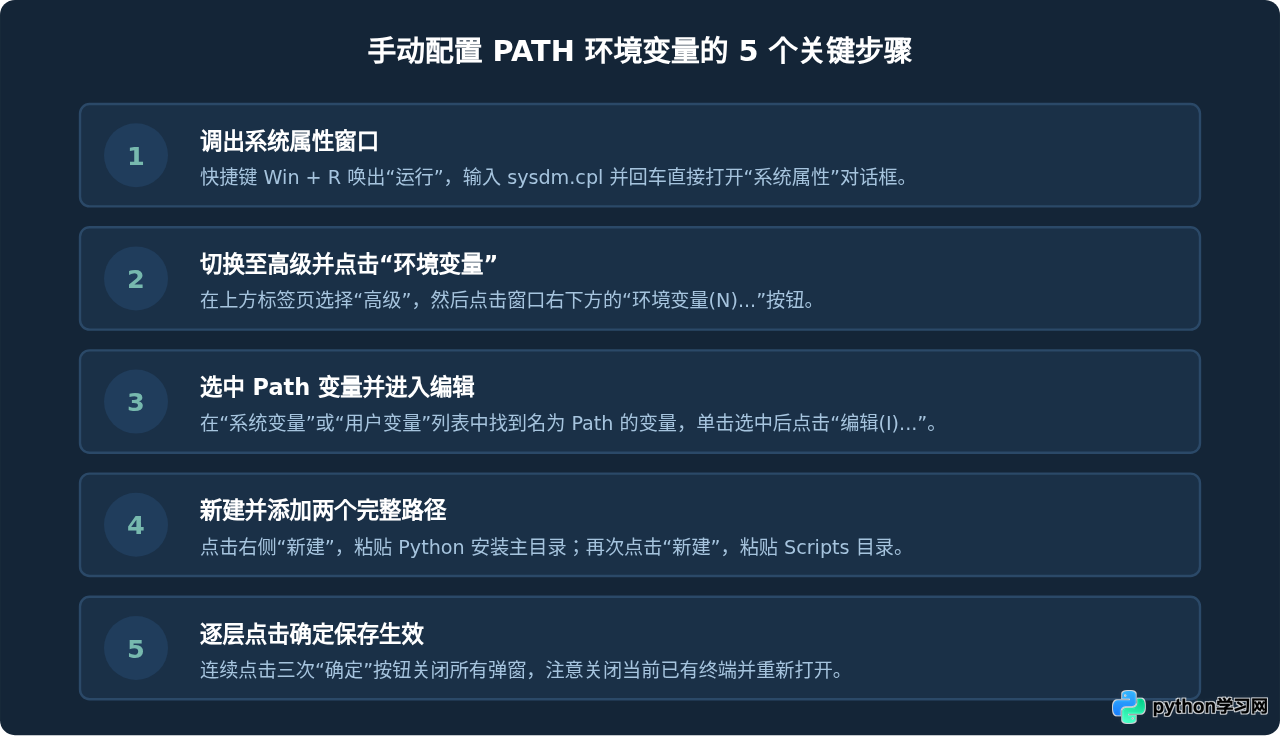
手动添加环境变量是最通用、最可靠的配置方式。无论当前安装的是哪个版本的 Python,都可以按照以下五个具体步骤完成操作。
详细操作流程分解
- 打开系统属性:在键盘上同时按下
Win + R键呼出“运行”小窗口,在文本输入框中键入sysdm.cpl,点击确定。这可以直接绕过层层系统设置菜单,直达“系统属性”。 - 进入环境变量窗口:在弹出的“系统属性”窗口顶部,切换到“高级”选项卡,随后点击右下角的“环境变量(N)...”按钮。
- 定位 Path 变量:界面分为上方的“用户变量”和下方的“系统变量”。
- 如果选择用户变量中的 Path,仅当前登录的 Windows 账号可以使用该环境;
- 如果选择系统变量中的 Path,这台电脑上的所有账号均可调用(需要管理员权限)。
Path,点击下方的“编辑(I)...”按钮。 - 添加新路径:在弹出的编辑环境变量列表窗口中,点击右侧的“新建(N)”按钮,在新建的输入行中粘贴 Python 主目录路径(例如
C:\Python311\);接着再次点击“新建(N)”,粘贴对应的脚本目录(例如C:\Python311\Scripts\)。 - 确认保存:完成添加后,务必依次点击各个窗口右下角的“确定”按钮(通常需要连续点击三次确定)。如果点击右上角“X”或“取消”关闭窗口,刚才添加的内容将不会被保存。
四、替代方案:通过安装包一键修改配置
如果你手头还保留着下载的 Python 官方安装程序(.exe 安装包),或者准备重新安装,也可以通过官方安装器自动完成环境变量配置。
Add python.exe to PATH(较旧版本显示为 Add Python 3.x to PATH),然后点击 Install Now。安装程序会自动在当前用户的环境变量中注入上述两个路径。
五、验证环境变量是否配置成功
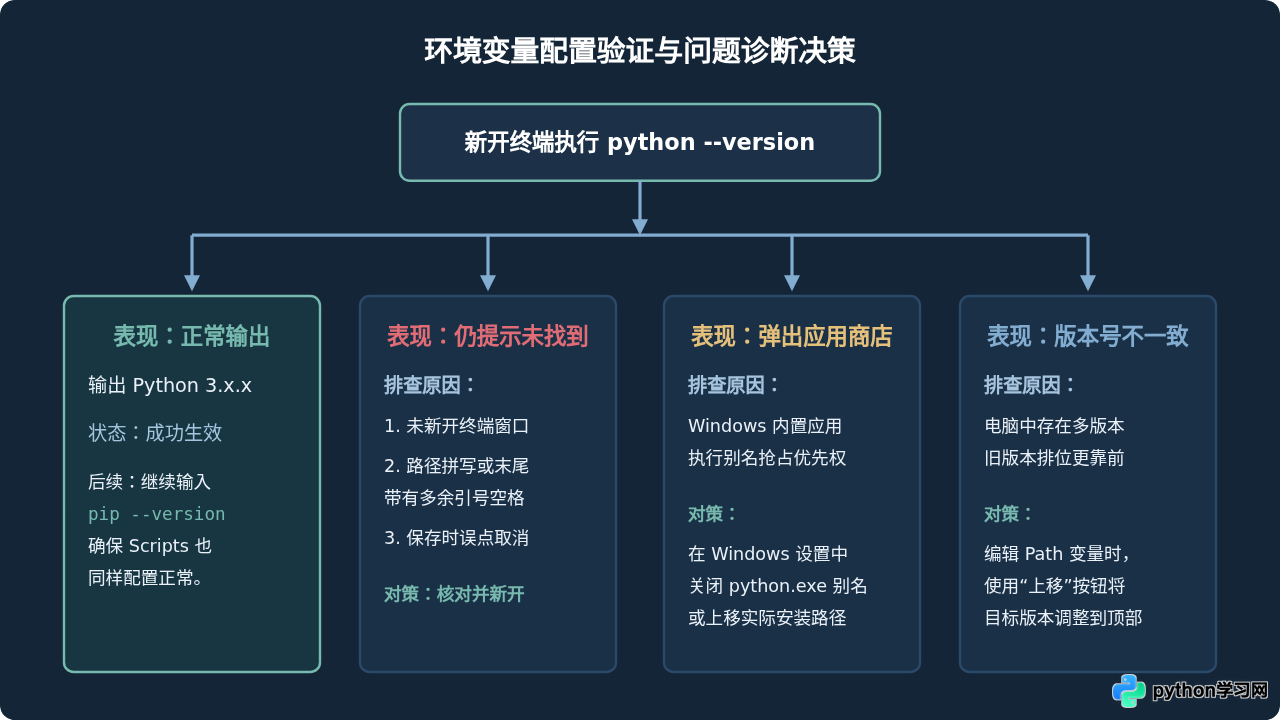
配置完成后,必须进行实际运行测试。请注意一个关键前提:必须关闭此前已经打开的所有 CMD 或 PowerShell 窗口,并重新开启一个新的终端窗口。Windows 的命令行环境在启动瞬间加载当前的环境变量快照,旧窗口无法自动感知刚刚修改的系统参数。
在新终端窗口中,分别执行以下两条测试命令并观察输出:
# 1. 验证 Python 解释器主程序
C:\Users\Username> python --version
Python 3.11.9

# 2. 验证 pip 包管理工具
C:\Users\Username> pip --version
pip 24.0 from C:\Users\Username\AppData\Local\Programs\Python\Python311\Lib\site-packages\pip (python 3.11)
如果两条命令均能准确打印出对应的版本号与执行路径,说明 Python 根目录与 Scripts 目录均已成功融入系统 PATH,配置宣告完成。
六、配置后的常见问题与排查指南
有时即便按照上述流程添加了路径,命令行依然表现异常。以下是四种最常见的边缘问题及其针对性解决方案:
1. 输入 python 却弹出了 Windows 应用商店
这是 Windows 10 与 Windows 11 中极高频出现的问题。Windows 系统为了引导普通用户下载软件,默认在 %USERPROFILE%\AppData\Local\Microsoft\WindowsApps 目录下放置了名为 python.exe 的空别名占位符。当系统在 PATH 中优先检索到此别名时,就会自动唤起微软商店的 Python 下载主页。
解决方法:
- 打开 Windows 设置 -> 应用 -> 高级应用设置 -> 应用执行别名(或在开始菜单搜索“应用执行别名”)。
- 在列表中找到名为
应用安装程序 (python.exe)和应用安装程序 (python3.exe)的开关,将其全部切换为关闭。 - 或者在编辑 PATH 变量时,选中你添加的 Python 真实路径,点击右侧的“上移”按钮,将其移动到
WindowsApps条目之上。
2. 多版本 Python 并存时的顺序优先级
许多开发者电脑上同时安装了 Python 3.8、Python 3.10 或 Anaconda 环境。当你在终端输入 python 时,系统只会执行在 PATH 列表中位置最靠前的那个版本。
如果你希望切换当前默认执行的 Python 版本,无需卸载重装,只需再次打开环境变量编辑界面,通过“上移”或“下移”调整各个版本条目的前后相对位置即可。
3. 路径格式多余字符或空格
在手动粘贴路径时,注意不要在路径前后附加英文双引号(例如 "C:\Python311"),也不要在末尾追加额外的空格。在 Windows 的图形化环境变量编辑器中,每一行代表一个独立目录,系统已自动处理分隔符,无需手动键入英文分号 ;。
总结
将 Python 添加到 Windows 系统 PATH 环境变量的核心实质,就是向操作系统声明 python.exe 与 pip.exe 所在的绝对文件夹路径。无论是安装时勾选自动化选项,还是在系统属性中手动添加,牢记必须完整注册根目录与 Scripts 目录,保存后新开终端验证,并留意微软应用别名冲突。掌握这一规则后,不仅可以顺畅运行 Python,后续配置 Node.js、Git、Java 等开发工具的运行环境也将轻车熟路。
免责声明:本文内容仅供参考,不代表本站观点。转载或引用请注明出处。









