

Python爱心代码运行后窗口闪退怎么解决?

针对Python爱心代码运行后窗口瞬间闪退的问题,深入排查Turtle绘图、控制台字符心形、Tkinter及Pygame等不同场景的原因,提供完整代码示例、排查流程图与窗口保持机制对比。
在网络上复制或编写了一段精美的 Python 爱心代码后,双击运行或者在某些编辑器中点击执行,屏幕往往只闪现一个黑色框或白色画布便瞬间关闭,根本来不及看清爱心的模样。出现这种“窗口闪退”的核心原因只有两类:一是程序没有任何语法与运行错误,绘图执行完毕后正常退出,随之销毁了宿主窗口;二是代码在初始化或执行过程中触发了未捕获的异常(如缺少第三方依赖、路径错误或语法报错),导致解释器崩溃退出。解决该问题的标准路径是:先切换到常驻命令行或集成开发环境中运行以查看真实状态,再根据使用的技术栈(海龟绘图 Turtle、控制台字符、Tkinter 或 Pygame)补齐事件循环或挂起机制。
一、定位问题:闪退究竟是正常结束还是报错崩溃?
很多初学者习惯在文件管理器中直接双击 .py 脚本。在 Windows 操作系统中,双击 .py 文件时,系统会自动启动临时的 python.exe 控制台窗口来承载该进程。当脚本的最后一行代码执行结束(无论是画完爱心还是遭遇异常中断),Python 进程的生命周期便宣告终结,系统分配的临时窗口会立即连带关闭,肉眼看上去就是“窗口一闪而过”。
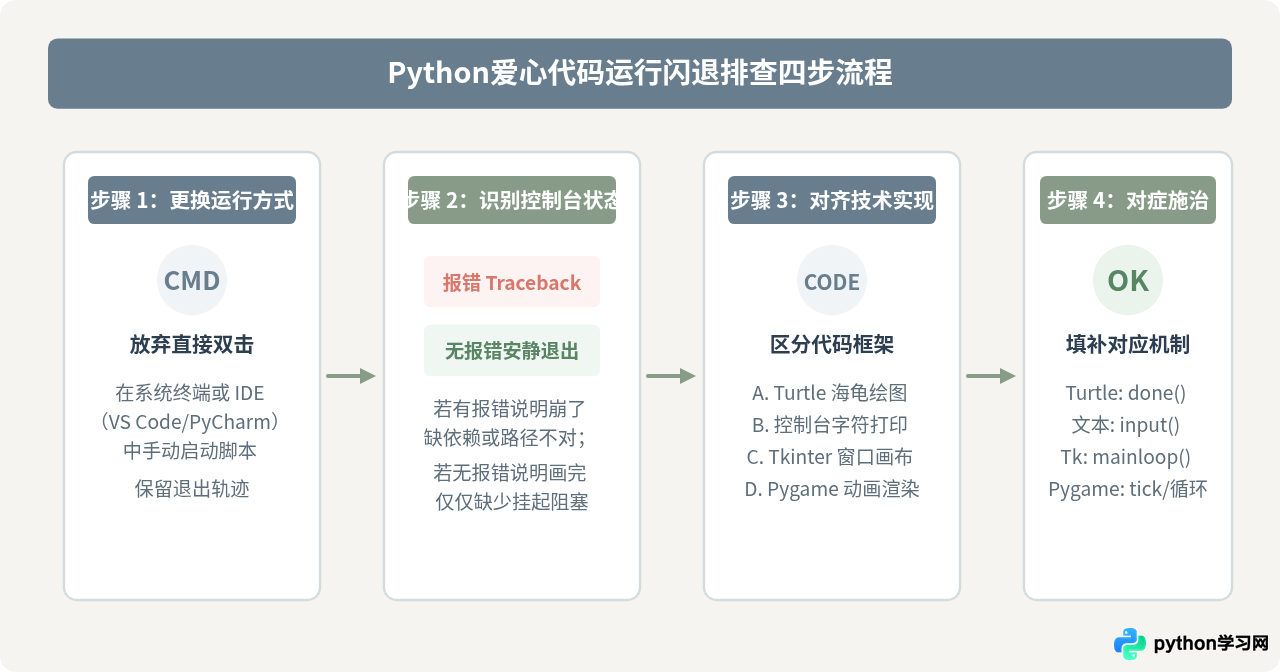
因此,解决闪退的第一步绝对不是盲目修改代码,而是改变启动方式,捕获控制台输出:
- 打开系统命令行:在 Windows 下按下
Win + R,输入cmd回车;在 macOS 下打开“终端”(Terminal)。 - 切换目录并执行:使用
cd进入爱心脚本所在的目录,运行python your_heart_code.py(将文件名替换为实际脚本名)。 - 观察终端反馈:
- 如果终端停留且打印出红色的
Traceback (most recent call last):,说明代码发生了异常崩溃,需根据最后一行报错排查(如ModuleNotFoundError)。 - 如果图形窗口一闪而过,而命令行平稳回到命令提示符状态且没有报任何错误,说明脚本是正常跑完后退出,需要补充窗口维持逻辑。
- 如果终端停留且打印出红色的
二、场景一:Turtle 海龟绘图爱心的闪退排查与修复
网上流传最广的爱心代码大多使用 Python 内置的 turtle(海龟绘图)库。典型表现是:一个小箭头飞快地绕着轨迹绘制出一颗红色爱心,或者写上一句文字,但画笔停下的千分之一秒内,整个绘图白色窗口就突然蒸发关闭。
1. 为什么画完会闪退?
turtle 底层依赖于 Tkinter GUI 库。图形界面系统必须运行一个事件循环(Event Loop)来实时监听操作系统的重绘事件、鼠标点击事件和关闭信号。如果脚本结尾只有画笔移动命令,当画完最后一条弧线后,主线程代码全部执行完毕,解释器就会直接退回给操作系统并销毁 GUI 窗口。
2. 正确解决方案:添加事件循环或点击退出
只要在整个脚本的最末尾加上一行维持事件循环的代码即可:
- 方案 A(推荐):
turtle.done()或turtle.mainloop()
调用后,程序进入标准的 GUI 事件循环。绘图窗口会静止并稳定常驻在屏幕中央,直到用户手动点击窗口右上角的关闭按钮[X]。 - 方案 B:
turtle.exitonclick()
除了保持窗口常驻外,还为画布绑定了鼠标点击事件,读者用鼠标左键单击窗口画布内的任意位置,窗口便优雅退出。
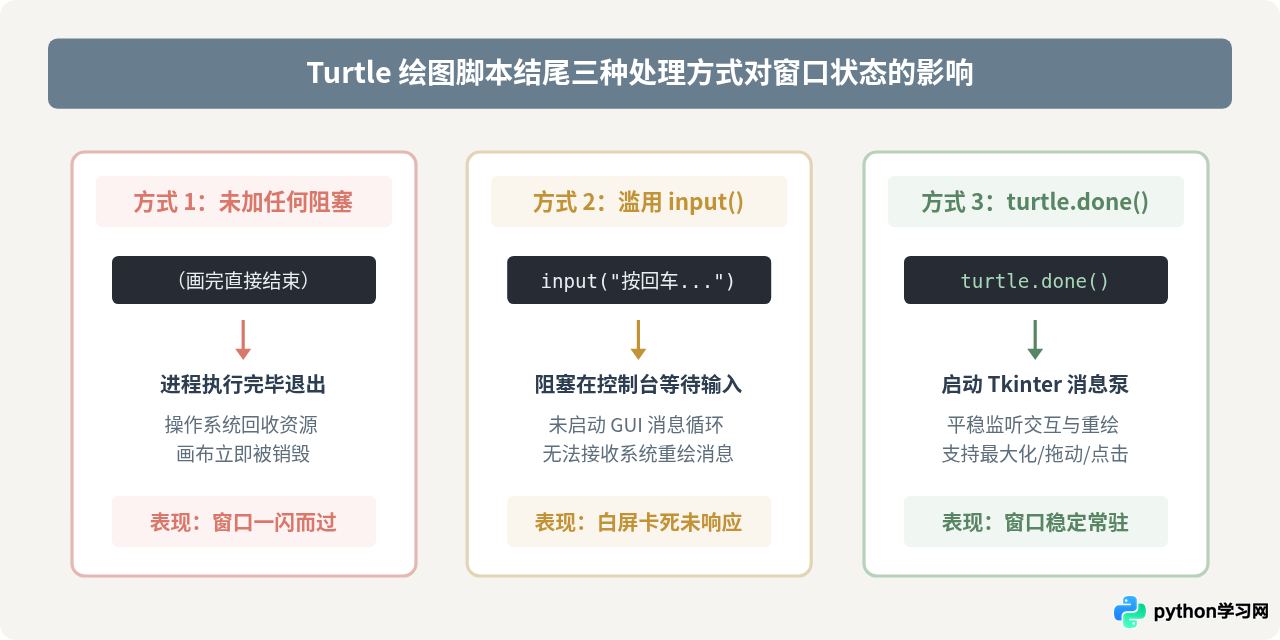
3. 典型错误做法:切忌随意在末尾加 input()
很多网上文章建议在末尾写 input("按回车退出")。在纯控制台字符脚本中这是有效的,但在 turtle 图形界面中这是一种不规范的做法:
input()阻塞的是标准控制台输入流,并没有启动 GUI 事件泵。- 一旦将其他窗口拖动到爱心窗口上方,或者移动/缩放窗口,由于缺乏事件循环的重绘通知,Windows 会判定该窗口“失去响应”,瞬间呈现白屏卡死、鼠标转圈或标题栏提示“(未响应)”。
4. 完整可运行代码示例(海龟爱心)
以下是一份经过修复的完整 Turtle 经典爱心代码,在末尾正确添加了 turtle.done():
import turtle

def draw_heart():
    # 初始化画布与画笔
    t = turtle.Turtle()
    t.hideturtle()
    t.speed(3)
    t.color('red', 'pink')

    # 开始填充并绘制爱心
    t.begin_fill()
    t.left(140)
    t.forward(180)
    t.circle(-90, 200)
    t.setheading(60)
    t.circle(-90, 200)
    t.forward(180)
    t.end_fill()

    # 底部文字提示
    t.up()
    t.goto(0, -50)
    t.color('#687D8D')
    t.write("Happy Everyday", align="center", font=("Arial", 16, "bold"))

    # 核心关键:必须启动事件循环,阻止窗口闪退!
    turtle.done()

if __name__ == '__main__':
    draw_heart()
三、场景二:控制台字符爱心的闪退排查与修复
第二类常见的爱心代码并不打开独立图形窗口,而是利用数学公式(例如三维心形截面隐函数公式 $(x^2+y^2-1)^3 - x^2y^3 \le 0$)在控制台中输出由字符 *、Love 或各种符号拼装出来的爱心图样。
1. 为什么控制台字符画双击会一闪而过?
字符画直接打印在标准输出(stdout)中。双击运行时,Windows 为其临时启动一个 cmd.exe 窗口。循环计算完成且 print() 输出完毕后,Python 脚本没有其他待执行语句,直接退出,临时命令行窗口即刻关闭,使用者连爱心的轮廓都没看清就被强行关闭了。
2. 修复方法:让主线程在末尾等待用户敲击
对于纯控制台程序,正解就是在代码最末尾加入输入等待:
# 推荐:跨平台的标准挂起方式
input("\n爱心绘制完成,按回车键退出程序...")
注意:有些教程使用 import os; os.system("pause")。该命令依赖 Windows 系统的 pause 指令,无法在 macOS 或 Linux 终端中通用。因此,一律推荐使用 Python 内置的 input() 函数,它在所有主流操作系统上都能稳定挂起。
3. 动态跳动爱心控制台代码修复
如果爱心代码包含帧动画(通过不断清除屏幕并打印下一帧),必须避免一次性跑完预设帧数就退出,可以使用 try...except KeyboardInterrupt 包裹死循环:
import time
import os

def animated_heart():
    frames = [
        "   **     **   \n *    * *    * \n*      *      *\n *           * \n   *       *   \n     *   *     \n       *       ",
        "    ***   ***   \n  *     *     * \n *             *\n  *           * \n    *       *   \n      *   *     \n        *       "
    ]
    print("按 Ctrl+C 可停止播放动画\n")
    try:
        while True:
            for frame in frames:
                # 兼容 Windows 与 Unix 的清屏
                os.system('cls' if os.name == 'nt' else 'clear')
                print(frame)
                time.sleep(0.4)
    except KeyboardInterrupt:
        print("\n动画已安全停止。")

if __name__ == '__main__':
    animated_heart()
四、深入对比:双击运行与终端运行的生命周期机制
为了让读者彻底理解闪退与系统环境的关系,我们在一致的操作系统与脚本代码条件下,对“双击直接运行”与“终端交互运行”的生命周期展开横向对比。
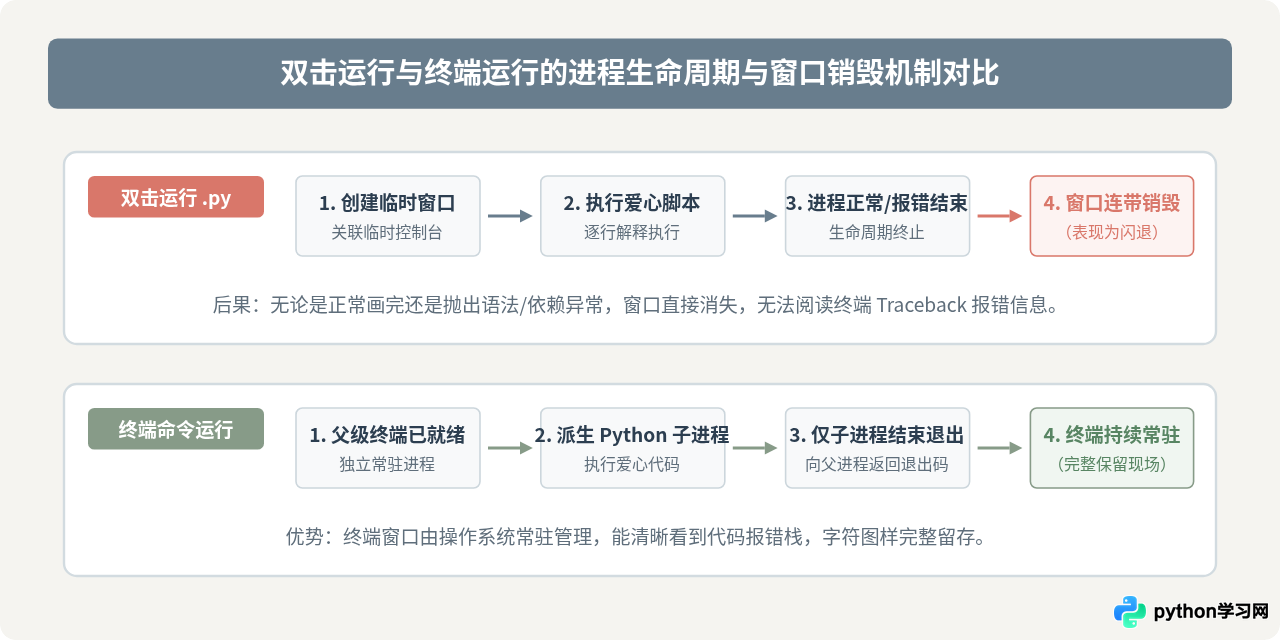
通过对比可以清晰地看到:双击运行让窗口的生存期等同于 Python 脚本的执行期,这在没有输入挂起或事件循环的代码中是极其脆弱的;而在终端或集成开发环境(VS Code / PyCharm / IDLE)中,窗口属于宿主工具,脚本退出后终端不会关闭,所有输出与报错信息得以完整保留。
五、场景三:Tkinter 与 Pygame 动态粒子爱心的崩溃闪退
网上还有很多视觉效果惊艳的“李峋同款动态跳动爱心”或“粒子爱心”,它们通常使用 Tkinter 或 Pygame 制作。这类代码闪退往往由以下原因导致:
1. 缺少第三方库(ModuleNotFoundError)
若使用的是 Pygame 粒子爱心代码,必须事先在命令行安装对应的第三方依赖。如果环境中没有安装该库,程序在第一行 import pygame 处就会抛出异常崩溃闪退。
- 排查命令:打开终端,运行
python -c "import pygame; print(pygame.__version__)"。 - 修复命令:如果提示没有模块,执行
pip install pygame安装依赖。
2. Tkinter 缺少主循环或变量作用域错误
基于 Tkinter 的粒子爱心必须通过 root.mainloop() 驱动:
import tkinter as tk

def main():
    root = tk.Tk()
    root.title("动态粒子爱心")
    root.geometry("600x600")

    # 画布初始化与粒子动画绘制逻辑...

    # 必须保留主循环,缺失必闪退!
    root.mainloop()

if __name__ == '__main__':
    main()
如果在循环渲染中写了 root.after(10, render),但函数内部由于拼写错误或者缺少全局引用抛出未捕获异常,Tkinter 的动画循环会被打断并终止退出。
3. Pygame 主循环缺少事件捕获导致被系统强制关闭
Pygame 窗口必须在每一帧轮询操作系统事件队列,否则操作系统会判定该窗口死锁并直接冻结:
import pygame
import sys

pygame.init()
screen = pygame.display.set_mode((800, 600))
clock = pygame.time.Clock()

running = True
while running:
    # 核心:必须处理事件队列,否则会卡死或关闭
    for event in pygame.event.get():
        if event.type == pygame.QUIT:
            running = False

    screen.fill((0, 0, 0))
    # 绘制爱心粒子...
    pygame.display.flip()
    clock.tick(60)

pygame.quit()
sys.exit()
六、闪退原因与解决方案速查清单
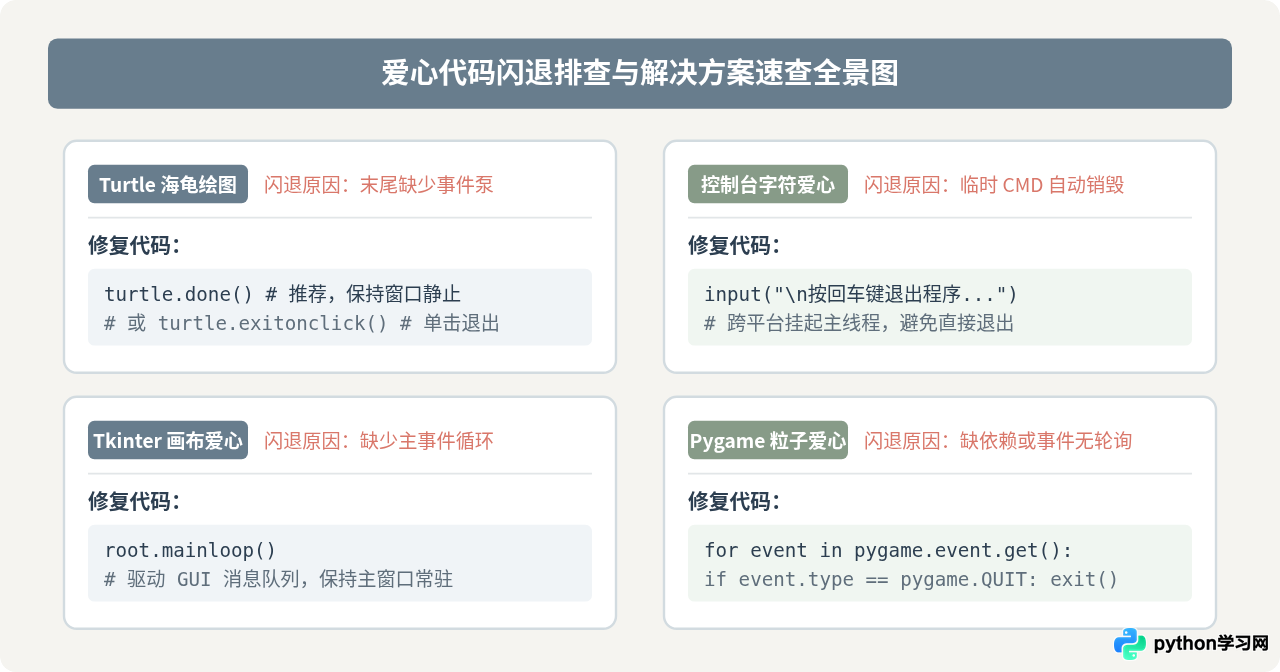
下表和速查图总结了常见 Python 爱心代码类型、闪退诱因及一句话修复方案:
| 技术实现类型 | 主要闪退诱因 | 标准修复方案 | 适用与注意事项 |
|---|---|---|---|
| Turtle 海龟绘图 | 脚本跑完后无 GUI 事件循环,窗口瞬间销毁 | 在代码末尾添加 turtle.done() 或 turtle.exitonclick() |
不要在末尾加 input(),避免导致窗口在失去重绘时变成“未响应”白屏 |
| 控制台字符爱心 | 双击运行完成后临时 cmd 窗口随进程一同销毁 | 在代码末尾添加 input("按回车键退出...") |
避免使用依赖 Windows 平台的 os.system("pause"),保证代码跨平台通用 |
| Tkinter 粒子画布 | 缺少主窗口事件循环 root.mainloop() |
在主函数末尾补充 root.mainloop() |
检查 canvas.create_polygon 等坐标计算是否有除以零或溢出异常 |
| Pygame 动画爱心 | 未安装 pygame 库,或事件队列中缺少退出捕获 | 终端运行 pip install pygame;补齐 for event in pygame.event.get() |
在循环内使用 clock.tick(60) 稳定帧率,退出时调用 pygame.quit() |
七、总结
遇到 Python 爱心代码运行后窗口闪退时,不要慌张,也不要随意删改绘图逻辑。牢记以下关键判断法:
- 改用终端或 IDE 启动:摆脱双击直接运行造成的临时窗口秒退,看清是否有红色的 Traceback 异常信息;
- 若是 Turtle 图形代码:直接在脚本最后一行写上
turtle.done(),启动标准的事件循环维持画面; - 若是纯终端字符画:在代码末尾添加
input("\n按回车键退出...")挂起等待输入; - 若是第三方图形动画:检查环境是否已正确安装
pygame等依赖,并确保事件轮询与mainloop()主循环正常运转。
免责声明:本文内容仅供参考,不代表本站观点。转载或引用请注明出处。









