

PyCharm社区版与Python免费版有什么区别

深入解析PyCharm社区版与Python免费版的本质区别,详细阐述解释器与集成开发环境(IDE)的协作原理、安装配置步骤及初学者常见误区。
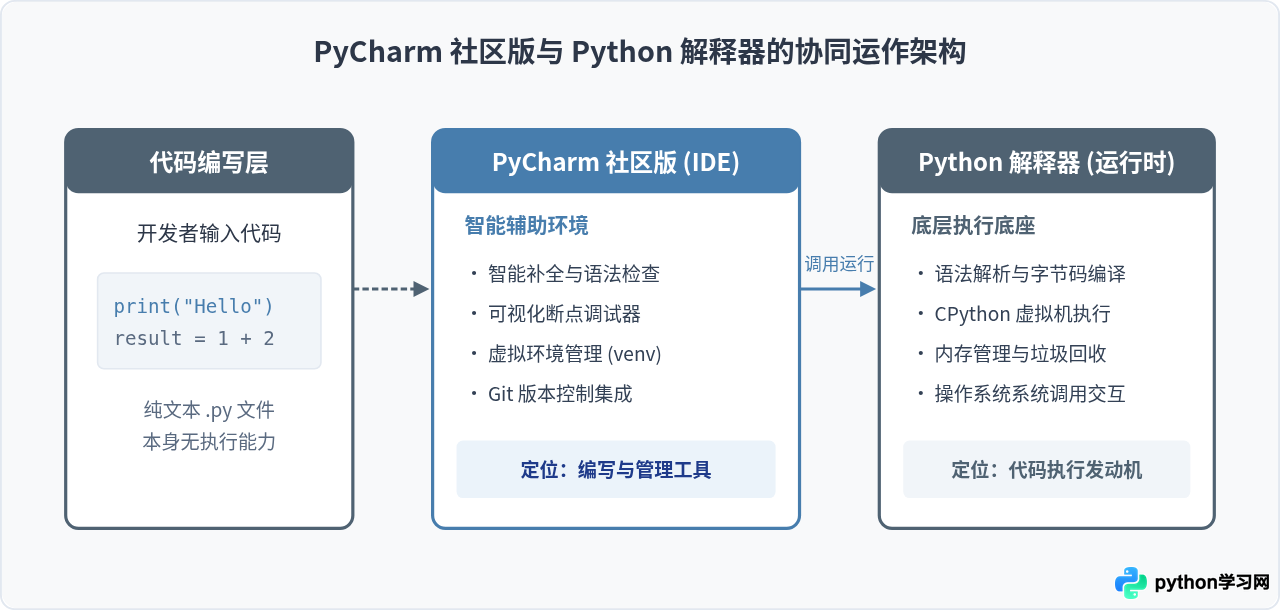
初学编程时,许多人会被“PyCharm社区版”与“Python免费版”这两个名称绕晕。最直接的结论是:它们并不是同类软件的竞品,更不是“二选一”的替代关系,而是“汽车驾驶室(IDE)”与“汽车发动机(解释器)”的搭档关系。所谓“Python免费版”,指的是 Python 官方发布的标准编程语言运行环境(本身完全免费开源);而“PyCharm社区版”,则是专门用来辅助编写 Python 代码的高效开发软件。运行 Python 代码必须依赖 Python 解释器,二者缺一不可。
一、核心本质:解释器与集成开发环境(IDE)
要彻底分清两者,首先需要理解程序代码从被写下到最终在电脑上运行的过程。计算机本身并不认识我们在屏幕上敲出的英文字符,必须有一套底层系统负责“翻译”和“执行”。
1. 什么是“Python免费版”?
严格来说,官方并不存在“付费版 Python”。Python 语言从诞生起就是由 Python 软件基金会(PSF)维护的开源项目,任何人在其官网(python.org)下载的官方安装包(通常是 CPython 实现)都是 100% 免费的,因此大众口中的“Python免费版”指的就是 Python 语言的基础运行环境与解释器。
安装了 Python 之后,你的电脑中就具备了以下能力:
- 解释执行引擎:读取
.py脚本文件,将其翻译成字节码并在虚拟机中执行。 - 官方标准库:内置的大量常用功能包(例如数学计算 math、系统操作 os、时间处理 datetime 等)。
- 基础命令行工具:在终端中输入
python即可唤出交互式命令行界面。 - 简易自带编辑器(IDLE):一个极其简易的文本编辑与交互窗口,功能类似增强版记事本。
2. 什么是“PyCharm社区版”?
PyCharm 是由著名软件工具开发商 JetBrains 推出的一款 集成开发环境(IDE, Integrated Development Environment)。PyCharm 分为收费的专业版(Professional)和免费开源的社区版(Community)。
PyCharm 社区版本身并不是一门编程语言,也不包含独立的执行引擎。它是一个专门为程序员打造的“高级工作台”,提供代码自动补全、语法高亮、错误波浪线实时提示、单步断点调试、项目文件目录树管理以及 Git 版本控制等功能。
二、多维度特性深度对比
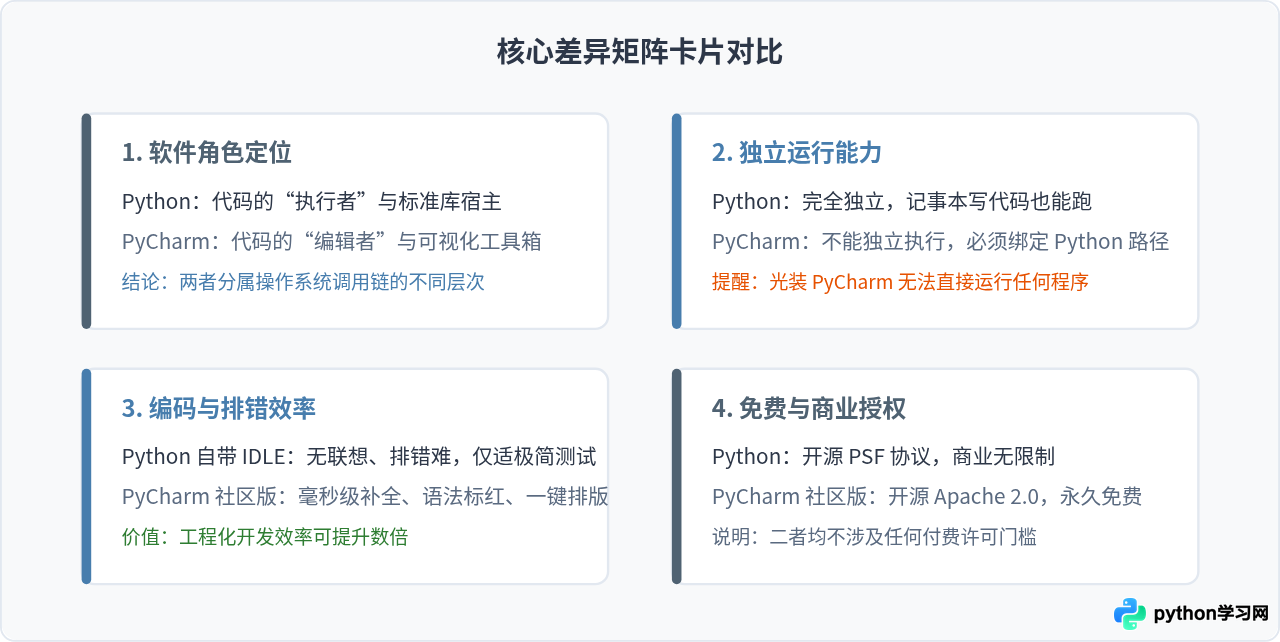
为了让差异更直观,我们可以从软件类别、运行能力、收费许可、包含内容等关键维度进行横向对比:
| 对比维度 | Python 免费版 (官方运行时) | PyCharm 社区版 (IDE) |
|---|---|---|
| 软件定位 | 编程语言标准实现与底层解释器(Engine) | 图形化集成开发环境与代码编写套件(Editor) |
| 能否独立运行代码 | 能。可在终端执行 python demo.py 直接运行 |
不能。若系统中未配置 Python 解释器,无法执行任何脚本 |
| 编写体验 | 仅附带简陋的 IDLE 编辑器,无智能补全,排查错误费力 | 极其强大。代码自动补全、即时错误高亮、重构、变量追踪 |
| 调试能力 | 仅支持原生的 pdb 命令行调试工具,初学者门槛较高 | 可视化图形断点、单步调试、实时查看内存变量值 |
| 授权与费用 | PSF 许可证,完全开源,对商业和个人永远免费 | Apache 2.0 许可证,完全开源免费,个人与商业均可免费使用 |
| 安装体积 | 约 30MB ~ 50MB,体积轻巧,系统资源占用极低 | 约 500MB ~ 1GB,功能庞大,对内存与处理器有一定要求 |
三、两者的协同安装与配置步骤
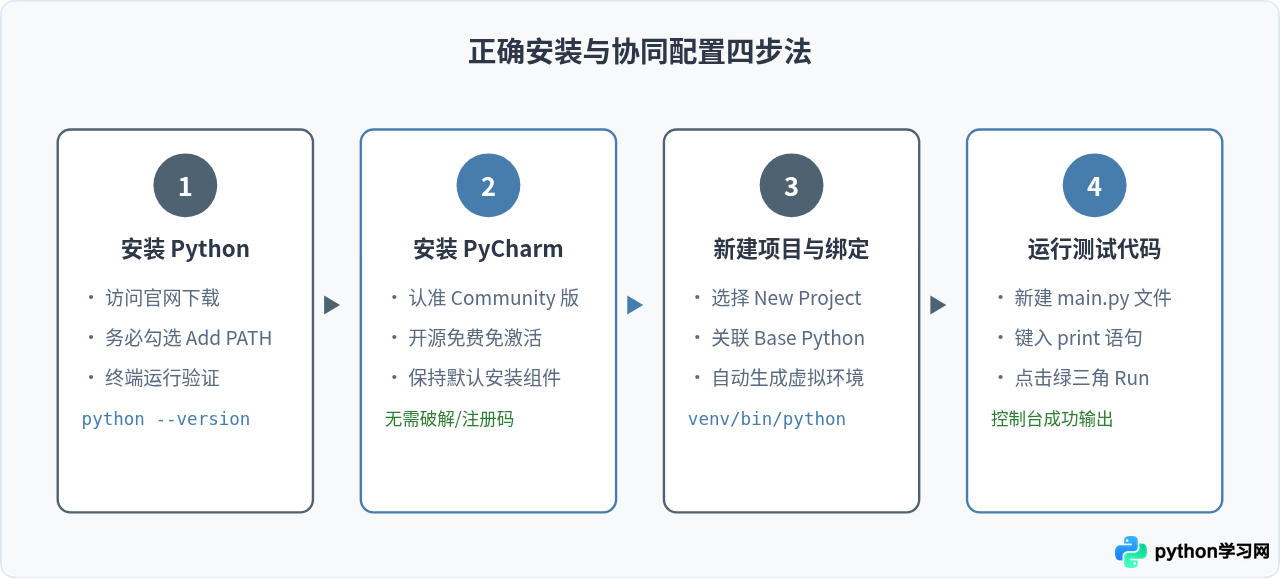
既然 PyCharm 社区版依赖 Python 解释器,那么正确的安装顺序应当是:先安装 Python 基础环境,再安装 PyCharm 社区版,并在 PyCharm 中将项目关联至 Python 解释器。
步骤 1:下载并安装官方 Python 解释器
访问官方站点 python.org,下载适合当前操作系统(Windows、macOS 或 Linux)的安装包。
- 在 Windows 上安装时,请务必勾选安装界面的 "Add python.exe to PATH"(添加到系统环境变量)。这能保证系统任何终端都能直接找到 Python 执行命令。
- 安装完成后,打开系统终端或命令提示符(CMD),输入以下命令验证:
python --version
# 或在部分系统中使用:
python3 --version
如果控制台正确打印出形如 Python 3.12.x 的版本编号,说明底层解释器已正确就绪。
步骤 2:下载安装 PyCharm 社区版
访问 JetBrains 官网(jetbrains.com/pycharm),在下载页面注意区分两个版本:
- PyCharm Professional(专业版):功能最全(包含 Django、FastAPI 等 Web 框架支持与数据库工具),但仅有 30 天试用期,后续需要购买商业订阅。
- PyCharm Community Edition(社区版):纯 Python 学习、算法、自动化脚本与数据处理完全免费,点击此版本下载并按默认向导完成安装。
步骤 3:在 PyCharm 中绑定 Python 解释器
启动 PyCharm 社区版,点击“New Project”(新建项目):
- 指定项目的存储目录位置。
- 在“Interpreter type”(解释器类型)选项中,PyCharm 默认会建议创建 Virtualenv(虚拟环境),并自动探测你在步骤 1 中安装好的 Python 路径(Base Interpreter)。
- 保持默认设置,点击右下角的 "Create" 按钮。PyCharm 会自动为你初始化一个独立无污染的项目运行沙盒。
步骤 4:编写代码并一键运行
在项目根目录右键选择 New -> Python File,命名为 main.py,输入以下测试代码:
# 验证开发环境与解释器协同运作
def welcome():
    message = "PyCharm 与 Python 环境已成功联通!"
    print(message)

if __name__ == "__main__":
    welcome()
在编辑区域内点击右键,选择 Run 'main'(或点击代码行左侧的绿色运行小三角)。PyCharm 底层会自动调用绑定的 Python 解释器执行该文件,并在下方的控制台面板中打印出输出结果。
四、初学者容易混淆的四个核心问题
如果你在安装好 PyCharm 后直接创建文件写代码,顶部弹出一行黄色横条警告 No Python interpreter configured,这就是因为你只安装了 PyCharm,却没有安装 Python 解释器,或者 PyCharm 没有自动找到解释器路径。点击该黄色提示右侧的“Configure Python Interpreter”,将路径指向你安装的 python.exe 即可解决。
1. 只安装 PyCharm 社区版,到底能不能写 Python?
能写,但无法运行。你可以把它当作一个纯文本编辑器来敲代码,但由于没有 Python 解释器负责编译与执行,点击“运行”或“调试”按钮时会直接报错。因此,在安装开发工具前,必须确保系统底座已有 Python。
2. PyCharm 社区版是否会中途收费?有试用期吗?
完全不会。PyCharm 社区版是基于 Apache 2.0 开源协议发布的,没有任何使用时间限制,不需要输入激活码或购买 License,即使在商业公司内进行日常开发、数据处理或写爬虫也完全合规合法。很多人担心的“30天试用期”属于 PyCharm 专业版(Professional Edition),切勿下载混淆。
3. PyCharm 社区版相比专业版阉割了哪些功能?
社区版专注服务于纯 Python 编程与科学数据分析核心。专业版主要增加了:
- Web 框架支持(Django、Flask、FastAPI 的模板高亮与路由跳转);
- 内置数据库客户端(类似 DataGrip 的数据库直接查看与 SQL 编写);
- 远程部署与 Docker / SSH 远程解释器支持;
- 前端开发全套支持(HTML5、CSS、JavaScript/TypeScript、Vue/React 语法支持)。
如果你主要进行 Python 语言基础学习、办公自动化、数据分析、算法刷题或爬虫开发,社区版的功能完全充裕,且运行更加轻快。
4. 必须使用 PyCharm 吗?有没有其他替代选择?
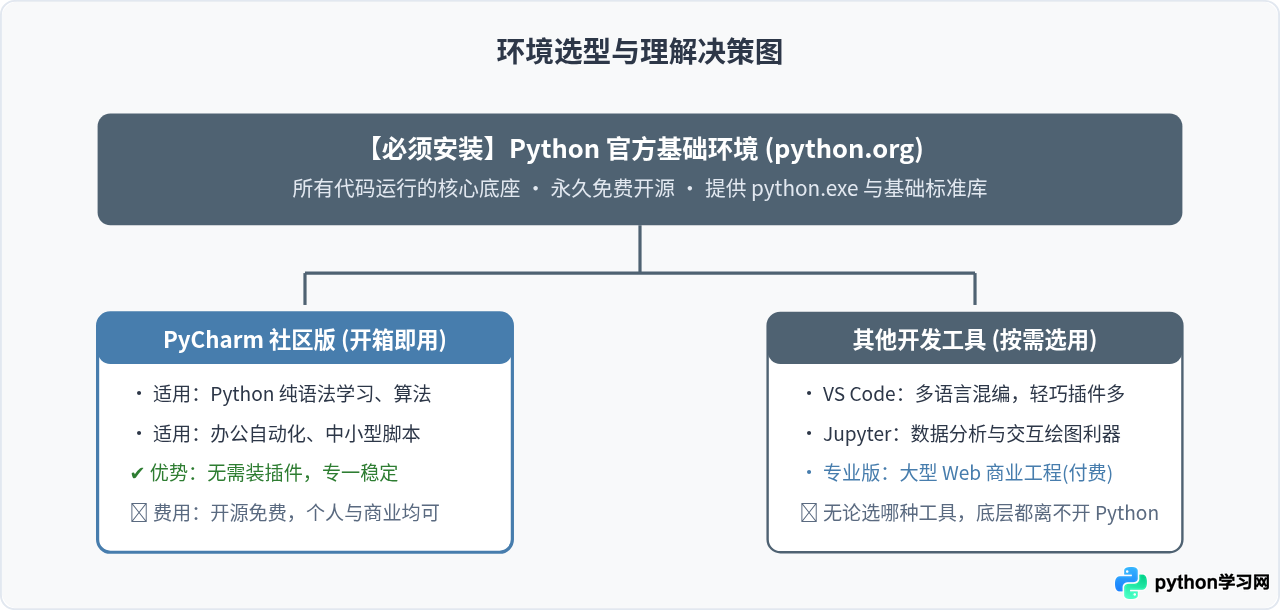
并非绝对必须。Python 的开放性决定了它可以与任何编辑器协作:
- VS Code:微软推出的轻量级通用编辑器,通过安装 Python 扩展插件同样可以获得极佳的开发体验,资源占用通常比 PyCharm 更小,适合电脑配置有限或有多语言开发需求的读者。
- Jupyter Notebook:数据分析与机器学习领域首选,支持分块交互执行与图表即时展示。
- PyCharm 社区版:专为 Python 深度调优,开箱即用,无需繁琐配置各种插件,非常适合希望把精力聚焦在 Python 语言本身上的初学者。
五、总结:一句话建立清晰认知
回顾本文的核心问题:“PyCharm社区版与Python免费版有什么区别?”
- Python(免费版)是汽车的发动机与轮子,没有它,代码根本跑不起来;
- PyCharm社区版是汽车的方向盘、仪表盘与舒适座椅,它让你开起车来更省力、更安全,但它本身不能代替发动机。
因此,对于刚开始接触编程的学习者,无需纠结“该下载哪一个”——标准做法是先去 python.org 下载并安装 Python 解释器,再去 jetbrains.com 下载 PyCharm 社区版。让专业的 IDE 配合官方解释器,就能搭建起一套稳定、高效且完全免费合法的专业级 Python 开发环境。
免责声明:本文内容仅供参考,不代表本站观点。转载或引用请注明出处。









