

macOS终端卸载Python3:Homebrew命令与手动删除残留文件

一、卸载前的关键判断:确认Python 3的来源与路径
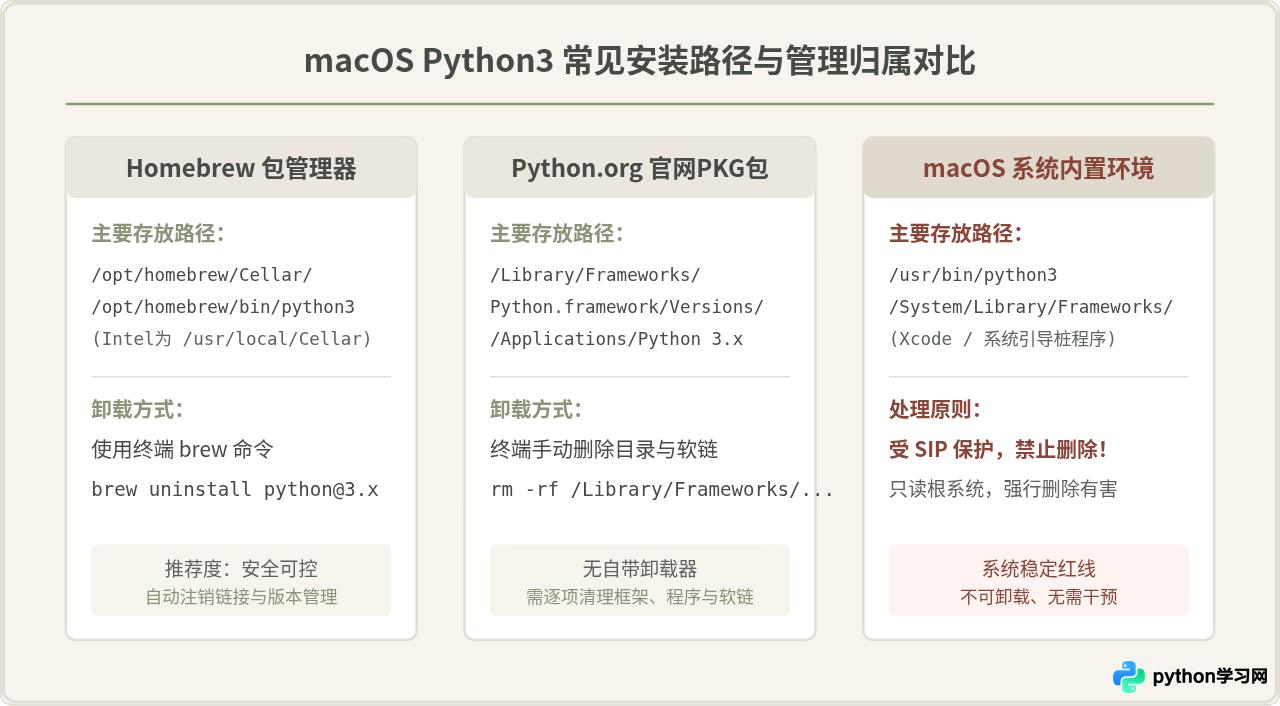
在直接敲击删除命令之前,必须先弄清楚当前调用的Python 3究竟归属于谁。macOS系统中可能同时存在多套Python环境:系统自带的桩文件(Stub)、Homebrew管理的隔离环境,以及从Python官网下载pkg包安装的独立框架。不同环境的存储路径与删除策略完全不同。
首先打开终端(Terminal),运行以下命令列出系统中全部可见的 python3 可执行文件路径:
# 查询当前终端优先调用的 Python 3 路径
which python3

# 查询 PATH 环境变量中所有注册的 Python 3 路径
which -a python3
通常终端会输出如下一种或多种路径结果:
- /opt/homebrew/bin/python3(Apple Silicon芯片)或 /usr/local/bin/python3(Intel芯片):这表明该版本由 Homebrew 进行托管。
- /Library/Frameworks/Python.framework/Versions/3.x/bin/python3:这表明是由官网安装包安装的全局独立框架版本。
- /usr/bin/python3:这是系统自带的动态引导程序。
请勿尝试修改或强行删除
/usr/bin/python3 或 /System/Library/Frameworks/Python.framework 中的任何内容。这是系统完整性保护(SIP)覆盖的只读组件,强行破坏会导致系统组件依赖失效或引发不可预测的崩溃。
二、使用 Homebrew 完整卸载 Python 3
如果你的 Python 3 是通过 Homebrew 安装的,那么它的管理和卸载是最清晰、干净的。因为 Homebrew 会记录包文件的安装清单并负责管理相关软链接。
1. 查询已安装的 Python 配方版本
在终端中运行以下命令,确认具体安装的是哪一个版本名称(例如 python@3.11、python@3.12 还是不带后缀的最新 python):
brew list | grep python示例输出可能显示:
python@3.11
python@3.12
2. 检查是否有其他工具正在依赖该 Python
直接卸载可能会破坏依赖于该 Python 的其他 Homebrew 工具(例如 glib、node 等)。在卸载前可以先进行反向依赖查询:
brew uses --installed python@3.12如果输出为空,说明没有任何现存的 Homebrew 软件依赖它,可以安全删除;若有软件列出,需评估卸载后是否会影响其他命令行工具的使用。
3. 执行卸载并清理孤立依赖
确定目标名称后,执行标准卸载命令:
# 执行卸载(以 python@3.12 为例)
brew uninstall python@3.12

# 若提示被其他软件依赖但仍坚持卸载,可追加 --ignore-dependencies 参数
brew uninstall --ignore-dependencies python@3.12
卸载本体后,安装 Python 时附带引入的辅助库(如 mpdecimal、ca-certificates 等)可能会残留在系统中成为无主包。运行以下命令自动清理孤立包:
# 递归删除不再被任何已装软件引用的孤立依赖
brew autoremove

# 清理本地缓存的旧版本安装包
brew cleanup -s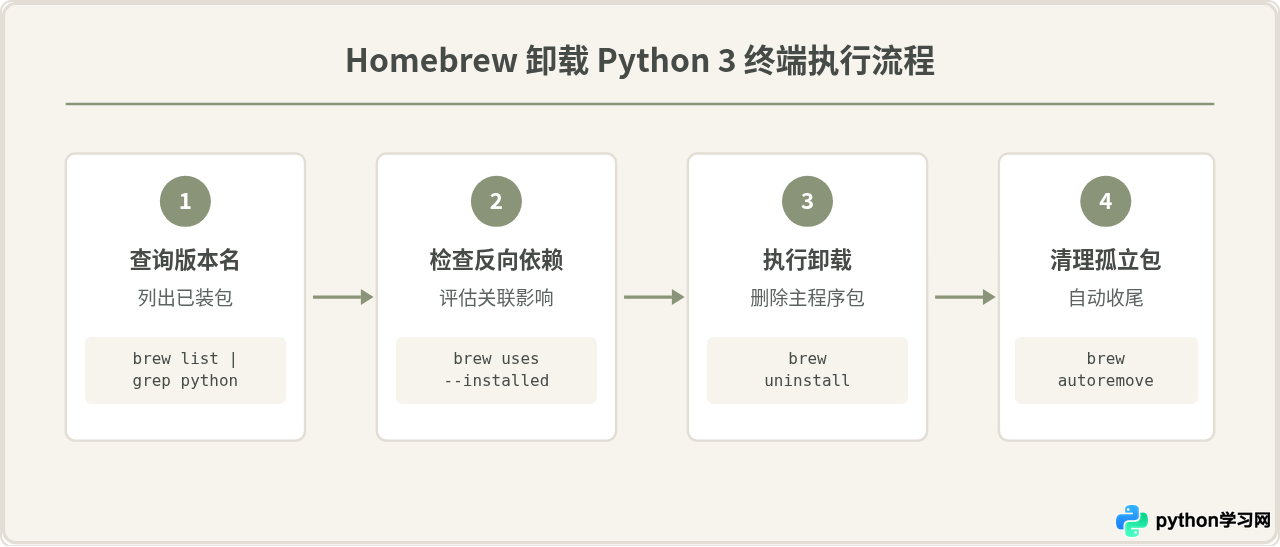
三、手动删除官方安装包残留文件(PKG安装版)
Python 官网提供的 macOS .pkg 安装包没有内置专门的“卸载向导”程序。如果此前是通过安装包安装的,需要以管理员身份在终端手动删除其分散在系统各处的四个核心位置:框架主目录、应用程序目录、公共命令软链接和用户级包缓存。
1. 删除 Framework 框架主目录
官网安装包的核心文件保存在全局的 /Library/Frameworks/Python.framework/Versions/ 下。首先进入该目录查看具体存在的版本:
ls -la /Library/Frameworks/Python.framework/Versions/
假定需要删除的是 3.11 版本,执行带管理员权限的删除命令:
# 仅删除指定版本的框架,保留其他可能共存的版本
sudo rm -rf /Library/Frameworks/Python.framework/Versions/3.11

# 如果确认系统不再需要任何官方版本的 Python,可以直接移除整个框架目录
sudo rm -rf /Library/Frameworks/Python.framework
2. 删除 Applications 目录中的 GUI 工具
官网安装包会在图形界面的“应用程序”中创建配套工具文件夹(包含 IDLE、Python Launcher、证书配置脚本等)。运行以下命令将其移除:
# 删除对应版本的应用目录
sudo rm -rf "/Applications/Python 3.11"
3. 清理 /usr/local/bin 下失效的符号链接
官方安装包在部署时,会在 /usr/local/bin 目录下建立指向具体版本的软链接(如 python3、python3.11、pip3、idle3 等)。删除框架本体后,这些软链接会变成损坏的“死链”。
可以先排查出所有指向已删除框架目录的链接:
# 查看指向对应版本的软链接
ls -l /usr/local/bin | grep "/Library/Frameworks/Python.framework/Versions/3.11"
随后执行批量清理,将这些指向 3.11 的软链接移除:
# 批量删除失效的软链接
ls -l /usr/local/bin | grep "/Library/Frameworks/Python.framework/Versions/3.11" | awk '{print "/usr/local/bin/" $9}' | xargs sudo rm -f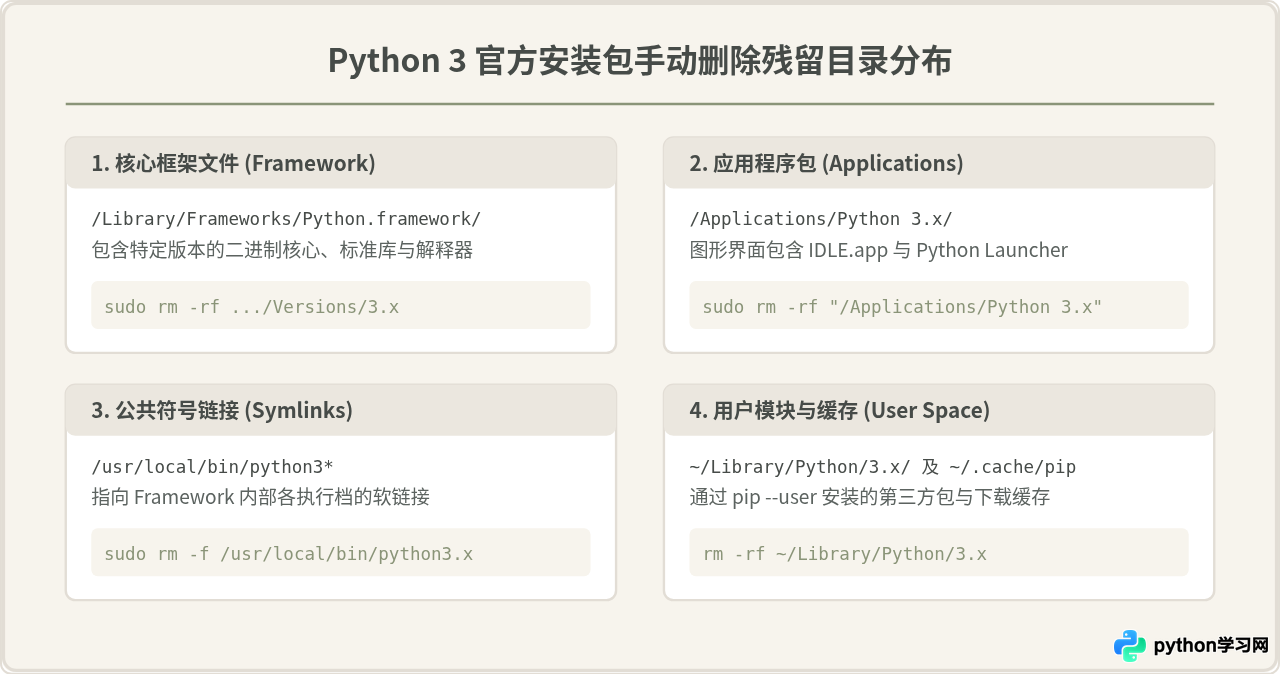
四、清理用户级残留包与 Shell 环境变量
不管是通过 Homebrew 还是官网安装包部署的 Python,在日常使用过程中通过 pip install --user 或自动下载缓存产生的模块,都存放在当前用户的个人主目录下。卸载主程序并不会自动删除这些用户目录数据。
1. 删除用户目录下的第三方包与 pip 缓存
运行以下命令清理属于该版本的第三方包和下载缓存,释放磁盘空间:
# 清除当前用户针对特定版本安装的私有扩展模块
rm -rf ~/Library/Python/3.11

# 清除 pip 的下载轮子包(wheels)与索引缓存
rm -rf ~/.cache/pip

# 如果存在本地配置文件,也可一并移除
rm -rf ~/.pip
2. 检查并清理 Shell 配置文件中的 PATH 与 Alias
许多安装脚本或开发者习惯在终端启动脚本中手动配置 PATH 环境变量或建立别名(alias)。若主程序已删除,这些配置不仅毫无作用,还会导致终端在尝试自动补全或搜索命令时报错。
macOS 默认使用 zsh,对应的配置文件通常为 ~/.zshrc;如果你使用的是传统的 bash,则对应 ~/.bash_profile。
在终端中使用文本编辑器(如 nano)打开该文件检查:
nano ~/.zshrc搜索并删除类似下面这些已经不存在的路径配置行:
# 请寻找并移除包含失效 Python 路径的行:
export PATH="/Library/Frameworks/Python.framework/Versions/3.11/bin:$PATH"
alias python3="/opt/homebrew/bin/python3.11"
保存退出后,使修改立即在当前终端生效,并刷新终端哈希表:
# 重新加载环境配置
source ~/.zshrc

# 刷新终端命令位置缓存
hash -r
五、卸载结果验证与常见问题答疑
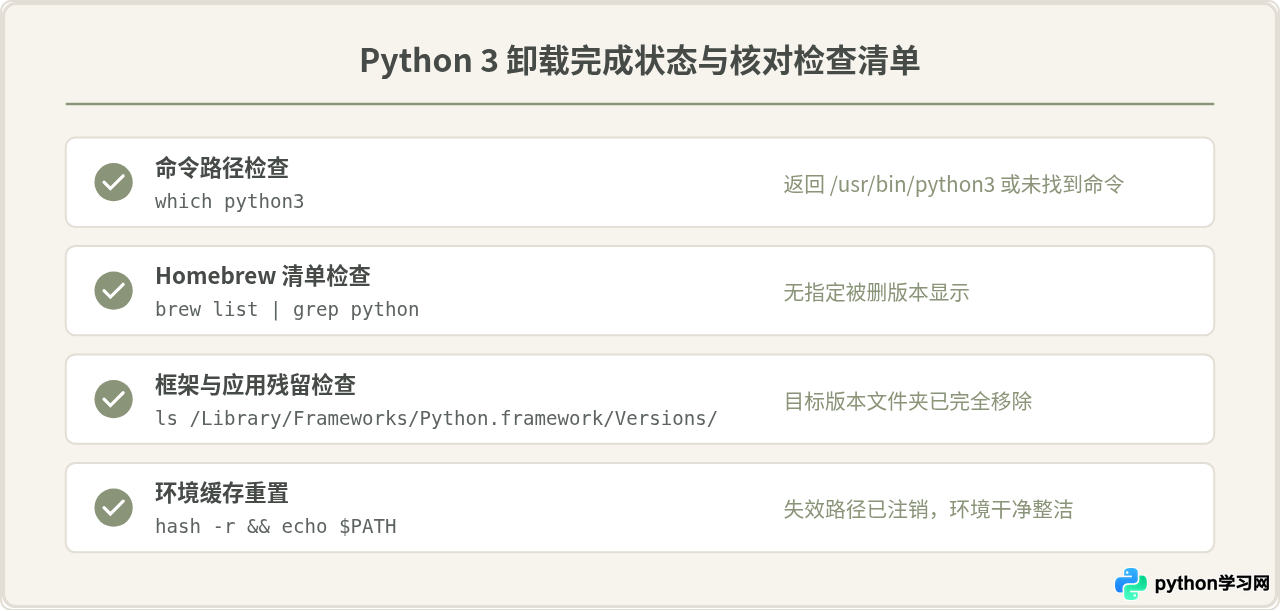
完成上述步骤后,如何准确验证 Python 3 已经彻底被卸载?可以依照下述检查清单在终端中逐项核实。
# 1. 再次查询 Python 3 路径
which python3

# 2. 检查 Homebrew 列表是否还有残留
brew list | grep python

# 3. 检查全局框架目录是否已清空
ls /Library/Frameworks/Python.framework/Versions/ 2>/dev/null
常见问题 1:为什么卸载后输入 python3 依然能运行或提示安装命令行工具?
很多读者在卸载自装的 Python 3 之后,在终端再次敲击 python3,会发现终端并未提示“command not found”,而是弹窗提示“需要安装 Xcode 命令行开发者工具”,或者直接进入了版本稍低的 Python 交互界面。
原因解释:这是 macOS 系统的设计机制。系统在 /usr/bin/python3 预置了一个代理桩(Stub)。当系统检测到你没有安装全局的第三方 Python,但系统安装了 Xcode Command Line Tools 时,它会自动调用系统工具套件中附带的受限 Python 运行环境;如果没有安装开发者工具,它就会触发安装提示弹窗。这证明你安装的 Homebrew 或官网独立版本已经成功被卸载了,完全不必惊慌。
常见问题 2:误删文件会导致系统崩溃吗?
在现代 macOS(macOS Catalina 及更高版本)中,苹果引入了只读系统卷(Read-Only System Volume)和系统完整性保护(SIP)。即使你在终端中误使用了 sudo rm -rf,系统核心关键文件也无法被普通用户甚至 root 权限删除。只要在操作时严格限制在 /opt/homebrew、/Library/Frameworks 和用户个人主目录 ~/ 范围内,就不会破坏操作系统本身的底层运行。
免责声明:本文内容仅供参考,不代表本站观点。转载或引用请注明出处。









