

Python适合开发桌面软件吗?PyQt与Tkinter实战案例

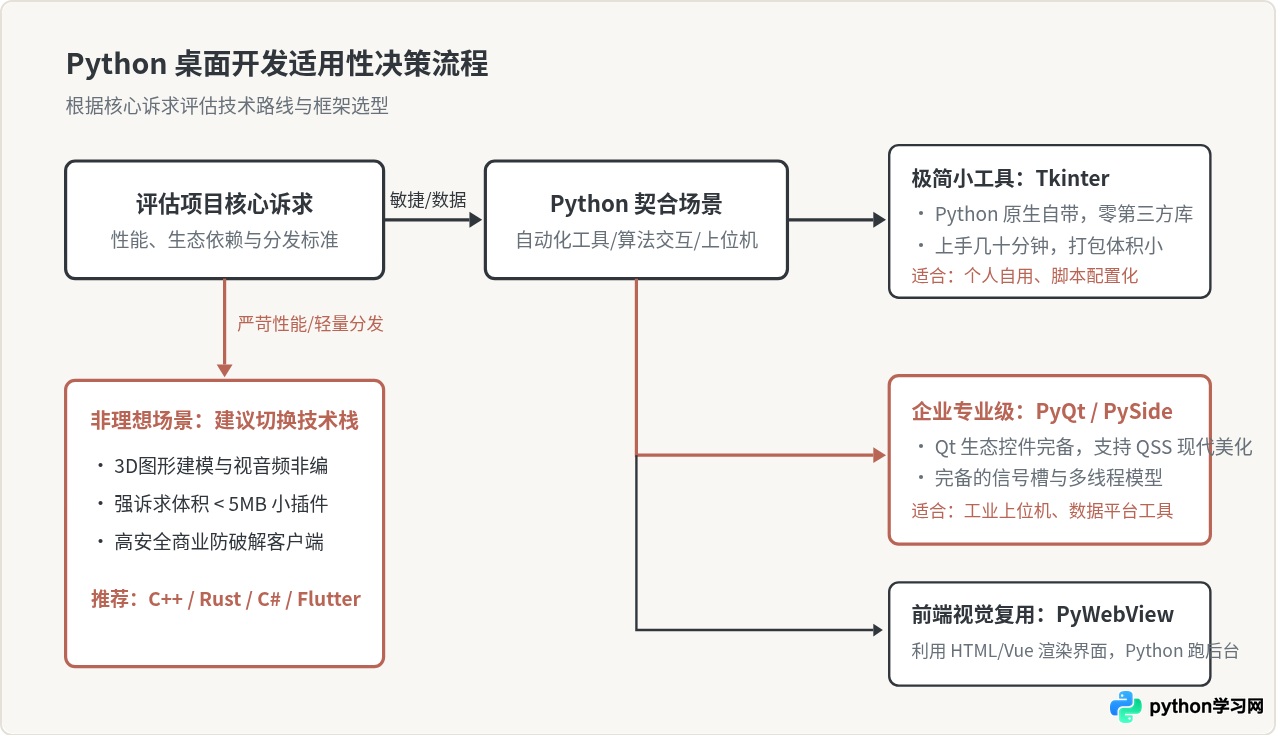
Python 完全可以胜任中小型桌面软件的开发,尤其在内部运维管理、数据分析辅助、仪器控制上位机以及快速原型构建等场景下表现优异;但如果目标是打造超低内存占用的轻量分发应用、高频复杂图形渲染软件(如大型 3D 建模或专业视音频非线性剪辑),或者对安装包体积与反编译混淆有着极严苛要求的商业软件,Python 并不是首选。评估其适用性的关键,在于团队是在追求快速交付与丰富数据生态,还是在追求硬件利用率与独立无依赖的分发体验。
一、Python 桌面开发的适用边界与权衡依据
许多开发者在评估是否使用 Python 构建桌面程序时,往往容易走向两个极端:要么因为 Python 的动态解释属性和较慢的执行速度全盘否定,要么误以为仅凭几行脚本就能无痛替代 C++ 或 C# 开发商业级大型系统。客观认识 Python 的优势与局限,是做好架构选型的前提条件。
适合使用 Python 开发桌面软件的核心场景包括:
- 业务深度绑定 Python 生态的应用:如果程序需要调用 Pandas 做表格汇总、调用 NumPy/SciPy 做科学计算、调用 OpenCV 进行工业视觉质检,或者运行本地小型推理模型,采用 Python 开发 GUI 界面能够消除跨语言 IPC 调用的复杂成本,使算法逻辑与界面交互高度一体化。
- 企业内部工具与研发提效控制台:自动化部署小助手、日志检索查看器、硬件串口测试上位机等。这类软件的核心指标是“交付速度快”、“功能迭代灵活”,界面仅需保持基础工整,对几毫秒的启动差异或几十兆的安装包体积并不敏感。
- 敏捷原型与小规模商用验证:在产品定义初期,利用 Python 可以在数天内搭建出包含完整交互流程的可执行客户端,快速交给客户检验需求可行性。
不推荐使用 Python 开发桌面软件的明确场景:
- 要求极轻量独立分发的小工具:如果软件本身仅包含两三个输入框,却希望分发体积控制在 5MB 以内并双击秒开,Python 打包后自带的解释器运行环境通常会产生 20MB 至 80MB 的体积开销。
- 重度依赖底层硬件渲染与微秒级响应的应用:如类似 Blender 核心视口渲染层、高帧率数字音频工作站(DAW)、大型 3D 游戏编辑器等。尽管这类应用常用 Python 作为扩展脚本层,但界面骨架与核心管线依然由 C++ 或 Rust 支撑。
- 源代码防逆向保护要求极高的商业软件:Python 字节码(.pyc)即使经过常规打包工具压缩,依然较容易被反编译还原出语义代码,混淆和保护成本远高于原生编译语言。
二、主流框架选型:Tkinter 与 PyQt 的本质区别
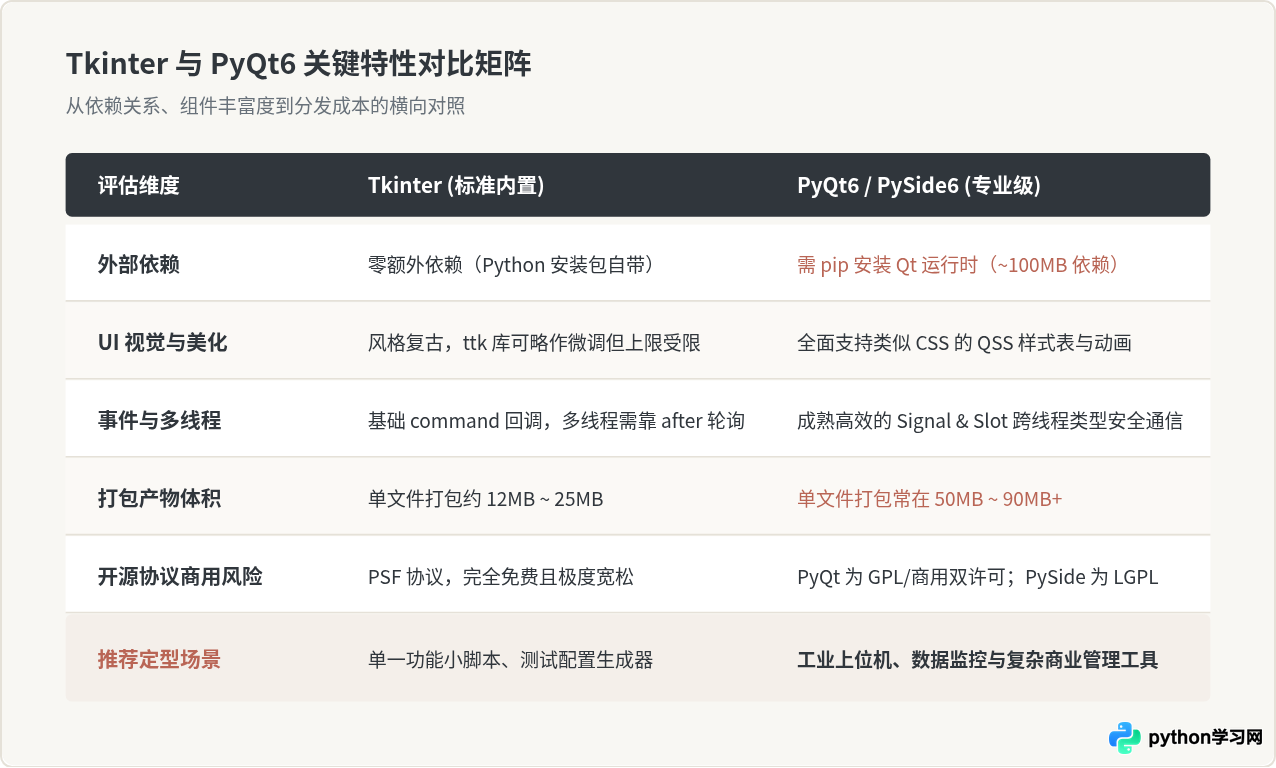
在 Python 的桌面 GUI 领域,Tkinter 与 PyQt(包括官方的 PySide)是应用最为广泛的两大技术路线。它们代表了截然不同的设计哲学:
1. Tkinter:轻量化与开箱即用的底线保障
Tkinter 是 Python 官方标准库内置的 Tcl/Tk 封装。它的最大价值在于“无处不在”——只要安装了标准 Python 环境,不需要执行 pip install 即可直接运行。这让它成为编写极简临时配置器或教学演示的利器。然而,其缺陷同样突出:默认原生控件风格古板,高级组件(如可折叠树形表格、富文本编辑排版)缺失,缺乏现代化布局引擎与样式抽象,且跨平台抗锯齿效果在特定高清屏上有待改善。
2. PyQt6 与 PySide6:全功能的重工业级 GUI 生态
PyQt6 与 PySide6 是 C++ 工业级跨平台界面库 Qt 在 Python 中的对应绑定(PyQt 由 Riverbank Computing 维护,PySide 由 Qt 官方 The Qt Company 维护)。它们提供了数百个专业级组件,包括高性能表格视口(Model/View 架构)、多文档界面(MDI)、2D 矢量图形场景视图(QGraphicsView)以及强大的 QSS 样式表机制。配合 Qt Designer 可视化设计器,可以设计出与商业原生应用无异的现代 UI。
三、实战案例一:用 Tkinter 构建批量文本替换小工具
下面通过一个可以直接运行的轻量实用小工具,展示 Tkinter 的核心开发范式。该工具可以指定目录、选择匹配后缀,并批量替换文件内的指定文本。它采用标准库组件,无需任何额外安装步骤。
1. 完整示例代码
# -*- coding: utf-8 -*-
"""
Tkinter 批量文本替换工具
环境要求:Python 3.8+ (无需任何第三方扩展库)
"""
import os
import tkinter as tk
from tkinter import ttk, filedialog, messagebox


class BatchReplacerApp:
    def __init__(self, root: tk.Tk):
        self.root = root
        self.root.title("文件文本批量替换工具")
        self.root.geometry("640x480")
        self.root.minsize(560, 400)

        # 状态变量
        self.target_dir = tk.StringVar()
        self.file_ext = tk.StringVar(value=".txt,.md")
        self.old_text = tk.StringVar()
        self.new_text = tk.StringVar()

        self._build_ui()

    def _build_ui(self):
        # 顶部操作容器
        main_frame = ttk.Frame(self.root, padding="16")
        main_frame.pack(fill=tk.BOTH, expand=True)

        # 1. 目录选择
        dir_frame = ttk.Frame(main_frame)
        dir_frame.pack(fill=tk.X, pady=(0, 10))
        ttk.Label(dir_frame, text="目标目录:", width=10).pack(side=tk.LEFT)
        ttk.Entry(dir_frame, textvariable=self.target_dir).pack(side=tk.LEFT, fill=tk.X, expand=True, padx=6)
        ttk.Button(dir_frame, text="浏览...", command=self._choose_dir).pack(side=tk.RIGHT)

        # 2. 扩展名过滤
        ext_frame = ttk.Frame(main_frame)
        ext_frame.pack(fill=tk.X, pady=(0, 10))
        ttk.Label(ext_frame, text="文件后缀:", width=10).pack(side=tk.LEFT)
        ttk.Entry(ext_frame, textvariable=self.file_ext).pack(side=tk.LEFT, fill=tk.X, expand=True, padx=6)

        # 3. 待替换内容
        old_frame = ttk.Frame(main_frame)
        old_frame.pack(fill=tk.X, pady=(0, 10))
        ttk.Label(old_frame, text="原字符串:", width=10).pack(side=tk.LEFT)
        ttk.Entry(old_frame, textvariable=self.old_text).pack(side=tk.LEFT, fill=tk.X, expand=True, padx=6)

        # 4. 新内容与执行按钮
        new_frame = ttk.Frame(main_frame)
        new_frame.pack(fill=tk.X, pady=(0, 14))
        ttk.Label(new_frame, text="新字符串:", width=10).pack(side=tk.LEFT)
        ttk.Entry(new_frame, textvariable=self.new_text).pack(side=tk.LEFT, fill=tk.X, expand=True, padx=6)
        ttk.Button(new_frame, text="开始替换", command=self._execute_replace).pack(side=tk.RIGHT)

        # 5. 日志输出视口
        ttk.Label(main_frame, text="执行日志:").pack(anchor=tk.W, pady=(4, 4))
        self.log_text = tk.Text(main_frame, height=12, wrap=tk.WORD, font=("Consolas", 10))
        self.log_text.pack(fill=tk.BOTH, expand=True)

    def _choose_dir(self):
        selected = filedialog.askdirectory(title="请选择需要处理的文件夹")
        if selected:
            self.target_dir.set(selected)

    def _log(self, message: str):
        self.log_text.insert(tk.END, message + "\n")
        self.log_text.see(tk.END)

    def _execute_replace(self):
        dir_path = self.target_dir.get().strip()
        search_str = self.old_text.get()
        replace_str = self.new_text.get()
        exts = [e.strip().lower() for e in self.file_ext.get().split(",") if e.strip()]

        if not dir_path or not os.path.isdir(dir_path):
            messagebox.showwarning("提示", "请选择有效的目标文件夹!")
            return
        if not search_str:
            messagebox.showwarning("提示", "原字符串不能为空!")
            return

        self.log_text.delete("1.0", tk.END)
        self._log(f"--- 开始处理目录: {dir_path} ---")
        total_modified = 0

        for root_dir, _, files in os.walk(dir_path):
            for file_name in files:
                if any(file_name.lower().endswith(ext) for ext in exts):
                    file_path = os.path.join(root_dir, file_name)
                    try:
                        with open(file_path, "r", encoding="utf-8") as f:
                            content = f.read()
                        if search_str in content:
                            new_content = content.replace(search_str, replace_str)
                            with open(file_path, "w", encoding="utf-8") as f:
                                f.write(new_content)
                            total_modified += 1
                            self._log(f"[已替换] {file_path}")
                    except Exception as err:
                        self._log(f"[读取失败] {file_path} - {str(err)}")

        self._log(f"--- 任务完成,累计修改文件: {total_modified} 个 ---")
        messagebox.showinfo("完成", f"替换处理完毕,共修改 {total_modified} 个文件!")


if __name__ == "__main__":
    app_root = tk.Tk()
    app = BatchReplacerApp(app_root)
    app_root.mainloop()
2. 代码要点与运行机制分析
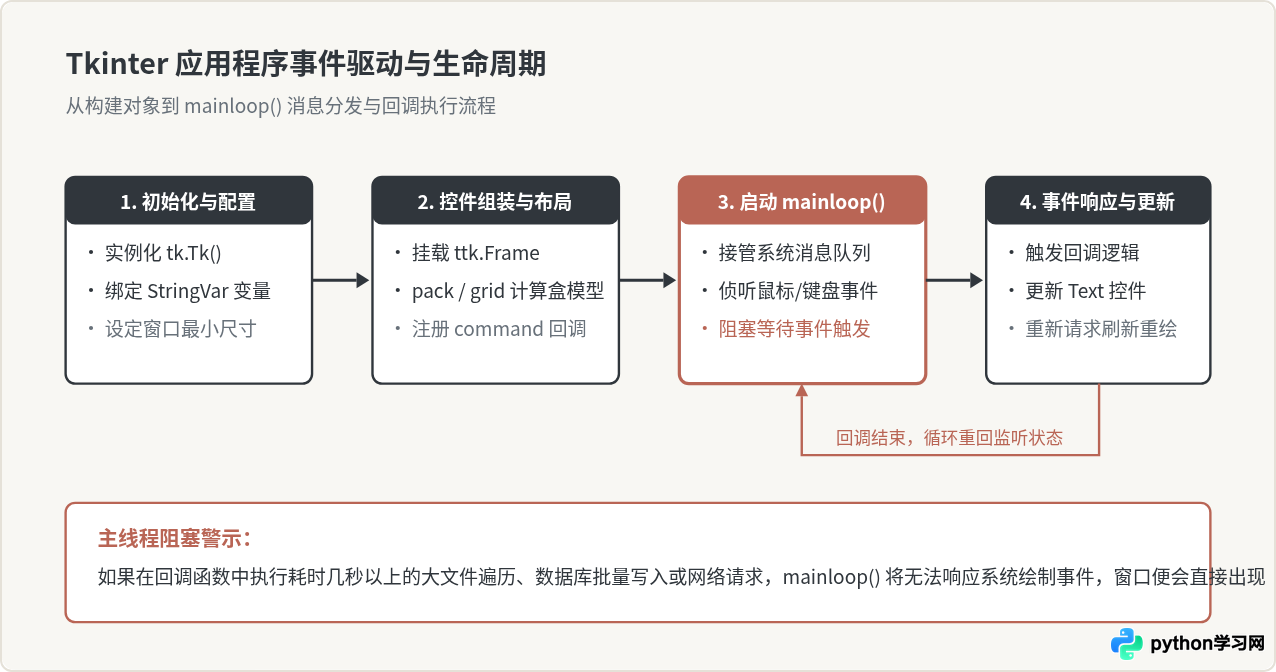
在上述 Tkinter 实践中,程序遵循典型的事件驱动模型:
- 主窗口容器与变量绑定:通过
tk.Tk()实例化主窗口,并通过StringVar建立界面输入框与内存变量的动态双向同步,简化手动读写文本框内容的冗余代码。 - 布局管理体系:Tkinter 提供了
pack(顺序盒模型)、grid(网格布局)与place(绝对定位)。示例中使用pack(fill=tk.X, expand=True)配合局部嵌套的 Frame,能够实现随窗口拉伸自适应缩放的效果。 - 主事件循环拦截:调用
root.mainloop()后,Python 解释器转入 Tk 系统的底层消息分发循环。界面点击触发command参数绑定的类方法。
四、实战案例二:用 PyQt6 构建带多线程与进度反馈的数据监控工具
在工业测试、数据分析等中大型场景中,后台计算与网络 I/O 耗时通常不可避免。PyQt 提供了完善的 QThread 与 信号与槽(Signal & Slot) 机制,能够轻松保证后台计算运行的同时,前台界面保持每秒 60 帧的平滑渲染。
1. 完整示例代码
# -*- coding: utf-8 -*-
"""
PyQt6 工业数据采集监控面板(多线程异步响应案例)
环境依赖:pip install PyQt6
"""
import sys
import time
import random
from PyQt6.QtWidgets import (
    QApplication, QMainWindow, QWidget, QVBoxLayout,
    QHBoxLayout, QPushButton, QLabel, QProgressBar,
    QTextEdit, QFrame
)
from PyQt6.QtCore import QThread, pyqtSignal, Qt


class DataWorker(QThread):
    """后台工作线程:模拟持续的数据批处理与高耗时计算"""
    progress_updated = pyqtSignal(int)          # 传递进度百分比
    data_emitted = pyqtSignal(str, float)       # 传递数据条目与采集指标
    task_finished = pyqtSignal(str)             # 传递最终状态信息

    def __init__(self, total_points: int = 100):
        super().__init__()
        self.total_points = total_points
        self._is_running = True

    def run(self):
        for i in range(1, self.total_points + 1):
            if not self._is_running:
                self.task_finished.emit("任务已被用户主动中断")
                return

            time.sleep(0.04)  # 模拟耗时 I/O 或高密度计算
            simulated_val = round(20.0 + random.uniform(-1.5, 3.8), 2)
            timestamp = time.strftime("%H:%M:%S")

            # 通过信号安全发射到主线程 UI
            self.data_emitted.emit(f"[{timestamp}] 传感器通道 01 读数: {simulated_val} ℃", simulated_val)
            progress = int((i / self.total_points) * 100)
            self.progress_updated.emit(progress)

        self.task_finished.emit(f"采集完成!共处理数据点: {self.total_points} 个")

    def stop(self):
        self._is_running = False


class MonitorMainWindow(QMainWindow):
    def __init__(self):
        super().__init__()
        self.setWindowTitle("PyQt6 工业数据采集监控平台")
        self.resize(720, 520)
        self.worker: DataWorker = None

        self._init_ui()

    def _init_ui(self):
        central_widget = QWidget()
        self.setCentralWidget(central_widget)
        main_layout = QVBoxLayout(central_widget)
        main_layout.setContentsMargins(20, 20, 20, 20)
        main_layout.setSpacing(14)

        # 1. 顶部控制栏
        top_bar = QHBoxLayout()
        self.btn_start = QPushButton("启动数据采集")
        self.btn_start.setFixedHeight(36)
        self.btn_start.clicked.connect(self._handle_start)

        self.btn_stop = QPushButton("中止采集")
        self.btn_stop.setFixedHeight(36)
        self.btn_stop.setEnabled(False)
        self.btn_stop.clicked.connect(self._handle_stop)

        self.status_label = QLabel("当前状态: 待机就绪")
        self.status_label.setStyleSheet("color: #6C757D; font-weight: bold;")

        top_bar.addWidget(self.btn_start)
        top_bar.addWidget(self.btn_stop)
        top_bar.addSpacing(16)
        top_bar.addWidget(self.status_label)
        top_bar.addStretch()
        main_layout.addLayout(top_bar)

        # 2. 进度条组件
        self.progress_bar = QProgressBar()
        self.progress_bar.setRange(0, 100)
        self.progress_bar.setValue(0)
        self.progress_bar.setTextVisible(True)
        self.progress_bar.setStyleSheet("""
            QProgressBar {
                border: 1px solid #D8D4CA;
                border-radius: 4px;
                text-align: center;
                height: 22px;
                background-color: #F8F7F3;
            }
            QProgressBar::chunk {
                background-color: #B96555;
                border-radius: 3px;
            }
        """)
        main_layout.addWidget(self.progress_bar)

        # 3. 日志与数据实时流显示
        main_layout.addWidget(QLabel("实时采集数据流 (Signal 跨线程推流):"))
        self.log_viewer = QTextEdit()
        self.log_viewer.setReadOnly(True)
        self.log_viewer.setStyleSheet("""
            QTextEdit {
                background-color: #262B30;
                color: #ECEFF1;
                font-family: Consolas, monospace;
                font-size: 13px;
                border-radius: 4px;
                padding: 10px;
            }
        """)
        main_layout.addWidget(self.log_viewer)

    def _handle_start(self):
        self.log_viewer.clear()
        self.progress_bar.setValue(0)
        self.status_label.setText("当前状态: 采集中...")
        self.status_label.setStyleSheet("color: #B96555; font-weight: bold;")
        self.btn_start.setEnabled(False)
        self.btn_stop.setEnabled(True)

        # 创建后台子线程
        self.worker = DataWorker(total_points=80)
        # 连接信号与主界面槽函数
        self.worker.progress_updated.connect(self._on_progress_update)
        self.worker.data_emitted.connect(self._on_data_received)
        self.worker.task_finished.connect(self._on_task_finished)
        self.worker.start()

    def _handle_stop(self):
        if self.worker and self.worker.isRunning():
            self.worker.stop()
            self.btn_stop.setEnabled(False)

    def _on_progress_update(self, val: int):
        self.progress_bar.setValue(val)

    def _on_data_received(self, text_msg: str, value: float):
        self.log_viewer.append(text_msg)

    def _on_task_finished(self, summary_msg: str):
        self.status_label.setText("当前状态: " + summary_msg)
        self.status_label.setStyleSheet("color: #30363C; font-weight: bold;")
        self.btn_start.setEnabled(True)
        self.btn_stop.setEnabled(False)


if __name__ == "__main__":
    app = QApplication(sys.argv)
    window = MonitorMainWindow()
    window.show()
    sys.exit(app.exec())
2. 核心架构与信号槽机制解析
在 PyQt 的设计哲学中,严禁在子线程中直接修改属于主 GUI 线程的 Widget 对象属性。上面的实现完全遵循了标准的事件驱动与线程解耦模式:
QThread继承与run()重写:工作逻辑集中在独立工作线程中运行,哪怕执行耗时几个小时的运算,主界面依然能够流畅拖拽、缩放和响应点击。pyqtSignal类型安全传输:通过定义带参数类型的信号(如pyqtSignal(int)),子线程利用.emit()投递消息。Qt 底层会自动根据线程上下文(Queued Connection)将调用放入主线程事件循环队列,安全完成跨线程数据同步。- QSS 现代化声明式美化:通过内联或者独立的
.qss样式表文件,开发者可以像编写 Web CSS 一样精确调整组件边框、圆角、悬停渐变以及进度条填充效果,快速消除原生控件的工业粗糙感。
五、打包分发与工程避坑指南
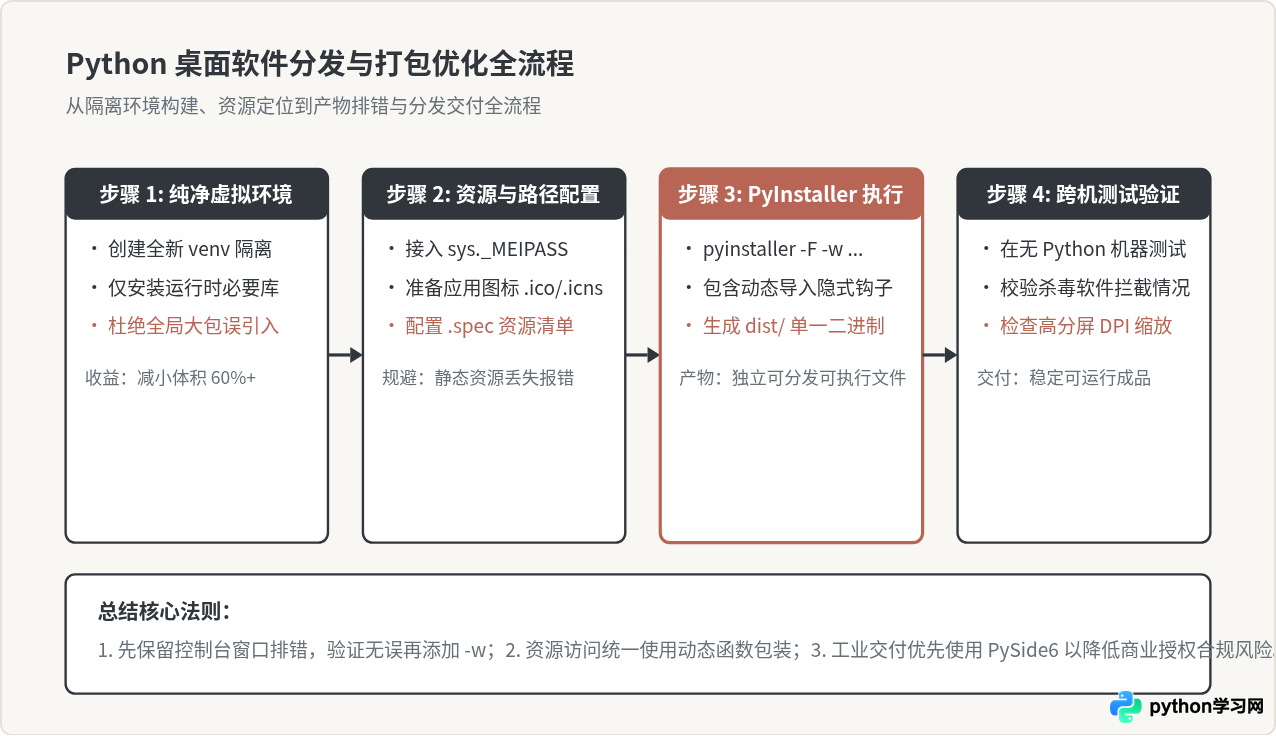
不论是 Tkinter 还是 PyQt,开发完成后将其分发给没有 Python 环境的普通用户,都是整个工程链条中极其关键的一环。当前主流的打包工具有 PyInstaller 与以编译为 C 扩展著称的 Nuitka。
以应用最为成熟的 PyInstaller 为例,标准打包步骤与注意事项如下:
推荐打包流程规范:
- 使用独立纯净的虚拟环境:避免在全局 Python 环境下直接打包。如果全局环境安装了 torch、pandas、scipy 等无关大型包,PyInstaller 会误将其作为隐式依赖打包进去,导致生成的单文件可执行程序从几十兆暴增至上百兆甚至几个 G。
- 资源文件的运行时相对路径解析:单文件模式(
-F)打包后,程序运行时会将静态资源自动解压到系统的临时目录(通过sys._MEIPASS记录)。代码中必须动态判断是否在打包状态下运行,否则会出现找不到图标、配置文件或音视频资源的报错。 - 控制台黑框隐藏与排错:使用
-w参数可在生产阶段隐藏黑色的命令行窗口;但在初次测试打包阶段,强烈建议先保留控制台(去掉 -w),这样如果程序启动闪退,可以在黑框中清晰看到完整的 Traceback 报错栈。
获取资源绝对路径的标准防报错代码:
import sys
import os

def get_asset_path(relative_path: str) -> str:
    """获取资源绝对路径,兼顾本地源码运行与 PyInstaller 单文件打包运行"""
    if hasattr(sys, "_MEIPASS"):
        # 打包后的解压临时目录
        base_path = sys._MEIPASS
    else:
        # 本地开发时的脚本基准目录
        base_path = os.path.abspath(".")
    return os.path.join(base_path, relative_path)
六、总结与最终选型建议
回到核心问题:Python 适合开发桌面软件吗?
答案是非常明确的:对于追求敏捷开发、业务逻辑偏重数据处理、工具型或内部管理型的桌面应用,Python 不仅适合,而且往往是研发成本最低、产出效率最高的选择。
在具体框架落地时,可以遵循如下两条简明路径:
- 若需求极其简单(1~2 个简单窗口,少量文本输入与按钮),优先使用 Tkinter,零依赖、开箱即用,打包产物体积通常在 20MB 以内。
- 若面对企业级商业产品、多标签复杂面板、工业上位机或高交互监控,果断选用 PyQt6 或 PySide6,充分利用成熟的 Qt 组件生态、QSS 样式表与多线程信号槽,构建稳定且现代的桌面程序。
免责声明:本文内容仅供参考,不代表本站观点。转载或引用请注明出处。









