

新手怎么安装PyCharm并配置Python解释器

一、理解核心概念:PyCharm 与 Python 解释器的关系
要在电脑上顺利运行 Python 程序,必须先理清“集成开发环境(IDE)”与“解释器”的职责划分。
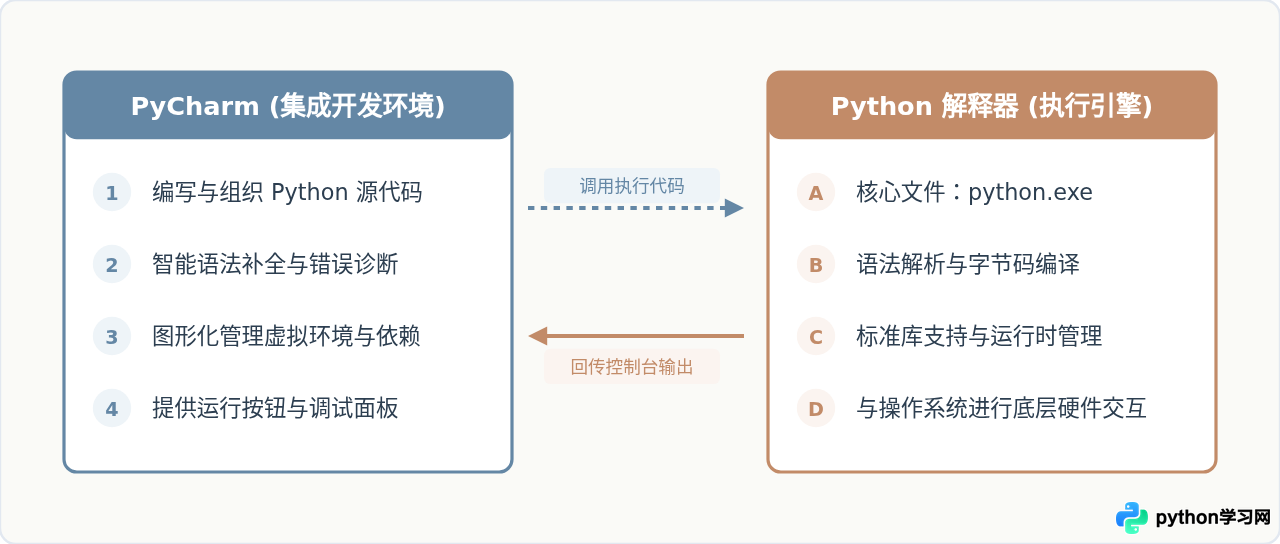
PyCharm 是专业集成开发环境:它相当于一个高度集成的代码工作台,提供语法高亮、智能代码补全、错误检查、文件目录管理和便捷的调试按钮。但 PyCharm 本身并不包含运行 Python 语法规则的执行引擎。
Python 解释器是代码执行核心:它是官方提供的 python.exe 程序。当你在 PyCharm 中点击“运行”按钮时,PyCharm 会在后台调用你指定的 Python 解释器,将文本代码逐行解释并输出运行结果。如果电脑中没有安装解释器,或者 PyCharm 找不到解释器的安装路径,代码就无法运行。
二、环境搭建总流程概览
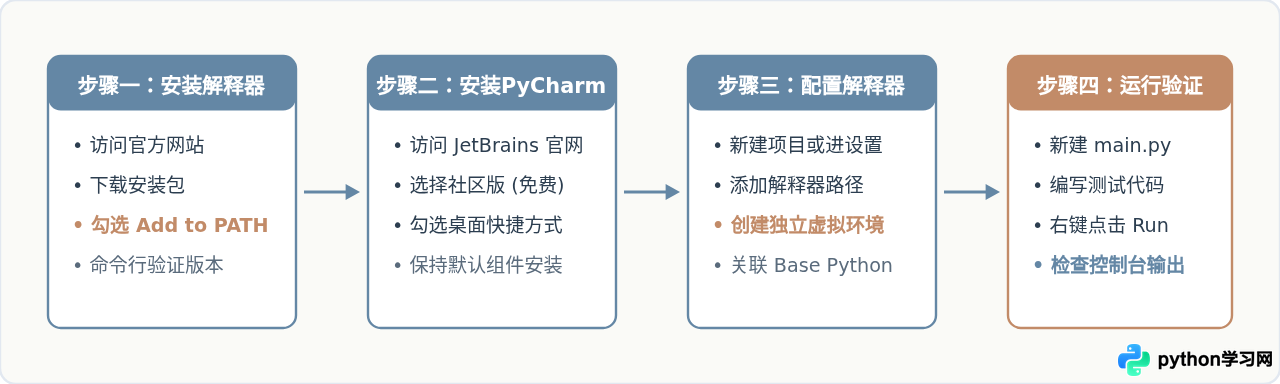
搭建 Python 开发环境遵循严格的依赖顺序。如果在没有安装 Python 的情况下打开 PyCharm,配置界面中将无法自动扫描到任何解释器。
三、第一步:下载与安装 Python 解释器
在安装 PyCharm 之前,必须确保计算机本地已就绪 Python 解释器。
1. 获取安装包
在浏览器中访问 Python 官方网站(python.org),进入 Downloads 页面。系统会自动识别你的操作系统(Windows 或 macOS)并展示匹配的下载按钮。
对于初学者,建议选择官网推荐的稳定版本(如 Python 3.11 或 3.12),不建议直接使用刚发布的尝鲜测试版本(Alpha/Beta),以保证后续安装第三方扩展包时具有良好的兼容性。
2. 运行安装程序与关键选项
双击运行下载好的 .exe(Windows)或 .pkg(macOS)安装文件。
在 Windows 安装向导的第一个界面最下方,有一个名为 “Add python.exe to PATH” 的复选框。此项必须勾选!勾选后,系统会自动将 Python 解释器的路径注册到系统全局环境变量中,这样 PyCharm 以及系统命令行才能直接发现并识别 Python 命令。
勾选后,直接点击 “Install Now”(立即安装)。等待进度条走完,最后点击 “Close” 完成安装。
3. 验证解释器是否安装成功
安装完成后,打开系统终端进行验证:
- Windows 系统:按下键盘快捷键
Win + R,在运行窗口中输入cmd并回车。 - macOS 系统:按下
Command + 空格,输入Terminal并回车打开终端。
在终端窗口中输入以下命令并回车:
python --version如果终端返回了具体的版本号,例如:
Python 3.11.9这说明 Python 解释器已经成功安装在系统中,并已经正确配置到了系统路径下。
四、第二步:下载与安装 PyCharm
1. 选择适合的版本
访问 JetBrains 官方网站,进入 PyCharm 下载页面。此时页面通常会显示两个版本:
| 版本名称 | 授权类型 | 适用场景与功能 |
|---|---|---|
| Community Edition (社区版) | 免费且开源 | 适合纯 Python 学习、基础脚本编写、数据分析与算法练习。完全满足新手日常开发需求。 |
| Professional Edition (专业版) | 收费商业授权 (有试用期) | 额外支持 Django/Flask Web 开发、数据库工具和远程部署等高级功能。 |
初学者建议直接下载 Community Edition(社区版),功能足够完备且无需担心授权过期问题。
2. 安装向导配置
运行下载的安装程序,一路点击 “Next”。在 “Installation Options”(安装选项)步骤中,建议勾选以下两个实用选项:
- Create Desktop Shortcut:创建桌面快捷方式,方便日常打开。
- Create Associations (.py):将
.py文件与 PyCharm 关联,双击代码文件可直接使用 PyCharm 打开。
其余选项保持默认即可,点击 “Next” 直到完成安装。
五、第三步:在 PyCharm 中配置 Python 解释器
这一步是搭建环境中最关键的操作。有两种常见配置场景:一是新建项目时直接配置,二是在已有项目中修改或添加解释器。
1. 场景一:新建项目(New Project)时的配置
打开 PyCharm,在欢迎界面点击 “New Project”(新建项目)。
- Location(项目存放路径):自定义项目的存储目录。建议使用英文路径,避免路径中包含中文字符或特殊符号。
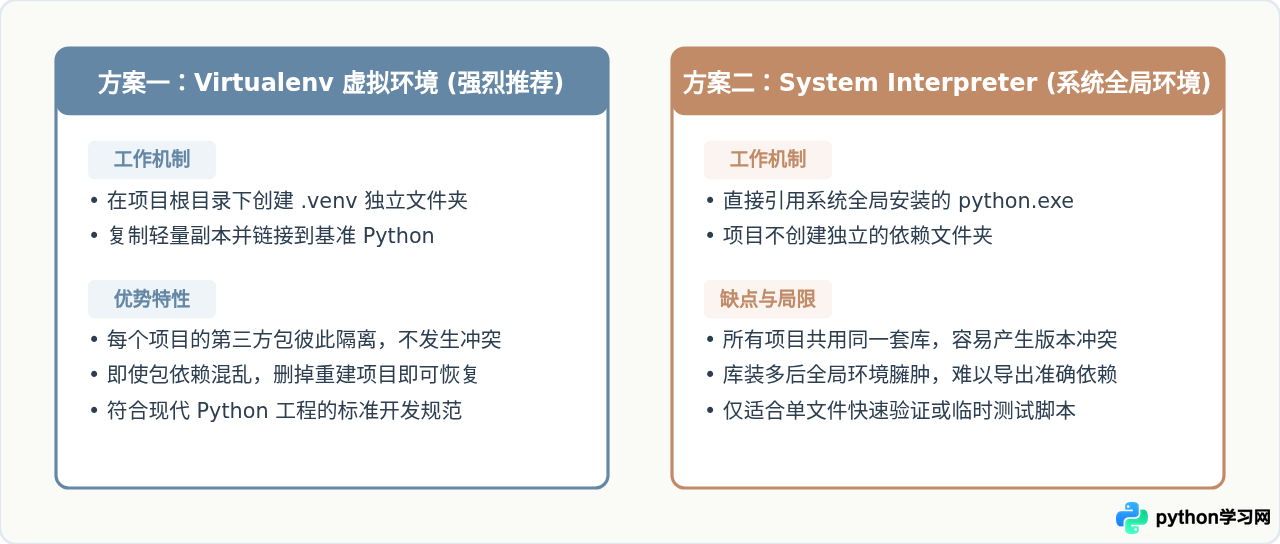
- Interpreter Type(解释器类型):PyCharm 默认会提供几种环境模式,推荐选择 Virtualenv。
- Base interpreter(基准解释器):PyCharm 会自动检测此前安装的全局 Python 解释器(例如
C:\Users\用户名\AppData\Local\Programs\Python\Python311\python.exe)。若未自动检测出,点击右侧的“三点按钮”手动定位到该路径。 - 点击右下角的 “Create”(创建),PyCharm 会自动基于基准解释器为该项目创建一个隔离的虚拟环境。
2. 场景二:在已有项目中修改或添加解释器
如果你已经打开了一个现有项目,但项目提示解释器未配置,请按以下步骤操作:
- 打开设置窗口:
- Windows 系统:点击顶部菜单栏的 File(文件)> Settings(设置),也可以使用快捷键
Ctrl + Alt + S。 - macOS 系统:点击顶部菜单栏的 PyCharm > Settings(或 Preferences),快捷键为
Command + ,。
- Windows 系统:点击顶部菜单栏的 File(文件)> Settings(设置),也可以使用快捷键
- 在左侧导航栏中展开 Project: [你的项目名称],点击 Python Interpreter。
- 在右侧面板顶部,点击 Add Interpreter 按钮,选择 Add Local Interpreter...。
- 在弹出的对话框左侧选择环境类型:
- 若选 Virtualenv Environment:设置新环境存储位置(默认项目下的
.venv),并在 Base interpreter 处指定系统中已安装的python.exe。 - 若选 System Interpreter:直接在 Path 中浏览选择系统中全局安装的
python.exe。
- 若选 Virtualenv Environment:设置新环境存储位置(默认项目下的
- 点击 OK 保存,PyCharm 会自动开始对该解释器进行索引建立。
六、第四步:编写程序与验证运行
完成上述配置后,需要通过编写一个简单的测试脚本,核实代码能否正常被调用执行。
1. 新建 Python 脚本文件
在 PyCharm 界面左侧的项目文件导航栏(Project 面板)中,鼠标右键点击项目根文件夹,依次选择 New > Python File。在输入框中输入文件名 main(无需手动输 .py 后缀),按回车键确认。
2. 编写测试代码
在编辑区域输入以下测试代码:
# 验证 Python 环境与解释器版本
import sys

print("Hello, Python!")
print(f"当前运行的解释器路径: {sys.executable}")
print(f"当前 Python 版本: {sys.version.split()[0]}")
3. 运行代码
在代码编辑窗口的任意空白区域点击鼠标右键,在上下文菜单中选择 Run 'main'(或点击右上角绿色的“三角形”运行按钮,快捷键 Shift + F10)。
4. 观察输出结果
PyCharm 底部会自动弹出 Run 控制台面板。如果一切配置正常,控制台中应呈现类似如下的输出:
Hello, Python!
当前运行的解释器路径: C:\Users\Username\PycharmProjects\demo\.venv\Scripts\python.exe
当前 Python 版本: 3.11.9

Process finished with exit code 0
其中 Process finished with exit code 0 表示程序正常执行完毕,返回状态码为 0。同时输出的路径验证了程序确实是由我们配置的解释器调用的。
七、常见问题排查与解决流程
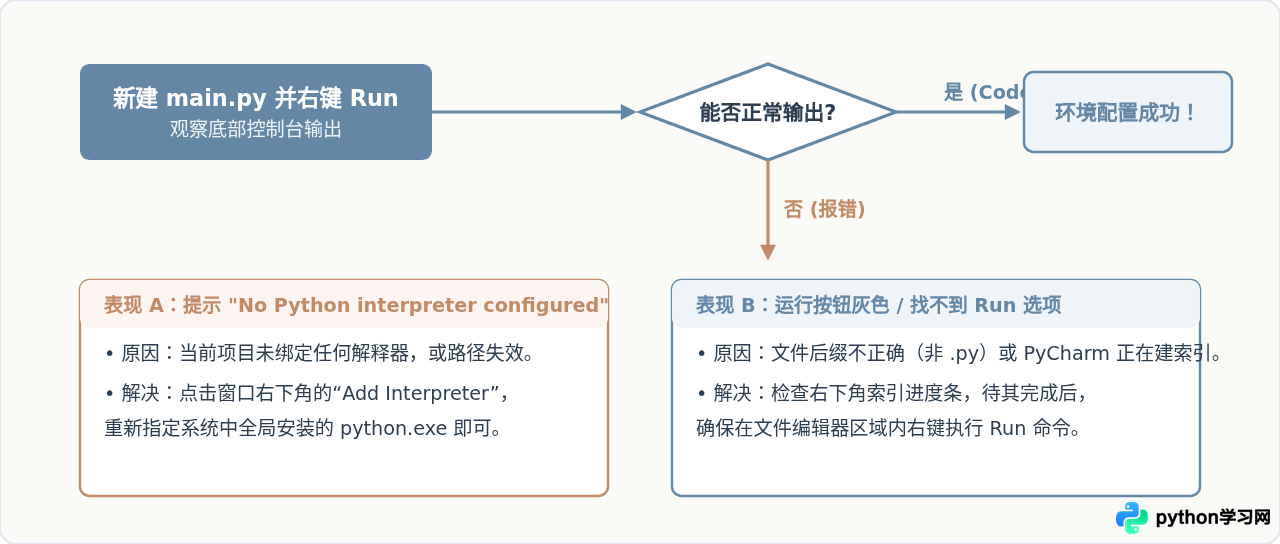
新手在首次配置过程中,如果遇到异常状态,可根据以下排查逻辑快速定位原因。
1. 报错提示 “No Python interpreter configured for the project”
现象分析:打开代码文件后,编辑区域上方出现黄色横幅警告,或者右上角运行按钮呈现不可点击的灰色状态。这表明当前项目尚未指派解释器。
解决办法:点击黄色警告栏右侧的 “Configure Python Interpreter”(或者点击 PyCharm 右下角状态栏的解释器标识),在弹出菜单中选择已存在的解释器。如果列表中为空,选择 “Add New Interpreter” 重新选择安装好的 python.exe。
2. 命令行安装的第三方库在 PyCharm 中无法导入
现象分析:在系统终端中使用 pip install requests 成功安装了扩展库,但在 PyCharm 中写 import requests 却报错 ModuleNotFoundError。
原因解释:这是因为系统终端将库安装到了全局 Python 的 site-packages 目录下,而当前 PyCharm 项目使用的是独立的 Virtualenv 虚拟环境(.venv),两个环境的包目录是互相隔离的。
解决办法:直接在 PyCharm 底部打开 Terminal 面板(该终端会自动激活当前项目的虚拟环境,行首通常带有 (.venv) 标识),在此处输入安装命令:
pip install requests或者通过图形界面安装:进入 Settings > Project: [项目名] > Python Interpreter,点击列表上方的 “+” 号搜索并安装所需的库。
3. 文件路径或用户名为中文导致的环境异常
部分 Windows 用户的电脑用户名包含中文字符,导致默认安装路径 C:\Users\张三\AppData\... 中带有中文,可能会引发某些第三方编译扩展报错。在新建项目时,务必将项目存放于纯英文路径(例如 D:\Code\PythonProjects),这能避免许多不可预期的编码问题。
八、总结
安装 PyCharm 并配置 Python 解释器并不复杂,只要掌握其“解释器为底层核心,IDE 为上层工具”的设计机制,整个过程就非常清晰:
- 基础保障:先安装好 Python 解释器,并务必勾选 “Add python.exe to PATH”。
- 工具选择:初学者选择免费开源的 PyCharm 社区版即可。
- 项目配置:优先使用 Virtualenv 虚拟环境管理项目依赖,保证每个项目的运行环境干净、独立。
- 验证习惯:通过简单的打印测试和查看解释器路径,确认运行状态无误后再开始核心功能的编写。
免责声明:本文内容仅供参考,不代表本站观点。转载或引用请注明出处。









