

Python零基础入门:环境搭建与第一个程序编写

完成Python入门不需要提前储备编译原理或计算机系统深层理论,核心任务只有两件:在电脑上安装能够翻译并运行Python代码的官方解释器,以及选用一个顺手的编辑器把代码写下来并交给它执行。本文从最基础的下载安装与路径配置切入,逐步带你完成终端验证、编辑器协作,并写出能正常输出文本的第一个程序。
理解Python解释器与工作流
很多初学者容易混淆“写代码的地方”与“运行代码的工具”。你在键盘上敲击的 print("Hello, World!") 本质上只是包含英文字符的纯文本文件。计算机底层硬件并不能直接读懂这些英文单词,它需要一个转换工具,这个工具就是Python解释器。
当你安装Python时,核心获取的就是名为 python.exe(macOS/Linux下为 python3)的可执行文件。它负责把文本代码逐行读取、语法分析,并转换为计算机处理器可以直接响应的机器指令。编写代码可以使用系统自带的记事本,也可以使用专业的代码编辑器,但如果没有安装解释器,写好的代码文件就只是一堆静止的字符。
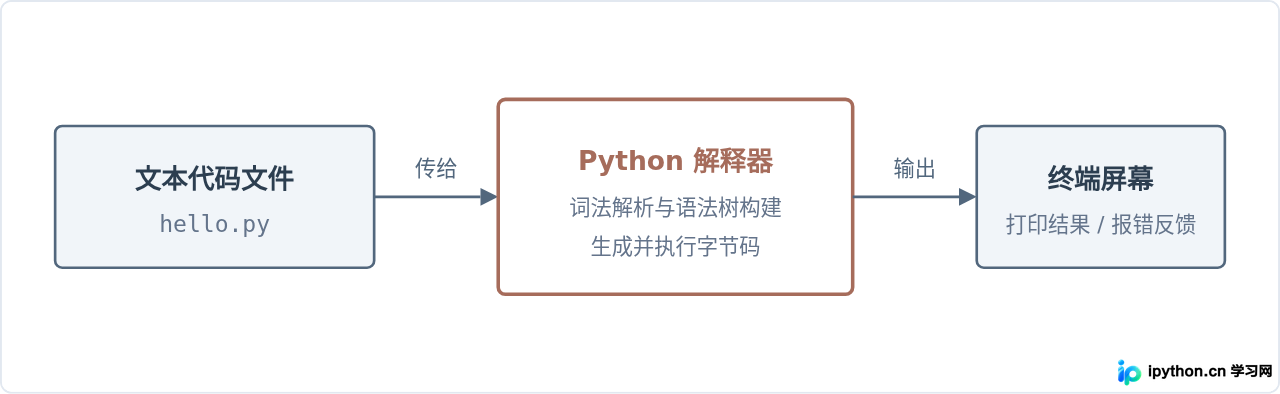 图1:Python 代码从源码文件到解释器运行的整体结构
下载与安装配置实操
获取Python官方解释器的唯一安全途径是访问其官方网站 python.org。在下载导航栏中,网站通常会自动识别你当前的操作系统并推荐适配的安装包。
在Windows系统下安装时,有一个决定后续操作是否顺利的最关键选项:Add python.exe to PATH(将Python添加到系统环境变量)。默认状态下该复选框往往没有勾选。如果不勾选,系统在命令行中就无法直接通过键入 python 找到该程序,从而引发令人困惑的“命令未找到”报错。
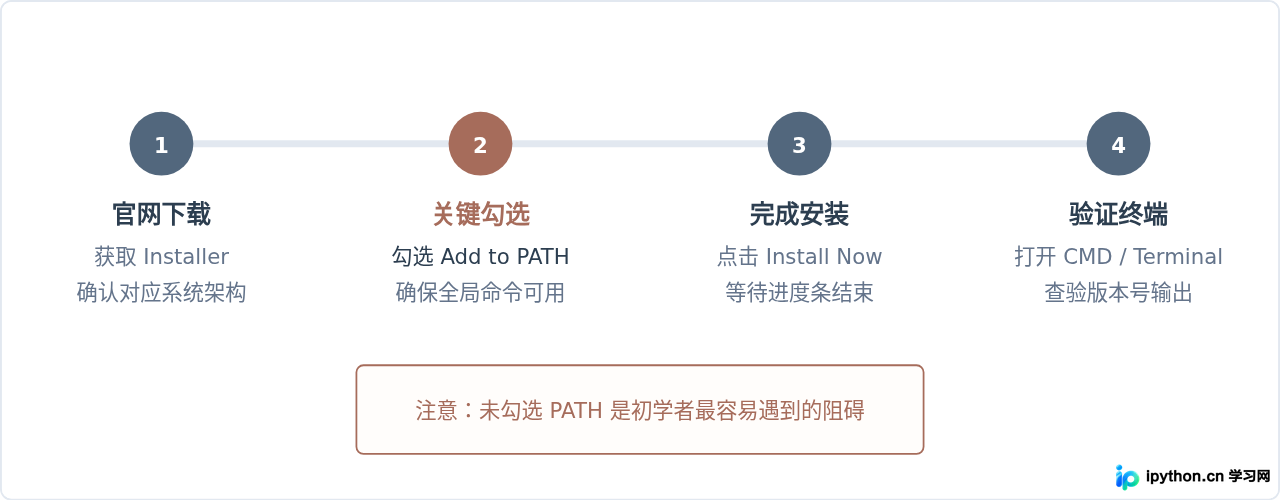 图2:Python 环境标准安装与关键检查步骤
安装步骤细化如下:
- 运行下载得到的安装程序文件。
- 在首屏底部,明确勾选 Add python.exe to PATH(macOS 使用
.pkg安装包时通常会自动处理链接,直接按提示继续即可)。 - 点击 Install Now 使用标准路径安装。安装完成后点击 Close。
验证安装结果与交互环境初试
安装完成后,需要验证操作系统是否已经能识别到Python指令。请打开系统的终端程序:在Windows上按下 Win + R,输入 cmd 并回车;在macOS上通过聚焦搜索打开“终端”(Terminal)。在黑底或白底的命令行窗口中输入以下命令:
python --version如果系统正确配置了环境,终端会立即返回当前安装的具体版本号。示例输出如下:
python 命令。如果输入后提示未找到,或者显示为2.x版本,请统一改用 python3 --version 进行查询。后续执行代码时也对应使用 python3。
验证成功后,可以直接在终端输入 python 并回车,此时终端会显示三只右尖括号 >>>。这代表你进入了交互式命令行(REPL)。在这个环境下,你输入一行代码,按回车就会立即执行并返回结果:
>>> print("Hello from REPL")交互式环境非常适合临时测试简短数学运算或单行函数,但当关闭终端窗口后,刚才敲下的代码不会被保存。要编写能够长期保存和复用的程序,必须使用文本编辑器将代码写入脚本文件中。
编写并运行第一个脚本文件
为编写代码挑选编辑器时,虽然系统自带的记事本也能胜任,但它缺乏行号标记、语法高亮和自动缩进,容易引入隐蔽的排版错误。推荐使用 Visual Studio Code(VS Code) 这类轻量编辑器,也可以在早期直接使用Python安装时附带的 IDLE。
在电脑中新建一个专门用来练习编程的文件夹(例如 D:\python_study 或用户目录下的 python_study,注意路径尽量不要包含中文或特殊空格,以防特定工具解析异常)。在该文件夹下新建一个名为 first_program.py 的文件,并使用编辑器打开它,输入以下内容:
# 第一个 Python 程序
message = "Hello, World!"
print(message)
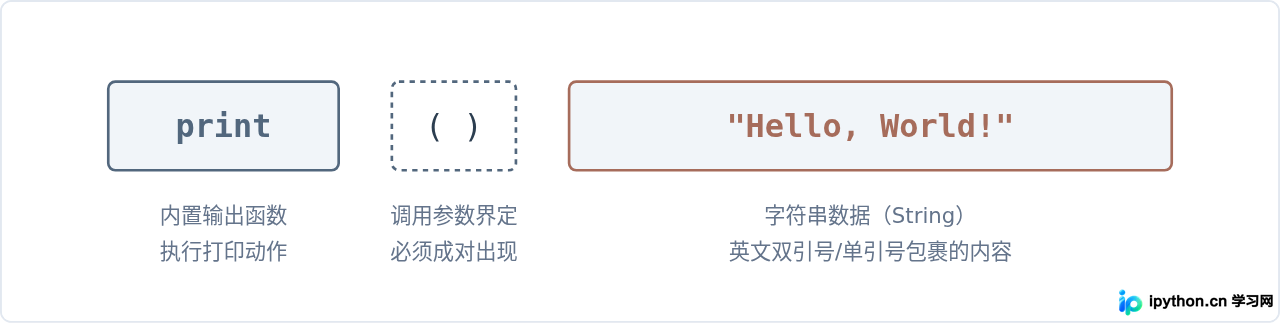 图3:第一个程序核心语句的语法组成结构剖析
这段代码执行了两个操作:首先定义了一个名为 message 的变量,把字符串 "Hello, World!" 存入其中;然后调用Python内置的输出工具 print(),将其打印在屏幕上。
运行该脚本的方法是:在终端中切换到保存该文件的目录,或者在终端直接输入 python 文件完整路径。如果在该目录下,直接执行:
python first_program.py初学者容易遭遇的典型阻碍排查
在环境搭建和执行脚本阶段,初学者遇到的报错大部分并不是逻辑错误,而是由环境路径或符号标点引起的细小问题。对照以下表格可以快速定位并处理绝大多数初期异常:
常见阻碍与对应表现:
- 命令未找到('python' is not recognized / command not found):说明安装时遗漏了勾选“Add to PATH”。解决办法是重新运行安装包,选择
Modify或勾选修复选项,补充配置 PATH,并记得完全重启终端以刷新环境变量缓存。 - 语法错误(SyntaxError: invalid character):通常是因为输入了中文输入法状态下的括号或引号。Python只识别英文半角标点符号(如英文
""和())。 - 文件名错误(No such file or directory):当前终端所在的工作路径与文件真实保存路径不一致,或者文件名后缀被系统隐藏导致实际变成了
first_program.py.txt。确保系统文件管理器已开启“查看文件扩展名”。
全流程回顾与总结
掌握环境搭建后,你已经打通了从“构思语句”到“计算机呈现结果”的整条通路。今后无论是深入学习条件判断、循环语句,还是引入网络爬虫或数据处理三方库,底层都依托这套相同的机制在运行。
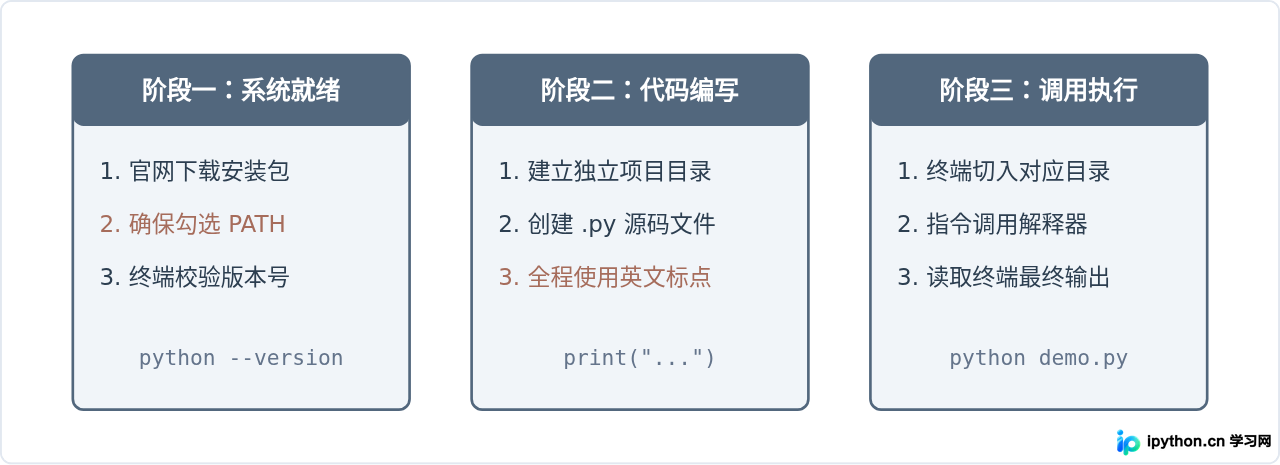 图4:Python 从环境配置到程序运行全流程全景总结
完成本文的操作后,你的计算机上已经具备了稳定可用的Python开发环境。接下来可以尝试向 print() 中传入不同的算式或字符串,或者进一步了解如何使用 input() 函数从控制台接收键盘输入,逐步扩充编写程序的交互能力。
免责声明:本文内容仅供参考,不代表本站观点。转载或引用请注明出处。









