

Python程序保存后双击无法运行的原因排查

很多刚接触编程的学习者在编写并保存了首个 Python 脚本后,往往习惯像启动普通软件一样直接双击 .py 文件。然而在 Windows 等操作系统中,双击后常常出现“黑色控制台窗口一闪而过”、“直接被记事本打开代码”或“弹出未知打开方式”等异常现象。其实,双击执行的底层依赖操作系统的文件关联机制与控制台生命周期,本文将逐步拆解四大核心成因,并提供直观有效的诊断与解决步骤。
一、现象梳理:双击到底发生了什么?
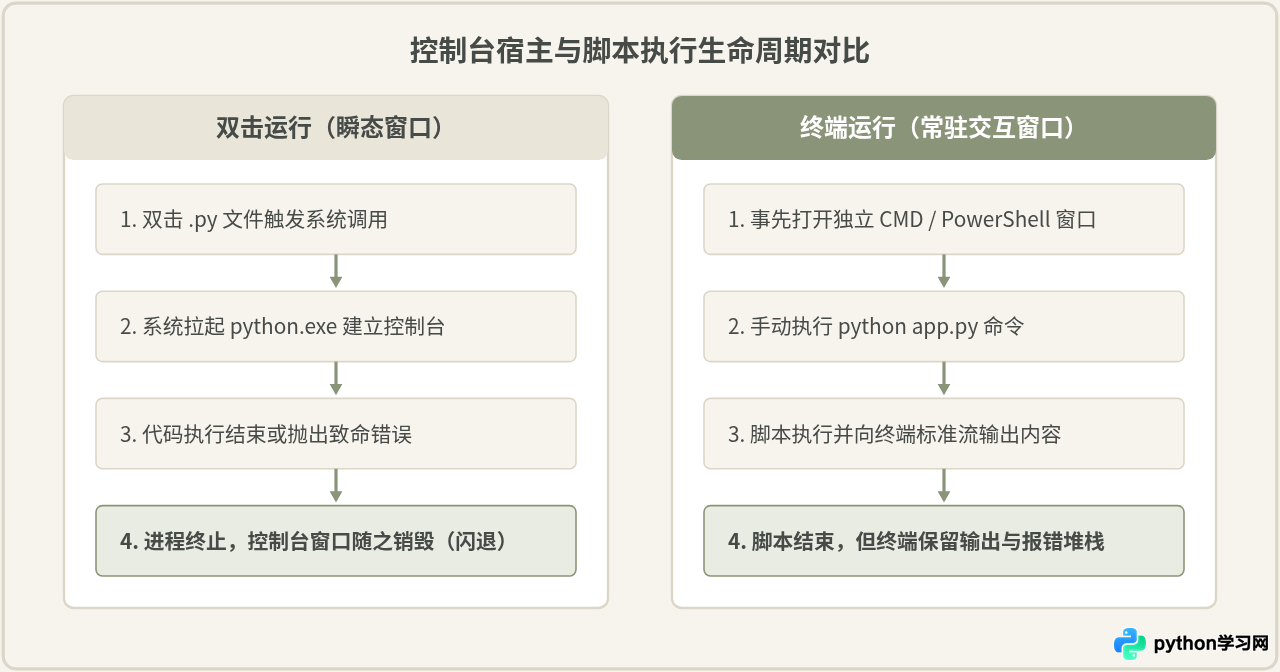
排查问题的第一步是明确计算机接收到“双击”指令后的具体表现。常见异常主要分为以下三类:
- 黑框一闪即逝:屏幕上短暂闪过命令提示符窗口(cmd),随后迅速消失,桌面恢复原样。
- 变成文本编辑状态:文件没有执行,而是直接使用记事本、VS Code 或其他编辑器打开并显示了代码源码。
- 系统报错或无响应:系统弹出“Windows 找不到文件”、“请选择打开方式”,或者鼠标指针微动后彻底无响应。
二、核心排查步骤:由表及里的定位路线
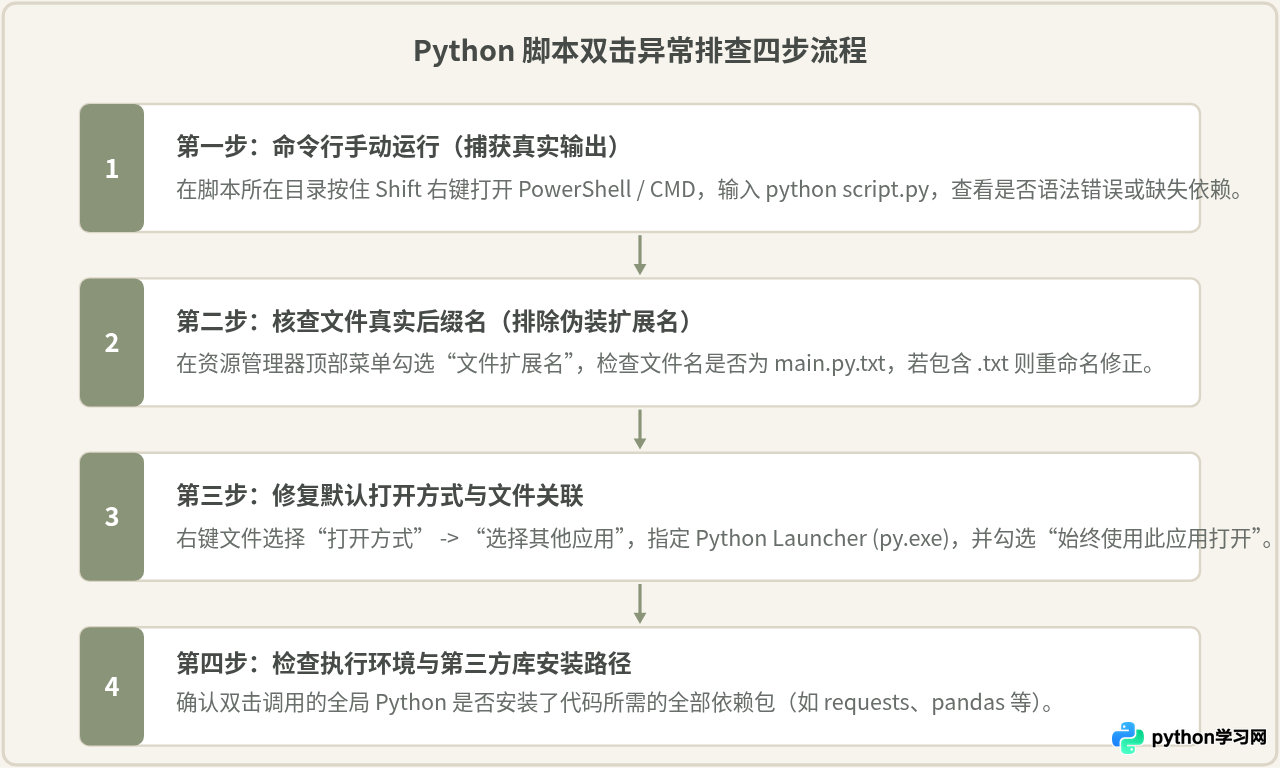
面对双击无法正常运行的问题,建议按照由浅入深的步骤逐步排查。切记不要盲目重装 Python,绝大多数情况只需简单调整设置或补充一行语句即可解决。
1. 黑框一闪而过的深层原因与解决办法
很多初学者认为“黑框一闪而过说明脚本没有执行”,这是一个非常普遍的误解。实际上,双击时 Python 解释器已经启动并运行了程序。之所以窗口立刻关闭,通常由以下两种情形导致:
- 脚本执行过快而正常结束:例如代码只有一行
print("Hello World")。计算机在几毫秒内便打印完成,此时脚本生命周期结束,承载它的控制台窗口随之自动销毁。 - 代码在运行瞬间抛出异常崩溃:代码中存在语法错误(SyntaxError)、拼写错误或逻辑错误,解释器遇到致命错误后直接退出,同样会导致窗口瞬间关闭,读者根本来不及看清报错内容。
input("按回车键退出...")。这样程序运行完毕后会挂起等待键盘输入,窗口便会驻留在屏幕上供你阅读结果。
# 示例代码:防止控制台瞬间退出的写法
print("数据处理完成!")
print("共处理了 100 条记录。")

# 加入输入阻塞,窗口将持续保持
input("\n程序运行完毕,请按 Enter 键退出...")
2. 文件后缀名混淆:双重扩展名陷阱
Windows 系统的默认设置会隐藏“已知文件类型的扩展名”。许多新手使用 Windows 记事本新建文件并命名为 demo.py,但记事本会自动为其追加 .txt 后缀,导致文件的真实完整名称变成了 demo.py.txt。
由于真实后缀名是 .txt,系统当然会将其判定为纯文本文档,双击时只会使用记事本打开,而不会交给 Python 解释器。验证方法非常简单:打开文件资源管理器,点击顶部菜单的“查看” -> “显示”,勾选“文件扩展名”,观察文件名结尾是否有多余的 .txt,将其重命名去除即可。
3. 打开方式与注册表文件关联错乱
在 Windows 安装 Python 时,安装程序会将 .py 文件默认关联至 py.exe(Python Launcher)。如果用户曾手动用记事本、VS Code 或解压软件“总是打开”过 .py 文件,或者安装了其他开发工具篡改了关联,双击就会失去原有的执行行为。
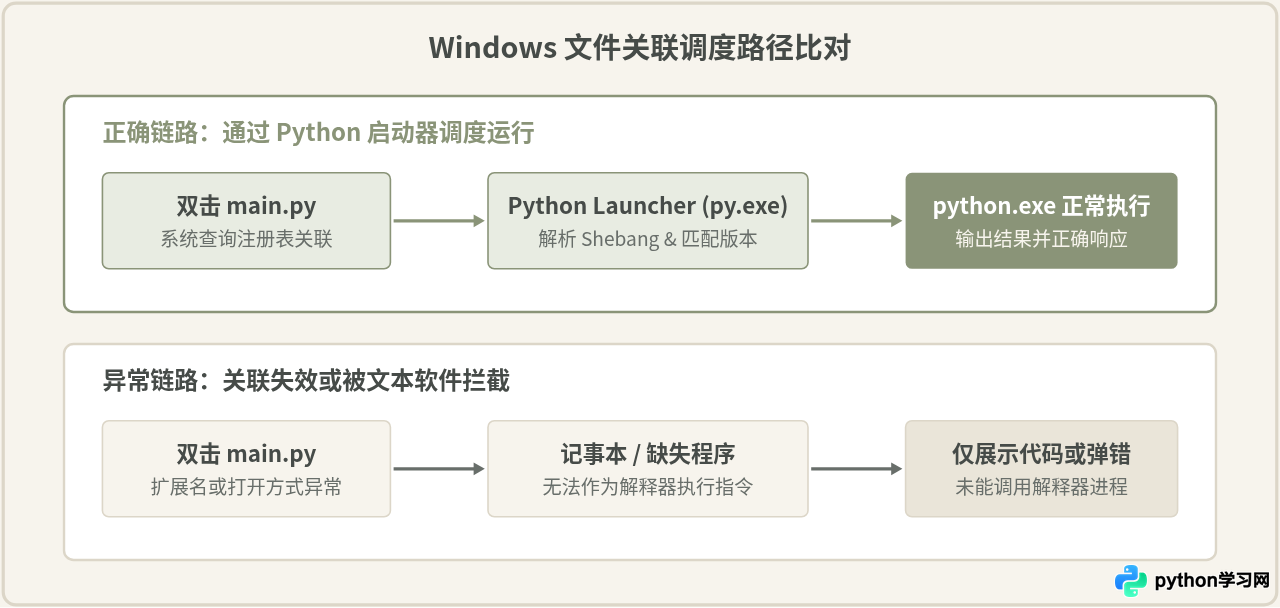
修复打开方式的步骤:
- 右键点击任意
.py文件,选择“打开方式” -> “选择其他应用”。 - 在弹出列表中寻找 Python Launcher for Windows(通常图标为白底小蛇或火箭图标)。
- 如果列表中没有,点击“在电脑上查找应用”,定位到
C:\Windows\py.exe或 Python 安装目录下的python.exe。 - 务必勾选底部的“始终使用此应用打开 .py 文件”,点击确认保存。
4. 运行环境与第三方依赖差异
有些脚本在开发工具(如 PyCharm、VS Code)内可以顺畅运行,但保存后在桌面双击却闪退。这是由于运行环境不一致造成的:
- IDE 内部通常配置了虚拟环境(
venv或conda),第三方模块如requests、pygame安装在虚拟环境中。 - 双击
.py文件时,系统调用的是全局默认的 Python 解释器。如果全局环境中没有安装这些模块,脚本在执行第一句import requests时就会触发ModuleNotFoundError瞬间崩溃退出。
三、故障成因与处理策略速查
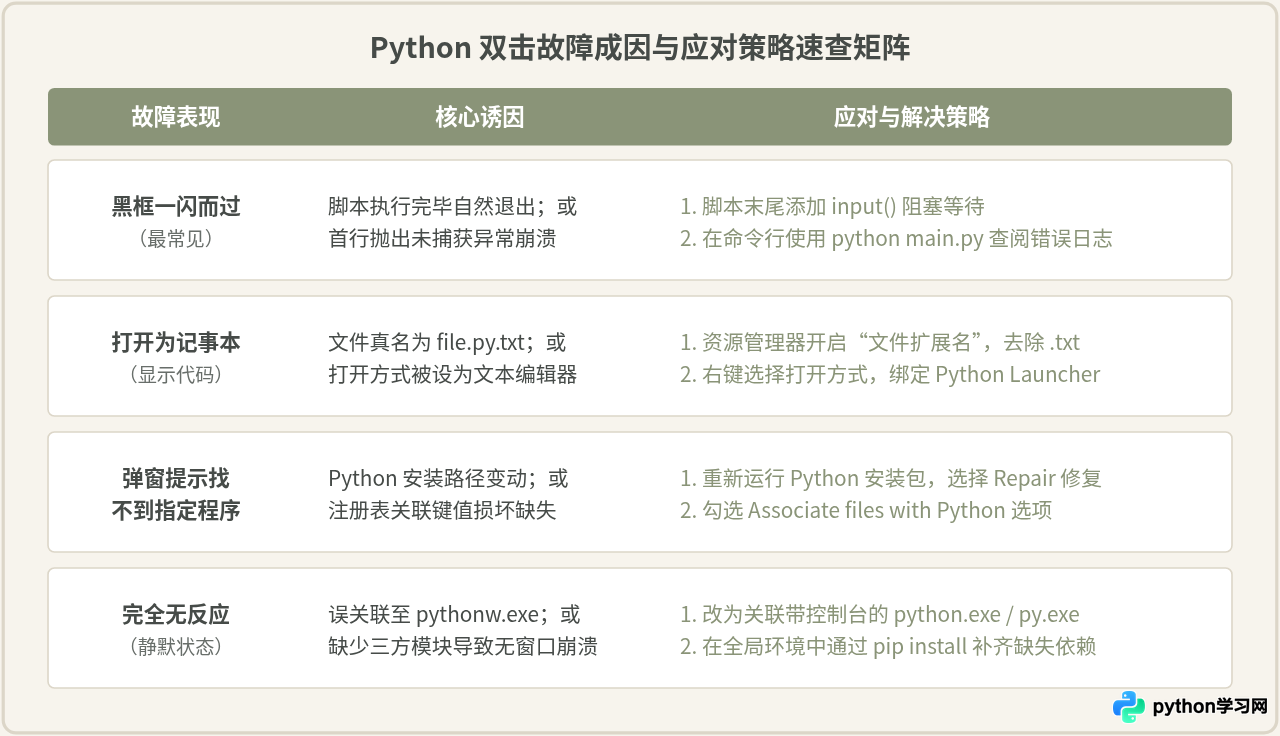
为了便于读者对照自己的电脑状态快速定位,下表汇总了四种最典型的故障现象、对应根因及解决对策:
四、工程建议:如何更加优雅地运行 Python 工具
虽然双击运行操作简单,但并不适合所有类型的 Python 程序。根据实际需求选择合适的运行方案,可以有效提升工作效率:
- 命令行交互类工具:优先使用终端命令运行。如果一定要让非技术人员双击使用,建议在同一目录下编写一个
run.bat批处理脚本:
通过@echo off python main.py pausepause命令,无论脚本执行成功还是抛出错误,窗口都会稳定停留在最后,方便查看全部运行结果。 - 桌面图形界面(GUI)程序:如果程序本身自带 Tkinter、PyQt 等图形窗口,建议将文件后缀名改为
.pyw,或者配置关联至pythonw.exe。这样启动时不会附带黑色的控制台窗口,视觉体验更贴近原生软件。 - 脱离 Python 环境独立分发:如果需要将程序分享给没有安装 Python 的同事或朋友,推荐使用
PyInstaller或Nuitka将代码打包为独立的.exe可执行文件。
排查“双击无法运行”的过程,本质上是理解操作系统如何调度解释型语言脚本的契机。掌握了控制台窗口生命周期、文件扩展名真实性、系统关联与解释器依赖环境之后,面对同类执行问题便能迅速判断并准确定位。
免责声明:本文内容仅供参考,不代表本站观点。转载或引用请注明出处。









