

Windows和Mac终端运行Python脚本的命令与路径配置

在终端里执行一个 .py 文件,核心动作只有两步:让系统找到 Python 解释器,再把脚本路径传给它。这篇文章分别说明 Windows 和 Mac 下的命令写法、路径规则以及环境变量配置方法,帮助你在两个平台上顺利运行 Python 脚本。
一、运行 Python 脚本的基本命令
不管在哪个操作系统上,终端运行 Python 脚本的命令格式都是:
python 脚本路径区别在于具体的命令名称和路径写法。
Windows 上的命令
Windows 提供两种终端:命令提示符(cmd)和 PowerShell。两者都可以运行 Python 脚本,命令写法基本一致。
如果安装 Python 时勾选了"Add Python to PATH",直接用 python 即可:
python hello.pyWindows 从 Python 3.3 开始附带了 Python 启动器 py,它会自动查找已安装的 Python 版本,不依赖 PATH 设置:
py hello.py
py -3 hello.py        # 指定使用 Python 3
py -3.11 hello.py     # 指定使用 Python 3.11
如果系统同时安装了 Python 2 和 Python 3,用 py -3 能避免版本混淆。
Mac 上的命令
macOS 自带的终端应用使用 zsh(macOS Catalina 及之后版本)或 bash。Mac 上通常需要区分 python 和 python3:
python3 hello.py较新的 macOS 已经不再预装 Python 2,但如果系统里只有通过 Homebrew 或官网安装的 Python 3,命令 python 可能不存在,必须使用 python3。可以通过以下命令确认:
which python3
# 示例输出:/usr/local/bin/python3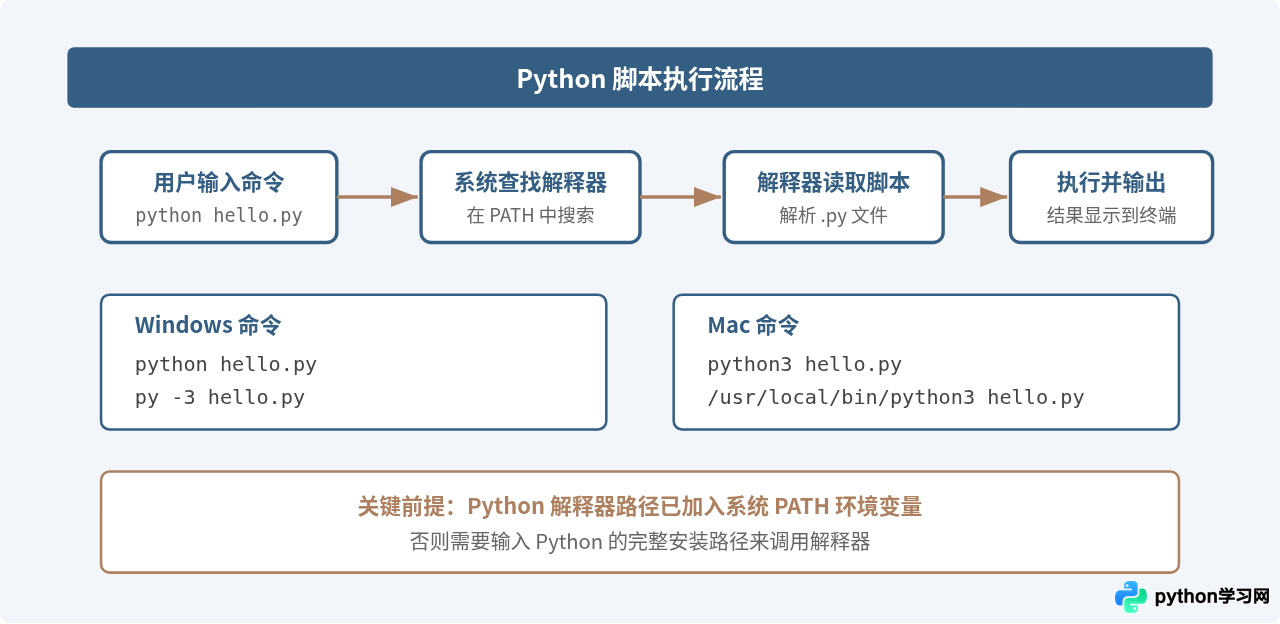
图1:终端运行 Python 脚本的基本流程——系统根据 PATH 找到解释器,再由解释器执行脚本文件
二、脚本路径的写法
命令中的脚本路径可以是相对路径或绝对路径。两种系统的路径分隔符不同,这是最常出错的地方。
Windows 路径
Windows 使用反斜杠 \ 作为路径分隔符。如果脚本在当前目录下的 scripts 文件夹里:
python scripts\hello.py绝对路径写法:
python C:\Users\yourname\projects\hello.py路径中包含空格时,需要用引号包裹整个路径:
python "C:\Users\yourname\My Projects\hello.py"PowerShell 中也可以使用正斜杠 /,cmd 则只能用反斜杠。为了兼容两种终端,建议统一使用反斜杠或将脚本放在不含空格的目录中。
Mac 路径
Mac 和所有类 Unix 系统一样,使用正斜杠 /:
python3 scripts/hello.py绝对路径写法:
python3 /Users/yourname/projects/hello.py路径中有空格时同样用引号,或者用反斜杠转义空格:
python3 "/Users/yourname/My Projects/hello.py"
python3 /Users/yourname/My\ Projects/hello.py
当前目录与相对路径
终端打开后默认位于用户主目录。运行脚本前,先用 cd 切换到脚本所在的目录,然后直接用文件名即可:
# Windows
cd C:\Users\yourname\projects
python hello.py

# Mac
cd /Users/yourname/projects
python3 hello.py
用 cd 切换目录后,可以省略冗长的路径前缀,也减少打错路径的可能。
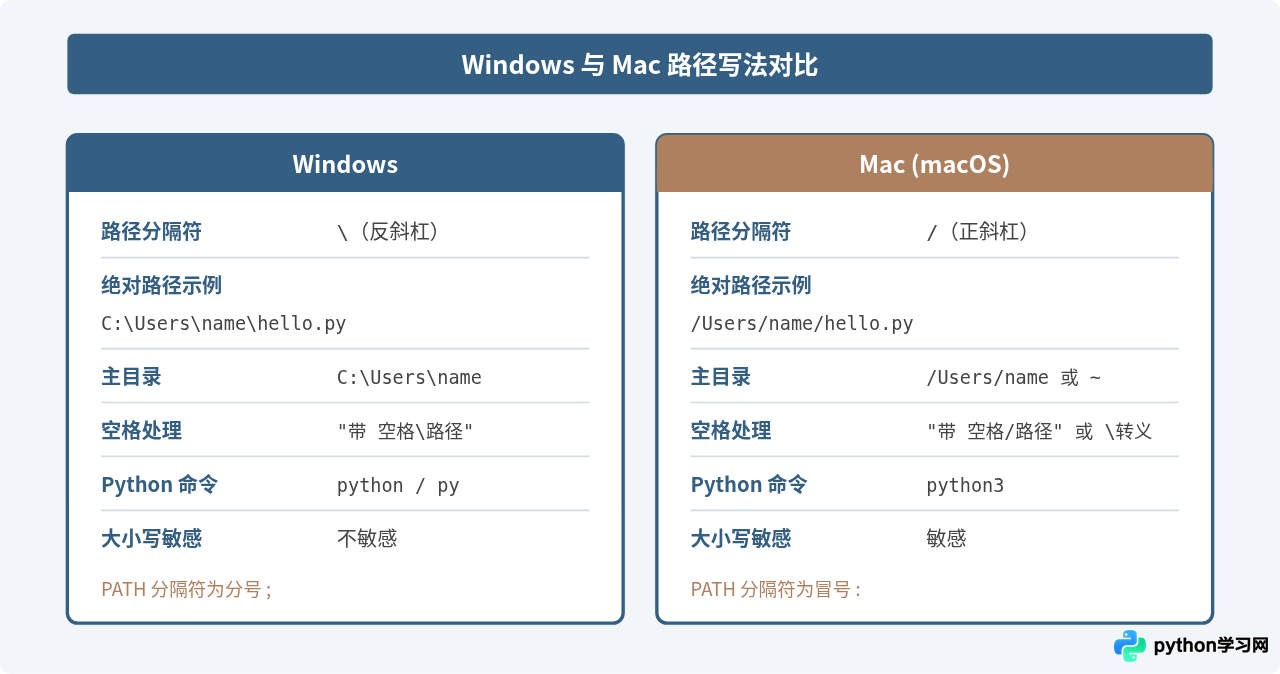
图2:Windows 与 Mac 在路径分隔符、命令名称、大小写敏感性等方面的关键差异
三、配置 Python 的 PATH 环境变量
输入 python 或 python3 后终端提示"不是内部或外部命令"或"command not found",几乎都是因为 Python 安装目录没有加入 PATH 环境变量。PATH 是操作系统用来查找可执行文件的目录列表——终端收到一个命令时,会依次在 PATH 列出的每个目录里搜索同名可执行文件。
Windows 配置 PATH
方法一:安装时勾选
运行 Python 官方安装程序时,第一个界面底部有"Add Python x.x to PATH"复选框,勾选后安装程序会自动完成 PATH 配置。这是最简单的做法。
方法二:手动添加
如果安装时没有勾选,可以手动配置:
- 按
Win + R输入sysdm.cpl回车,打开"系统属性"。 - 切换到"高级"选项卡,点击"环境变量"按钮。
- 在"用户变量"或"系统变量"中找到
Path,双击编辑。 - 点击"新建",添加 Python 的安装目录和 Scripts 子目录。默认安装位置通常是:
C:\Users\你的用户名\AppData\Local\Programs\Python\Python311
C:\Users\你的用户名\AppData\Local\Programs\Python\Python311\Scripts- 确认保存后,关闭并重新打开终端窗口,新的 PATH 才会生效。
添加完成后,在新的终端窗口中验证:
python --version
# 示例输出:Python 3.11.5
Mac 配置 PATH
通过 Homebrew 安装的 Python 通常会自动配置好路径。如果需要手动配置,编辑 shell 配置文件:
对于 zsh(macOS 默认 shell):
nano ~/.zshrc在文件末尾添加一行(路径根据实际安装位置调整):
export PATH="/usr/local/bin:$PATH"如果是通过官网 pkg 安装的 Python 3,路径可能在 /Library/Frameworks/Python.framework/Versions/3.11/bin,对应的配置为:
export PATH="/Library/Frameworks/Python.framework/Versions/3.11/bin:$PATH"保存后执行以下命令使配置立即生效:
source ~/.zshrc验证配置:
python3 --version
# 示例输出:Python 3.11.5
which python3
# 示例输出:/usr/local/bin/python3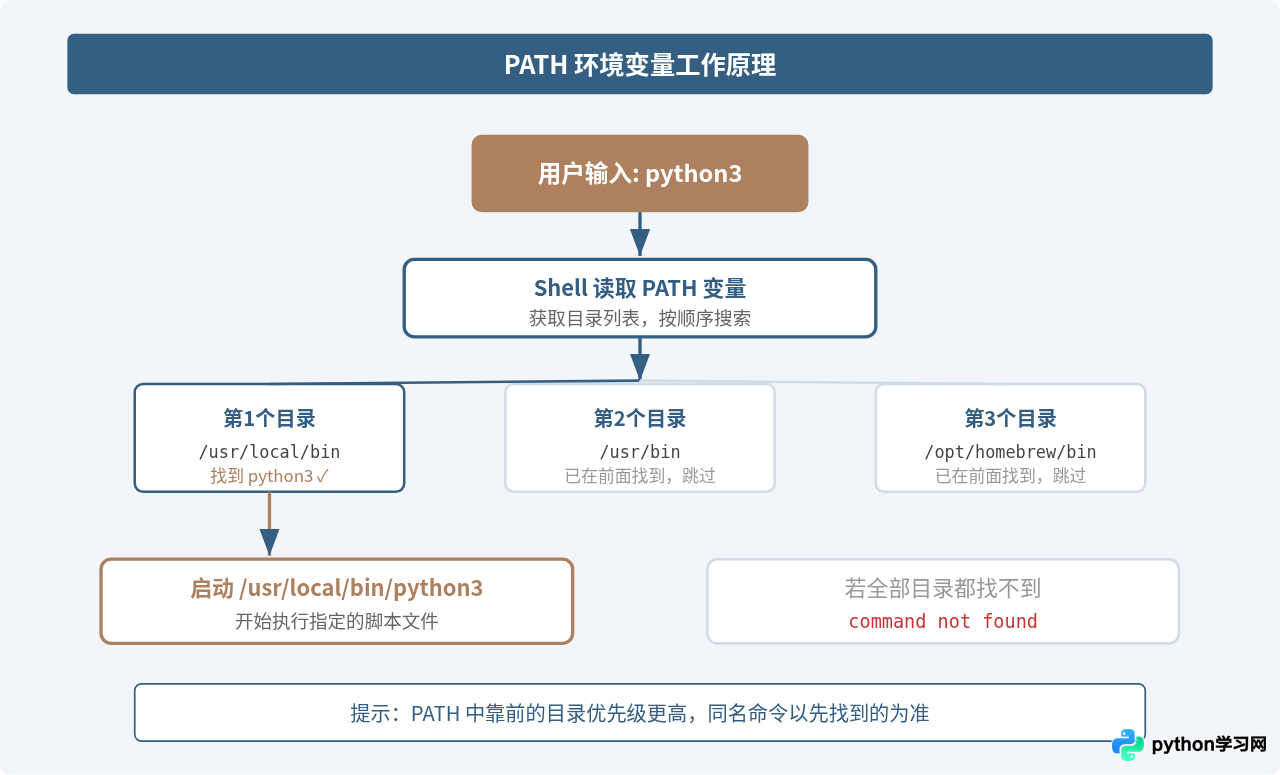
图3:PATH 环境变量的搜索机制——系统按目录列表的顺序查找命令对应的可执行文件
四、使用绝对路径直接调用 Python
如果不想修改环境变量,可以使用 Python 解释器的完整路径来运行脚本。
Windows 示例:
"C:\Users\yourname\AppData\Local\Programs\Python\Python311\python.exe" hello.pyMac 示例:
/usr/local/bin/python3 hello.py这种方式不需要配置 PATH,但每次都要输入长路径。如果经常使用,还是建议配置好环境变量。
五、虚拟环境中运行脚本
使用虚拟环境(venv)时,激活环境后终端会自动使用虚拟环境内的 Python 解释器,不受系统 PATH 中其他 Python 版本的影响。
创建并激活虚拟环境:
# Windows
python -m venv myenv
myenv\Scripts\activate

# Mac
python3 -m venv myenv
source myenv/bin/activate
激活后终端提示符前面会出现环境名称(如 (myenv)),此时直接用 python 命令即可,两个平台都一样:
(myenv) python hello.py退出虚拟环境:
deactivate虚拟环境的好处是不同项目可以使用不同版本的第三方库,不会互相干扰。对于有依赖管理需求的项目,建议始终使用虚拟环境。
六、常见问题排查
1. 提示"python"不是命令或找不到
Windows 上出现"'python' 不是内部或外部命令",Mac 上出现"command not found: python3",原因和处理方式:
- Python 未安装:前往
python.org下载安装。Mac 用户也可以用brew install python。 - PATH 未配置:按照第三节的方法添加 Python 安装目录到 PATH。
- 终端未重启:修改环境变量后必须关闭当前终端窗口再打开新窗口。
2. 版本不对
输入 python --version 显示的版本不是预期的,说明 PATH 中有多个 Python 安装,靠前的目录里放着旧版本。用以下命令查看实际调用的是哪个:
# Windows
where python

# Mac
which python3
如果需要切换版本,调整 PATH 中目录的顺序,让目标版本的目录排在前面。
3. 权限问题(Mac)
如果脚本没有执行权限,直接用 python3 script.py 的方式不受影响,因为是 Python 解释器在读取文件。只有当你想用 ./script.py 方式直接运行时,才需要设置执行权限并在脚本首行添加 shebang:
#!/usr/bin/env python34. 编码错误
中文路径或中文内容导致编码错误时,确保脚本文件保存为 UTF-8 编码。在脚本开头可以声明编码(Python 3 默认就是 UTF-8,一般不需要):
# -*- coding: utf-8 -*-如果路径本身含有中文字符,Windows cmd 中可能需要切换代码页:
chcp 65001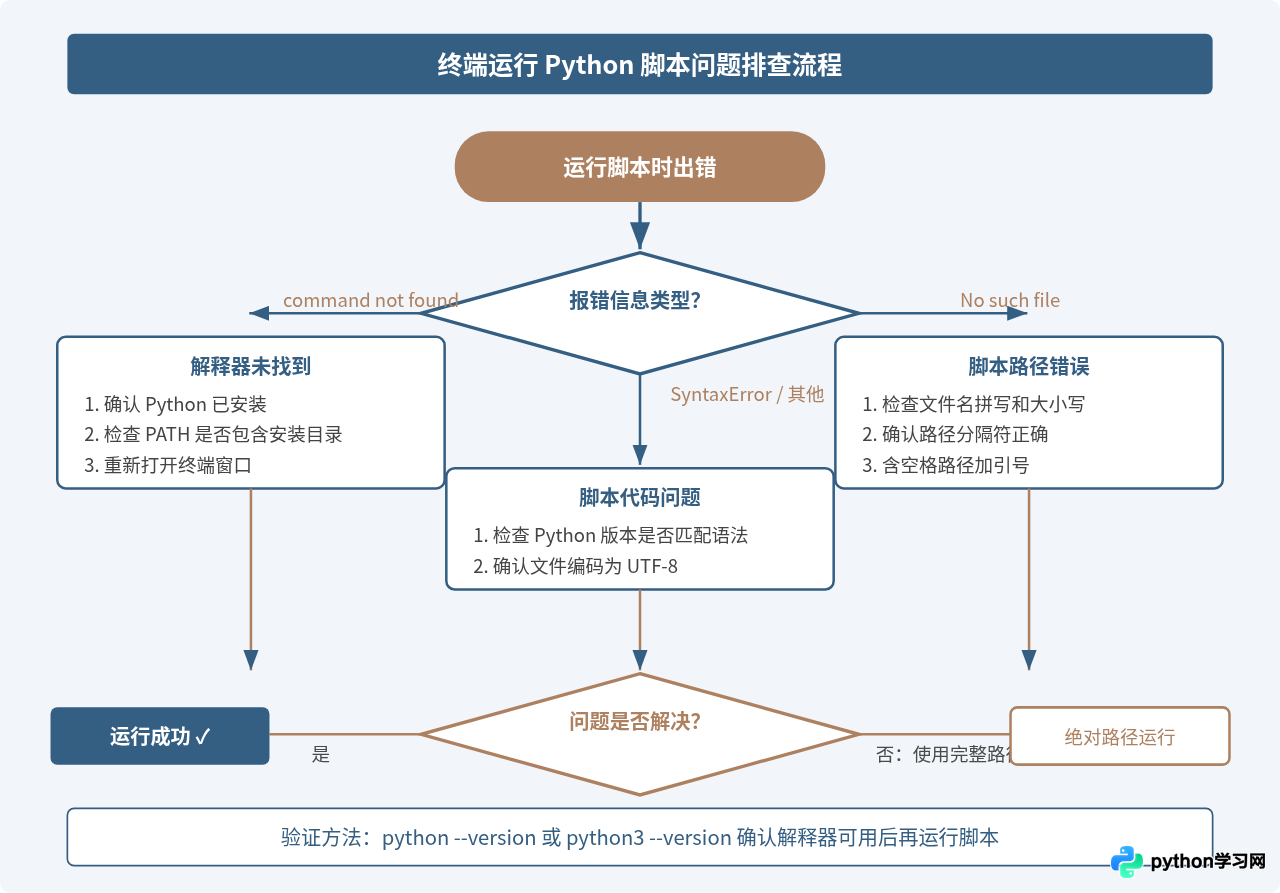
图4:终端运行 Python 脚本常见问题的排查步骤——根据报错类型定位原因并逐步解决
七、快速参考
| 操作 | Windows | Mac |
|---|---|---|
| 运行脚本 | python hello.py 或 py hello.py | python3 hello.py |
| 查看版本 | python --version | python3 --version |
| 查找解释器位置 | where python | which python3 |
| 查看当前 PATH | echo %PATH%(cmd)$env:PATH(PowerShell) | echo $PATH |
| 创建虚拟环境 | python -m venv myenv | python3 -m venv myenv |
| 激活虚拟环境 | myenv\Scripts\activate | source myenv/bin/activate |
| PATH 配置文件 | 系统属性 > 环境变量 | ~/.zshrc 或 ~/.bash_profile |
掌握以上命令和路径配置方法后,在 Windows 和 Mac 终端运行 Python 脚本应该不会再遇到路径相关的问题。如果换了新机器或重装系统,按照相同步骤配置 PATH 即可恢复使用。
免责声明:本文内容仅供参考,不代表本站观点。转载或引用请注明出处。









