

pip不能安装Python代码文件:区分运行脚本与安装包

在日常编写 Python 代码时,许多初学者经常尝试在终端中执行类似 pip install my_script.py 的命令,随后会收到一条包含 Invalid requirement 或 Unsupported wheel 的报错。出现这个现象的根本原因在于:pip 并不是一个用来“放置”或“运行”单份代码的工具,而是一个遵循打包分发标准的包管理器。本文将通过剖析错误背后的机制,说明脚本与安装包的本质区别,并给出针对这两种形式的正确处理方式。
一、错误现场与 pip 的解析逻辑
为了看清楚 pip 的工作逻辑,我们先观察一个典型的操作失误。假设我们在当前工作目录下新建了一个名为 tool.py 的脚本,试图通过 pip 将其“安装”到系统环境中:
# 尝试直接安装单个代码文件
pip install tool.py
终端通常会输出类似下面的报错信息(输出内容因 pip 版本稍有差异,但核心语义一致):
ERROR: Invalid requirement: 'tool.py'
Hint: It looks like a path. File 'tool.py' does not appear to be a Python package (no pyproject.toml or setup.py found).
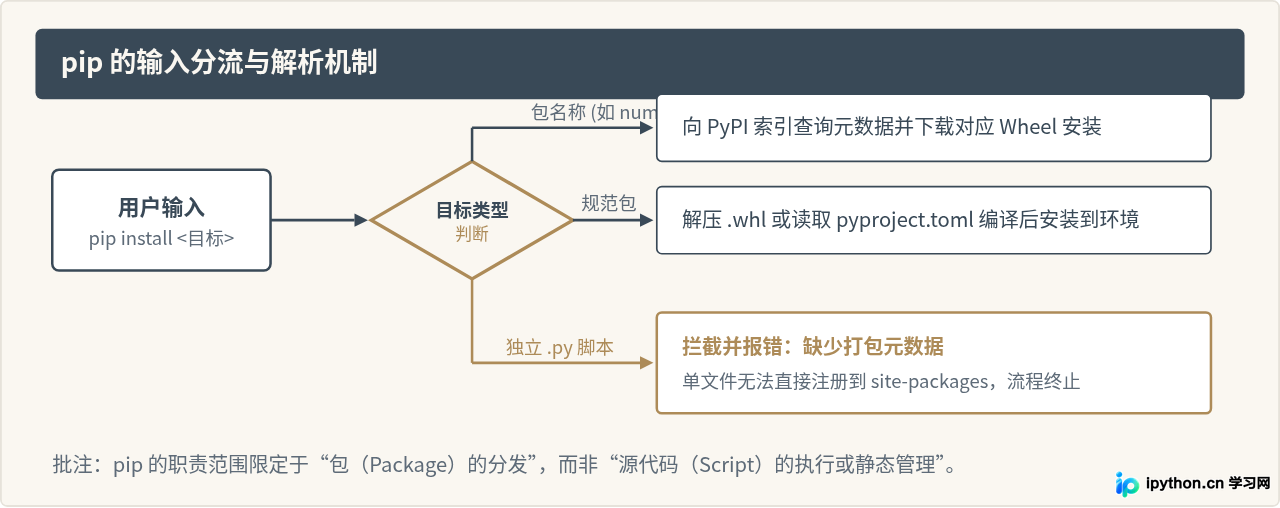
pip 在接收到参数时,有着固定的识别顺序:它首先检查参数是否是已发布的包名(如 requests),如果发现带有点号或路径分隔符,则会尝试将其作为本地路径读取。当它读取本地路径时,它期望获得的是一个符合打包规范的归档文件(如 .whl、.tar.gz)或者一个包含构建元数据的目录。单个 .py 文件只包含纯 Python 源码,缺失了包的名称、版本、依赖关系等元数据,因此 pip 无法对其进行解析与分发。
二、本质区别:运行脚本 vs 可安装包
要摆脱这种混淆,核心在于理清“脚本(Script)”与“安装包(Distribution Package)”在 Python 生态中承担的不同角色。
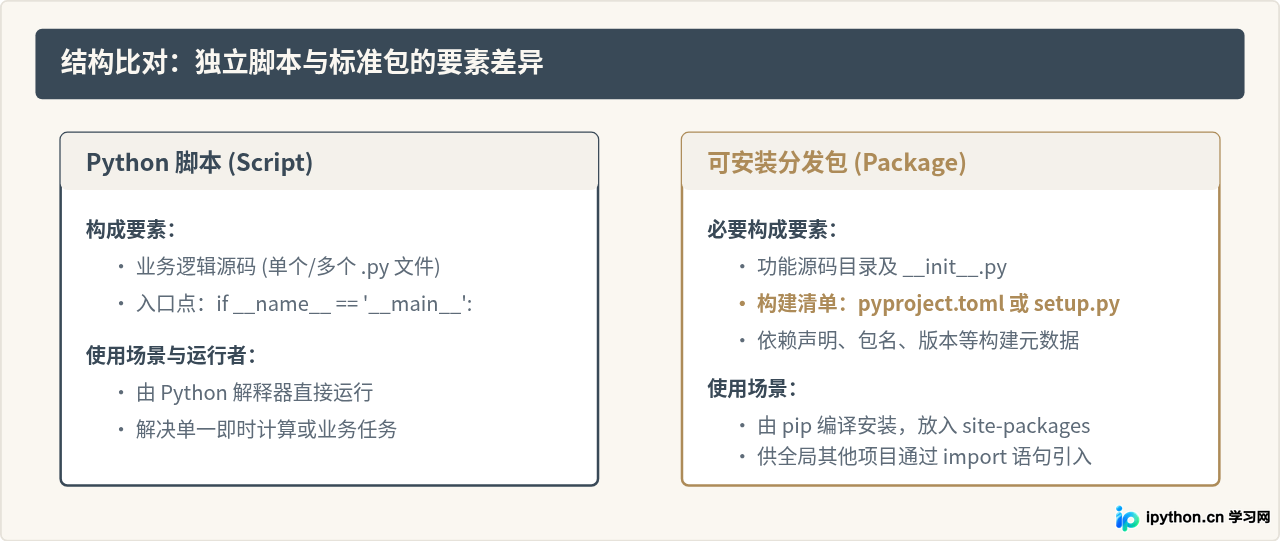
1. 独立运行脚本(Script)
脚本通常是一个或多个带有业务逻辑的 .py 文件。它的设计目标是被解释器直接运行以完成特定任务。例如抓取一段数据、处理一份 Excel 表格或启动一个局部接口。脚本往往依赖当前工作路径,通过 python <filename>.py 驱动,其生命周期伴随程序执行结束而结束。
2. 可安装包(Package / Distribution)
安装包的设计目标是提供跨项目复用的代码模块或全局命令行工具。一个合格的包不仅包含功能源码,还必须提供一系列规范的元数据(Metadata)。这些元数据记录在标准配置文件(如现代 Python 推荐的 pyproject.toml,或传统的 setup.py)中,明确告知包管理器:
- 该项目的唯一发布名称与语义化版本号。
- 运行所依赖的其他第三方库及其兼容版本区间。
- 安装后应该放置到环境的哪个具体位置(标准库/三方库目录
site-packages)。 - 是否需要向操作系统的系统路径注入可调用的控制台命令(Console Scripts)。
三、如果是独立代码文件,正确的操作方式是什么?
如果你手头只有一个 .py 文件(例如 main.py),你并不需要“安装”它,而是需要根据你的实际目标来选择处理方法:
场景 A:直接运行代码
如果是为了运行该文件中的功能,应当直接调用 Python 解释器。打开终端,进入该文件所在的目录,执行:
# 进入脚本所在目录
cd /path/to/your_script

# 使用 Python 解释器执行
python main.py
若你的环境同时存在 Python 2 与 Python 3,请确保使用 python3 main.py。此时脚本会从上至下执行。
场景 B:在同一项目的其他文件中导入
如果你编写了一个 utils.py,希望在同目录下的 app.py 中使用它,完全不需要通过 pip 安装。Python 默认会将当前执行脚本所在的目录加入模块检索路径(sys.path)。直接在 app.py 中导入即可:
# app.py
from utils import calculate_result

data = calculate_result(10, 20)
print("计算结果:", data)__init__.py)并在顶层目录运行,而不是尝试将子文件夹单独用 pip 塞进全局环境。
四、如果确实想把代码变成“可以用 pip 安装的包”,怎么做?
如果你的代码是一套通用工具,你希望在任何终端路径下都能通过 import 调用,或者希望像安装常规开源库那样提供给其他人使用,你就需要将其规范化打包。
现代 Python 打包标准推荐使用 pyproject.toml。以下是把一个普通代码文件转化为可安装包的最小完整步骤:
步骤 1:规划项目文件树
新建一个目录(如 my_toolkit),并在其中组织文件结构,确保源码与配置文件清晰分离:
my_toolkit/
├── pyproject.toml      # 包的核心元数据与构建配置
└── my_tool/            # 实际源码包目录
    ├── __init__.py     # 包初始化标识
    └── core.py         # 你的业务代码文件
步骤 2:编写最小化 pyproject.toml
在 my_toolkit/pyproject.toml 中写入标准配置。这里以轻量级且官方支持的 setuptools 构建后端为例:
[build-system]
requires = ["setuptools>=61.0"]
build-backend = "setuptools.build_meta"

[project]
name = "my_tool"
version = "0.1.0"
description = "自定义的实用小工具包"
readme = "README.md"
requires-python = ">=3.8"
dependencies = []
步骤 3:在本地通过 pip 进行安装
配置完成后,打开终端,进入包含 pyproject.toml 的根目录,使用 pip 安装当前目录(注意最后的点号 .):
# 进入包含 pyproject.toml 的根目录
cd /path/to/my_toolkit

# 执行本地安装(结尾的点表示安装当前目录)
pip install .如果你正在频繁修改代码,建议使用可编辑模式安装:pip install -e .,这样你对源码文件的修改会即时生效,无需每次重复执行安装命令。
步骤 4:验证安装结果
切换到系统的任意其他路径(避免当前目录干扰模块查找),启动 Python 交互环境进行验证:
$ cd ~
$ python
>>> import my_tool
>>> from my_tool import core
>>> print(my_tool.__file__)
# 输出显示路径位于 Python 环境的 site-packages 下,表明安装成功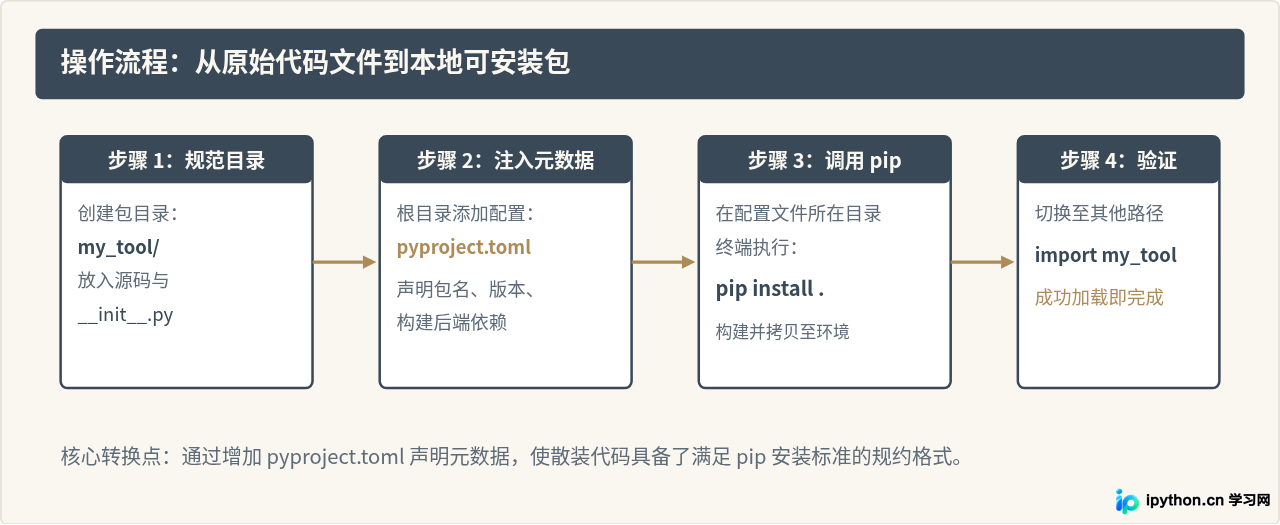
五、总结:核心决策与操作对应表
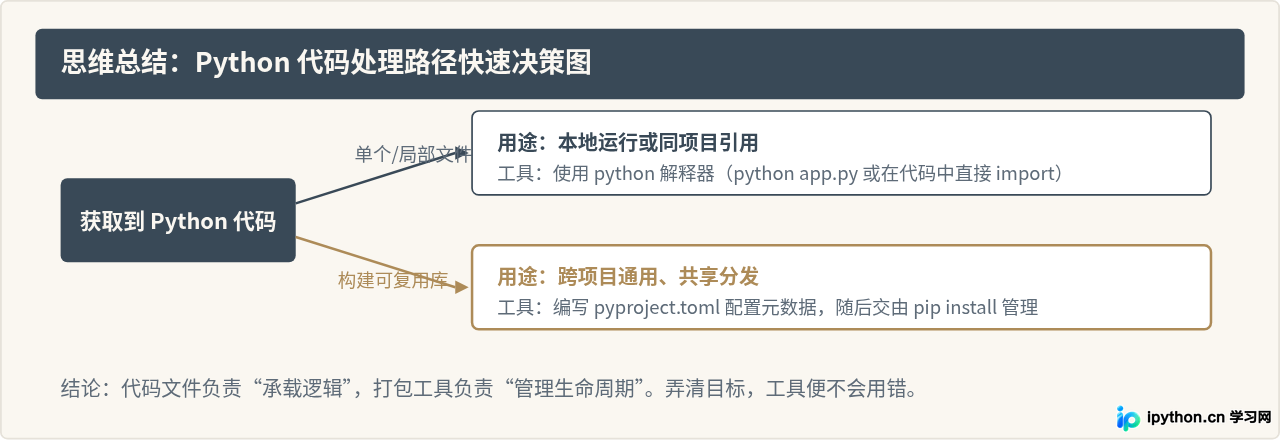
面对手头的 Python 代码,不要习惯性地尝试使用 pip install。请根据你的最终诉求,选择正确的命令和执行工具:
| 手头对象 | 核心目的 | 正确做法 | 错误做法 |
|---|---|---|---|
tool.py(单脚本) |
执行其中的业务逻辑 | python tool.py |
pip install tool.py |
utils.py(模块) |
在当前项目中复用函数 | 在同目录脚本中使用 import utils |
尝试通过 pip 安装到全局 |
包含元数据的目录(含 pyproject.toml) |
安装为系统全局或虚拟环境模块 | pip install .(进入该目录执行) |
直接用 python 去运行目录 |
.whl / .tar.gz 归档文件 |
安装现成的离线安装包 | pip install package_name.whl |
解压后手动把代码文件复制到项目 |
免责声明:本文内容仅供参考,不代表本站观点。转载或引用请注明出处。









