

macOS安装Python指南:Intel与M1芯片的pkg安装包及Homebrew方法

在macOS环境下配置Python开发环境,首要解决的是不同处理器架构(Intel与Apple Silicon M1/M2/M3/M4)以及不同安装路径带来的差异。自macOS Monterey 12.3起,苹果彻底移除了系统内置的Python 2,现代macOS环境需要用户自主安装和管理Python 3。本文将深入讲解官方pkg安装包与Homebrew两种标准安装方式,剖析底层的路径机制、芯片架构区别、环境变量配置以及排错要点,帮助你在不同Mac机型上顺畅搭建可靠的Python运行环境。
一、了解芯片架构与底层路径差异
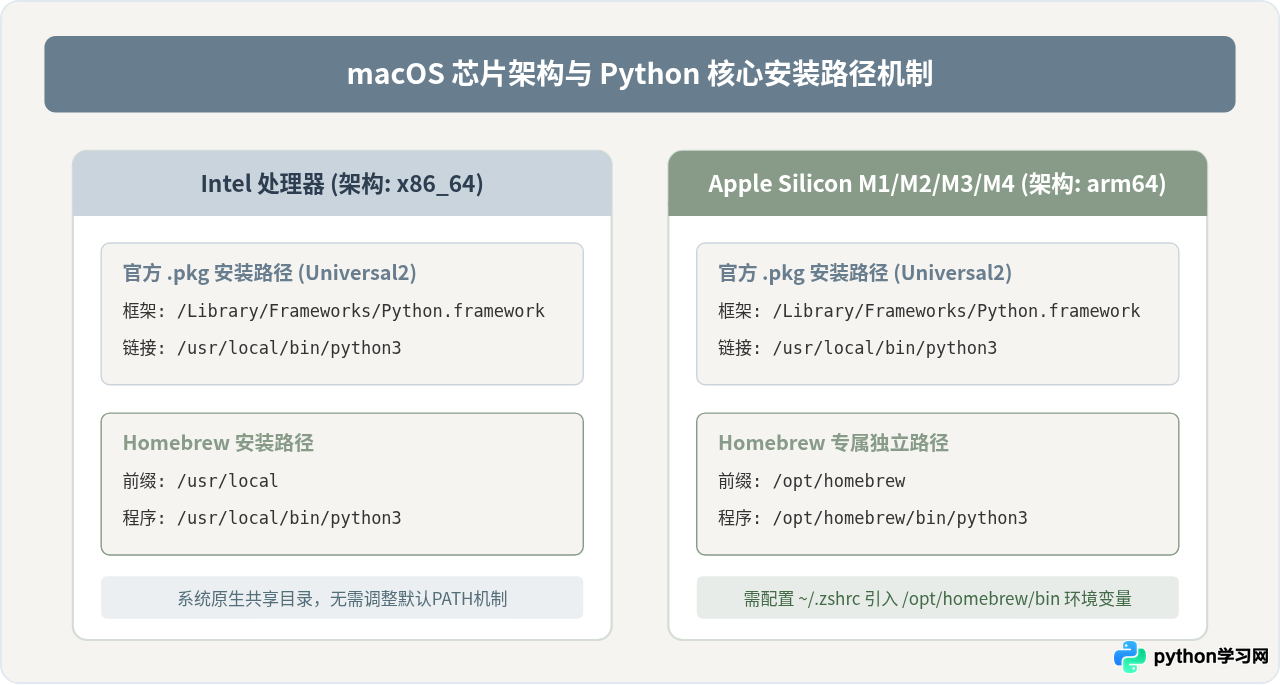
苹果Mac计算机目前存在两种主流芯片架构:传统的Intel架构(x86_64)以及苹果自研的Apple Silicon架构(arm64,涵盖M1、M2、M3及M4系列)。芯片架构的差异直接决定了二进制文件的兼容性以及包管理器的安装根目录。
在打开“终端”(Terminal)后,可以通过以下命令检查当前Mac的具体处理器架构:
uname -m如果返回结果为 arm64,说明当前设备为M1或更新的Apple Silicon机型;如果返回 x86_64,则为Intel机型(或在Rosetta转译模式下运行的终端)。针对这两种架构,官方pkg与Homebrew的安装分布有明显不同:
- 官方pkg安装包:Python官方发布的macOS安装包通常为“universal2”双架构包,同一安装包内部包含x86_64与arm64两套指令集,无论在Intel还是Apple Silicon上均安装至
/Library/Frameworks/Python.framework,并在/usr/local/bin下创建软链接。 - Homebrew包管理器:为了杜绝架构冲突并提升权限安全性,Homebrew在不同架构下采用了隔离的前缀路径。Intel Mac下的Homebrew前缀为
/usr/local,而Apple Silicon Mac下的前缀则是/opt/homebrew。这意味着Python二进制文件分别位于/usr/local/bin/python3与/opt/homebrew/bin/python3。
二、方案对比与选型建议:pkg安装包 vs Homebrew
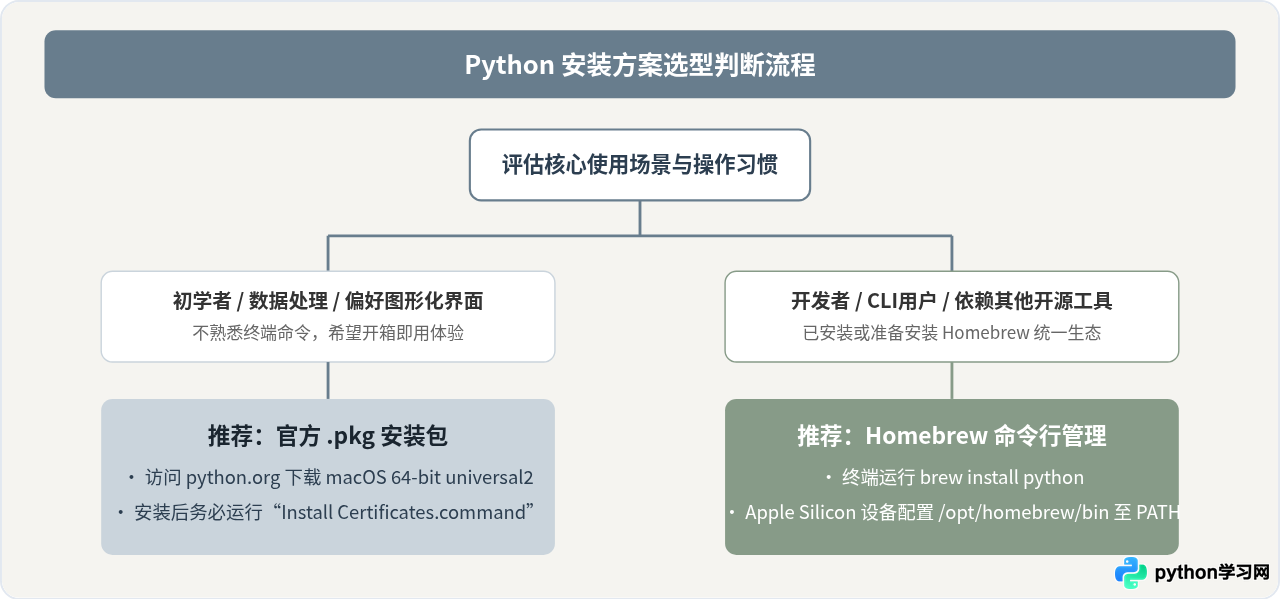
在macOS上安装Python,最普遍的两种途径是下载Python官网提供的 .pkg 双击安装包,或是使用终端命令行工具 Homebrew。这两种方案面对的使用人群和运维逻辑存在明显不同:
| 对比维度 | 官方 pkg 安装包 | Homebrew 包管理器 |
|---|---|---|
| 安装交互 | 图形化向导,双击下一步即可完成 | 纯终端命令执行(brew install python) |
| 随附组件 | 内置 IDLE 轻量编辑器、GUI调试器及证书安装脚本 | 仅包含核心解释器、标准库和 pip 工具 |
| 更新与维护 | 需手动前往官网下载新版本安装覆盖 | 终端单行命令自动升级(brew upgrade python) |
| 依赖链管理 | 独立安装于系统框架,不依赖第三方库 | 自动编译与解析底层系统依赖(如 openssl、xz、readline) |
| 最佳适用场景 | 编程入门、数据科学轻度学习、不需要其他CLI工具的用户 | 全职软件开发、频繁使用命令行与系统依赖包的工程师 |
三、方法一:通过官方pkg安装包进行图形化安装
官方安装包是最直接、最不易受到网络代理与复杂环境影响的途径。无论使用Intel还是M1/M2/M3/M4芯片,操作流程完全统一。
1. 获取正确的安装包
打开浏览器访问 Python 官方网站(python.org)的下载页面,定位至 macOS 专区。官方为现代 macOS 系统提供的是统称为 macOS 64-bit universal2 installer 的安装包。该包原生支持 Apple Silicon(arm64)与 Intel(x86_64)双架构,下载后双击打开 .pkg 文件。
2. 执行图形化安装向导
按照提示依次点击“继续”、“同意许可协议”,选择安装磁盘并输入 macOS 管理员密码完成安装。安装程序会自动将 Python 框架部署到 /Library/Frameworks/Python.framework/Versions/3.x/ 中。
3. 关键步骤:更新根证书(Fix SSL Certificates)
许多初学者在使用 pkg 安装完 Python 后,运行代码或 pip 下载时常遇到 SSL: CERTIFICATE_VERIFY_FAILED 错误。这是因为官方 macOS Python 发行版不再使用系统的钥匙串根证书,而是随附了独立的 certifi 证书包。
注意:安装完成后,系统会自动在“访达”(Finder)中打开 /Applications/Python 3.x/ 文件夹。请务必双击运行其中的 Install Certificates.command 脚本。该脚本会自动下载并链接最新的根证书,确保网络请求与包安装正常工作。
四、方法二:通过Homebrew进行命令行安装
Homebrew 是 macOS 上最受开发者欢迎的包管理器,能够高效处理软件包及其底层依赖的安装与版本更迭。
1. 确认已安装 Homebrew
在终端中执行以下命令确认 Homebrew 是否可用:
brew --version若尚未安装,可前往 brew.sh 官方站点根据提示通过终端脚本一键安装。
2. 安装 Python 3
更新 Homebrew 软件仓库索引并执行安装命令:
# 更新索引
brew update

# 安装最新稳定版 Python 3
brew install python
Homebrew 会自动拉取对应芯片架构经过预编译的 bottle 二进制包,并一并配置好 openssl、sqlite、readline 等关键底层依赖库。
3. 配置环境变量(M1/M2/M3/M4 核心关键)
由于 Apple Silicon 芯片将 Homebrew 安装在 /opt/homebrew,如果当前 shell 未将 /opt/homebrew/bin 添加到系统 $PATH 变量中,执行 python3 将会提示 command not found 或者错误调用系统遗留工具。
macOS 默认使用 zsh。通过在终端中执行以下命令,将 Homebrew 的环境变量写入 ~/.zshrc 并在当前会话中生效:
# 将 Homebrew 环境配置写入 ~/.zshrc
echo 'eval "$(/opt/homebrew/bin/brew shellenv)"' >> ~/.zshrc

# 立即刷新当前终端配置
source ~/.zshrc
对于 Intel Mac 用户,由于其安装目录 /usr/local/bin 默认已存在于 macOS 初始的 $PATH 中,通常不需要额外执行此步骤,但检查环境变量始终是良好习惯。
五、完整安装与配置流程演示
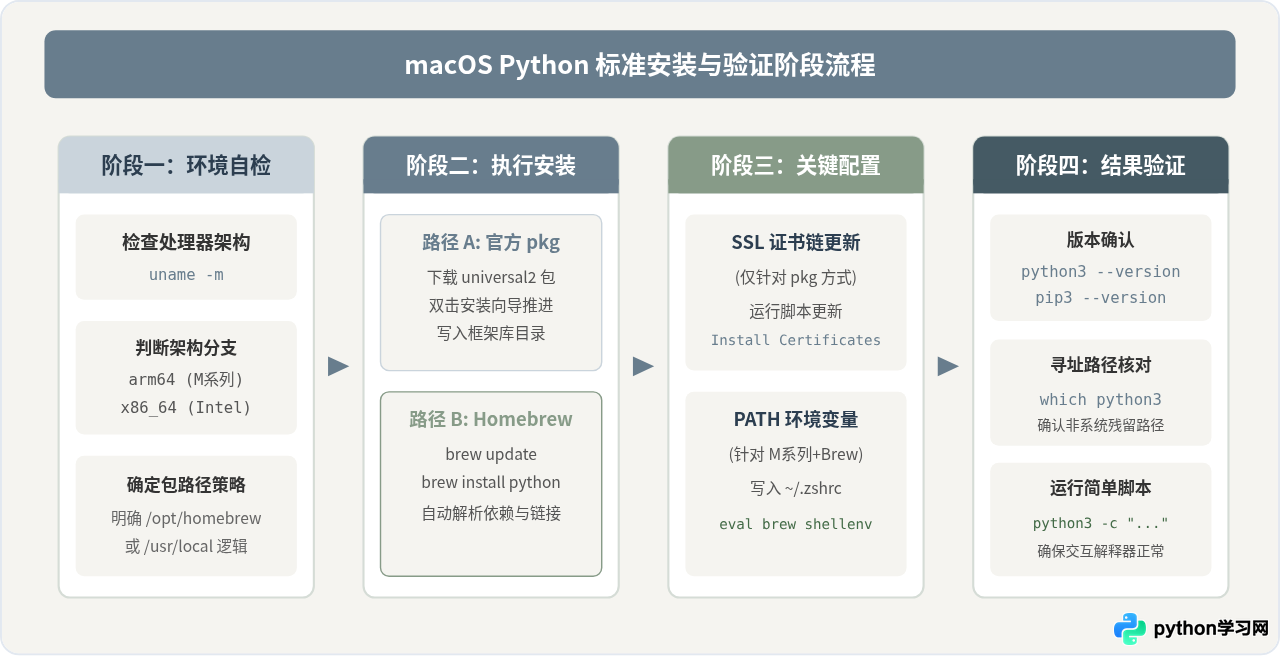
为了让整个操作过程直观清晰,下图归纳了从环境识别、实际安装到最后环境校验的标准化执行链路:
六、安装结果验证与排错
完成上述任一安装后,必须在新开的终端窗口中进行以下四项标准验证:
1. 检查解释器版本
python3 --version示例输出:
Python 3.12.32. 检查命令定位路径
which python3示例输出说明:
- 若使用 官方 pkg 安装,返回:
/Library/Frameworks/Python.framework/Versions/3.12/bin/python3(或/usr/local/bin/python3)。 - 若在 Apple Silicon 上使用 Homebrew 安装,返回:
/opt/homebrew/bin/python3。 - 若在 Intel 上使用 Homebrew 安装,返回:
/usr/local/bin/python3。
3. 检查包管理器与网络连接
pip3 --version接着运行一段简单的网络探测代码,验证 SSL 证书链是否完整无误:
python3 -c "import urllib.request; print(urllib.request.urlopen('https://www.python.org').status)"若屏幕打印出 200,说明 Python 解释器、网络模块及 SSL 根证书完全正常工作。
七、常见问题排查与注意事项
在实际使用中,以下几个问题在 macOS 平台最常出现:
1. 为什么输入 python 提示 command not found?
在 UNIX 命名规范与现代 Python 标准中,Python 3 的默认可执行文件名是 python3,配套的包管理工具是 pip3。苹果在移除旧版系统内置 Python 后,终端默认没有 python 别名。建议在日常使用中养成显式输入 python3 和 pip3 的习惯;若确实需要将 python 指向 python3,可在 ~/.zshrc 中加入以下别名:
alias python="python3"
alias pip="pip3"
2. Homebrew 提示 externally-managed-environment 错误
在较新的 Python 版本(PEP 668)中,直接执行 pip3 install package 可能会抛出 error: externally-managed-environment。这是为了防止用户直接向系统级或全局目录安装第三方包,从而破坏 Homebrew 或系统的依赖树。标准解决方案是使用虚拟环境:
# 创建专属虚拟环境
python3 -m venv myenv

# 激活虚拟环境
source myenv/bin/activate

# 在隔离环境中安全安装依赖
pip install requests
八、核心特性与管理要点总结
总体而言,macOS 环境下的 Python 安装并不复杂,关键在于理清芯片架构、安装渠道与环境路径之间的对应关系:
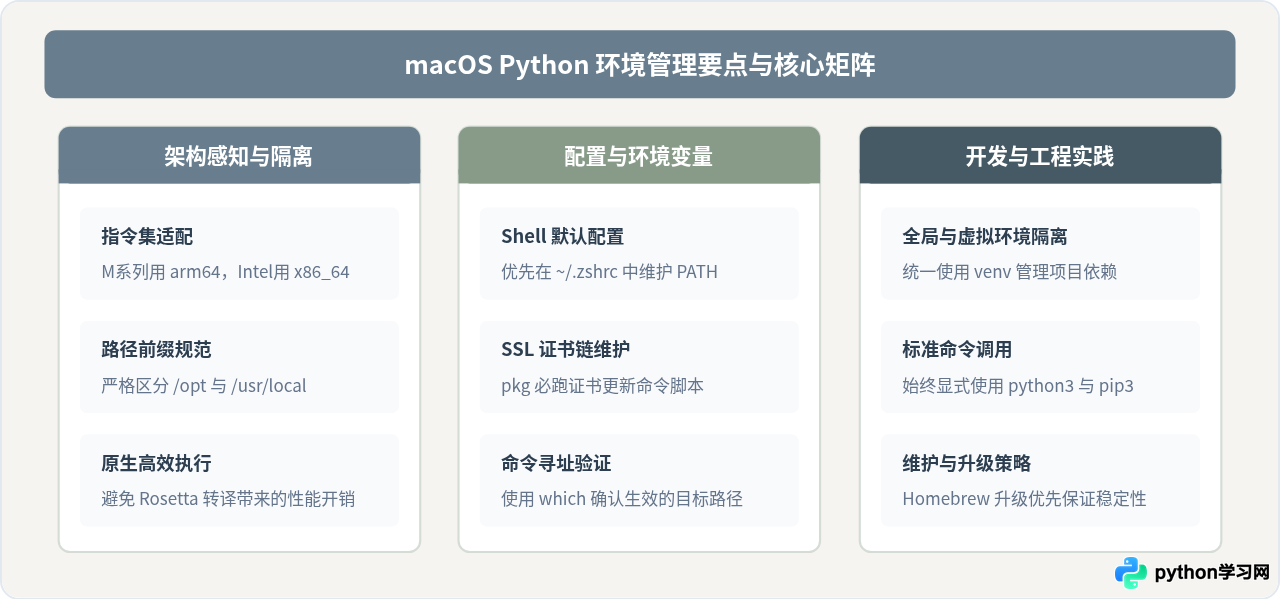
只要依据自身设备类型(uname -m)与开发需求选定方案,在安装后正确配置环境变量与 SSL 证书,并坚持在独立项目中使用虚拟环境进行依赖管理,就能在 macOS 平台上获得稳定、纯净且高效的 Python 开发体验。
免责声明:本文内容仅供参考,不代表本站观点。转载或引用请注明出处。









