

Python在线打包APK全流程演示:从上传代码到下载安装包

在本地环境中将 Python 脚本打包为 Android 安装包(APK)通常需要配置严苛的 Linux 环境、下载数吉字节的 Android SDK 与 NDK 工具链,并手动调试繁琐的底层交叉编译依赖。通过在线云端流水线打包,开发者只需提供 Python 源码与描述规范,便可交由云端虚拟运行器全自动拉取工具链并生成 APK 文件。本文从项目结构准备切入,完整演示从上传代码、配置云端工作流、监控构建流程到最终获取可用安装包的端到端实现路径。
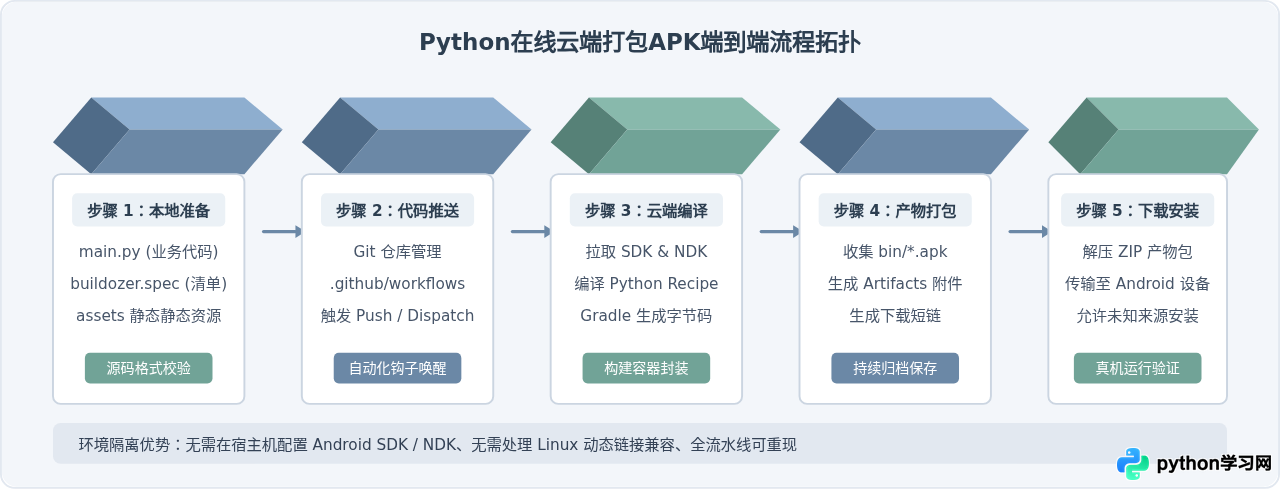
一、整体打包架构与操作路径概览
在线打包的核心原理是利用成熟的持续集成(CI)容器环境充当编译宿主机。以 GitHub Actions 为例,云端运行器在每次代码推送到仓库后分配标准 Ubuntu 运行节点,利用 Buildozer 与 python-for-android(p4a)工具链自动组装 Python 解释器、C 扩展动态库及项目资源,最后输出对齐并签名的 APK 文件供直接下载。
二、项目结构设计与配置文件规范
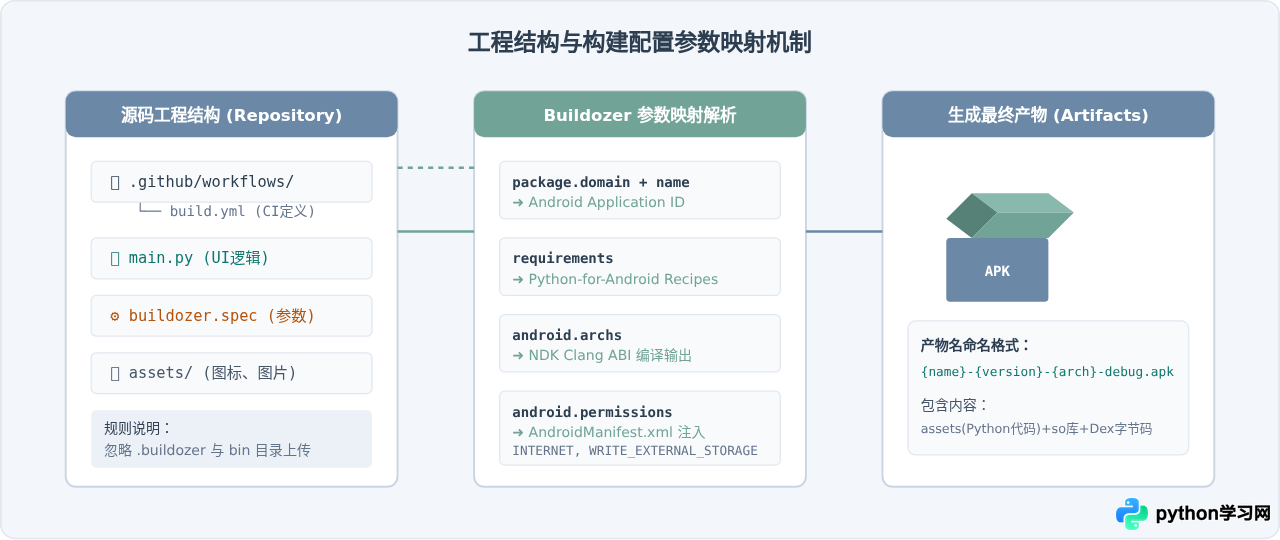
在进行在线打包前,工程目录必须符合 Buildozer 的解析预期。一个标准的打包工程主要包含三大核心组成部分:入口脚本 main.py、构建规范声明 buildozer.spec 以及位于 .github/workflows/ 下的云端自动化脚本。
1. 入口脚本编写示例
Android 运行环境要求界面必须具备适配移动端渲染循环的生命周期。以主流的跨平台 UI 框架 Kivy 为例,入口文件必须命名为 main.py,其基本代码结构如下:
# main.py - 移动端入口脚本
from kivy.app import App
from kivy.uix.boxlayout import BoxLayout
from kivy.uix.label import Label
from kivy.uix.button import Button

class MainScreen(BoxLayout):
    def __init__(self, **kwargs):
        super().__init__(orientation='vertical', padding=20, spacing=15, **kwargs)
        self.label = Label(
            text="Python 在线打包示例应用\n运行正常!",
            font_size="20sp",
            halign="center"
        )
        self.btn = Button(
            text="点击交互测试",
            size_hint=(1, 0.3),
            background_color=(0.42, 0.53, 0.65, 1)
        )
        self.btn.bind(on_press=self.on_button_click)
        self.add_widget(self.label)
        self.add_widget(self.btn)

    def on_button_click(self, instance):
        self.label.text = "按钮已触发,Python 事件机制响应正常!"

class OnlinePackApp(App):
    def build(self):
        return MainScreen()

if __name__ == '__main__':
    OnlinePackApp().run()
2. buildozer.spec 核心关键配置项
通过命令行 buildozer init 可自动生成默认配置文件,但云端自动化编译时需要显式修正关键字段以规避构建失败:
| 配置项 | 推荐设定值 | 核心作用与注意事项 |
|---|---|---|
title |
OnlinePackDemo |
安装后在 Android 桌面显示的应用程序中文或英文名称。 |
package.name |
onlinepackdemo |
应用包标识名,仅允许小写英文字母与数字,不能包含下划线或短横线。 |
package.domain |
org.example |
与 package.name 组合构成 Android 唯一的 applicationId。 |
source.include_exts |
py,png,jpg,kv,atlas,json |
包含在打包产物中的资源文件后缀,避免遗漏 UI 布局或图片素材。 |
requirements |
python3,kivy |
运行时依赖库清单。若使用纯 Python 库可直接罗列;含 C 绑定的库须具备 p4a recipe。 |
android.archs |
arm64-v8a |
目标架构。若非必须兼容极旧机型,优先单独指定 64 位架构以大幅减少编译时间。 |
android.api |
33 |
目标 Android SDK API 版本,兼顾新版系统特性与主流手机兼容性。 |
三、上传代码与配置 GitHub Actions 工作流
准备好本地代码后,需要将其上传至远程 Git 仓库(如 GitHub、GitLab 或 Gitee)。由于整个编译环境在云端初始化,我们必须通过工作流配置文件告知运行器如何搭建 Python 和 Android 编译工具链。
1. 初始化 Git 仓库并忽略非必要缓存
在项目根目录下创建 .gitignore 文件,避免把本地生成的中间文件提交到远程仓库,减少上传体积:
# .gitignore 推荐配置
.buildozer/
bin/
__pycache__/
*.pyc
.git/
venv/
在本地终端执行代码提交与推送:
git init
git add .
git commit -m "feat: 初始化 Python 移动端项目与构建规范"
git branch -M main
git remote add origin https://github.com/your-username/python-apk-demo.git
git push -u origin main
2. 编写 CI/CD 自动化工作流
在项目根目录下创建文件 .github/workflows/build.yml。该文件定义了当仓库收到代码推送或手动点击运行按钮时,自动化执行的环境安装、Buildozer 构建与产物上传动作:
name: Build Python Android APK

on:
  push:
    branches: [ main ]
  workflow_dispatch:

jobs:
  build-android:
    runs-on: ubuntu-22.04

    steps:
      - name: 检出仓库代码
        uses: actions/checkout@v3

      - name: 设置 Python 运行环境
        uses: actions/setup-python@v4
        with:
          python-version: '3.10'

      - name: 安装基础编译依赖与 ccache
        run: |
          sudo apt-get update
          sudo apt-get install -y git zip unzip openjdk-17-jdk autoconf libtool \
            pkg-config zlib1g-dev libncurses5-dev libncursesw5-dev libtinfo5 \
            cmake libffi-dev libssl-dev ccache

      - name: 安装 Buildozer 与 Cython
        run: |
          pip install --upgrade pip
          pip install cython==0.29.36
          pip install buildozer

      - name: 配置构建缓存提升打包速度
        uses: actions/cache@v3
        with:
          path: |
            ~/.buildozer
            .buildozer
          key: ${{ runner.os }}-buildozer-${{ hashFiles('buildozer.spec') }}
          restore-keys: |
            ${{ runner.os }}-buildozer-

      - name: 执行在线打包指令
        run: |
          yes | buildozer android debug

      - name: 上传 APK 构建产物
        uses: actions/upload-artifact@v3
        with:
          name: python-apk-package
path: bin/*.apk注意:工作流中加入了 actions/cache 步骤。首次构建需要完整下载 Android SDK(约 1.5GB)及 NDK 工具链,通常耗时 12~18 分钟;开启缓存后,后续再次推送代码时耗时可缩短至 2~3 分钟。
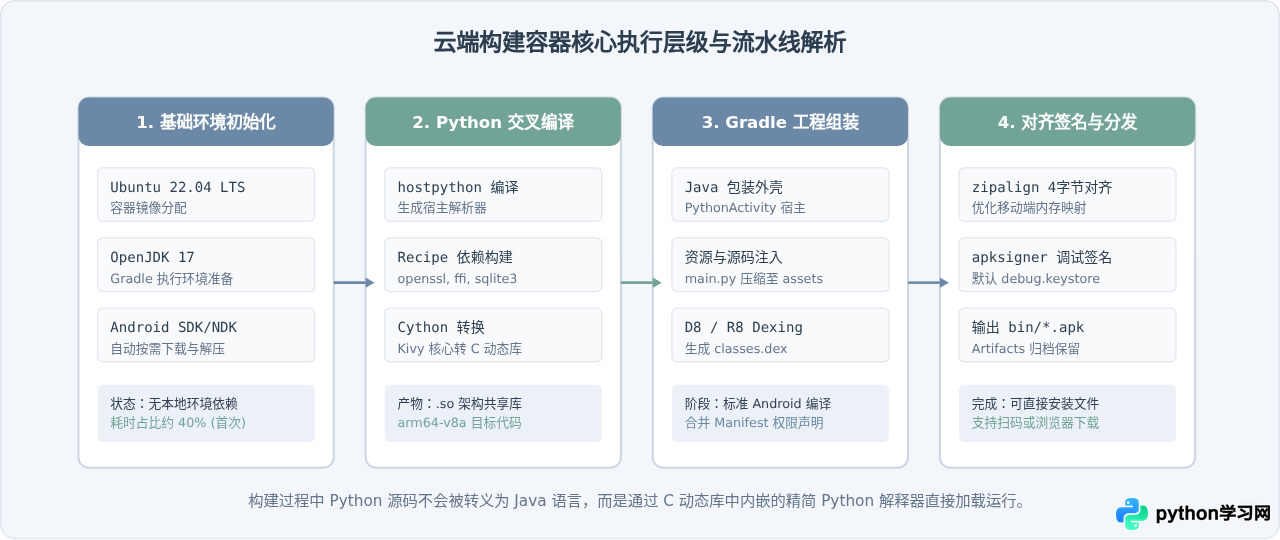
四、云端流水线内部编译与构建机制
理解云端虚拟容器内的执行阶段,有助于在构建失败时快速定位问题所在。Buildozer 在后台实质上依次触发了四个关键阶段:
五、构建状态监控与日志研读
代码推送完成后,打开 GitHub 仓库页面的 Actions 选项卡,可以看到已触发的流水线任务:
- 在左侧列表中点击对应的 commit 信息,进入详情页。
- 点击
build-android作业名称,页面右侧将实时输出容器终端控制台日志。 - 展开
执行在线打包指令步骤,即可看到 Buildozer 的详细输出。
典型构建成功的控制台标志信息如下:
# 控制台标准输出示例(截取关键片段)
# Check application requirements...
# Compile recipe kivy for arm64-v8a
# Package the application
# Android packaging done!
# APK onlinepackdemo-0.1-arm64-v8a-debug.apk available in the bin directory
当此步骤输出打出带有绿色的对勾后,流水线进入最后的 upload-artifact 阶段,标志着整个构建过程圆满结束。
六、下载 APK 与真机安装测试
构建成功后,在当前 Actions 运行结果页的最下方,可以找到名为 Artifacts(构建产物)的区域:
- 点击
python-apk-package超链接,浏览器会自动下载一个 ZIP 压缩包。 - 解压该 ZIP 包,即可获得名为
onlinepackdemo-0.1-arm64-v8a-debug.apk的独立安装文件。 - 将 APK 传输至 Android 设备:
- 方式 A:通过微信/QQ传输助手或网盘直接发送至手机端点击安装。
- 方式 B:在已连接调试的电脑终端执行命令直接推送安装:
adb install -r onlinepackdemo-0.1-arm64-v8a-debug.apk
- 由于采用的是默认调试签名(debug signature),首次在手机安装时,系统会弹出“未经安全认证的应用”或“允许安装未知来源应用”提示,点击“仍要安装”即可完成安装。
- 启动应用后,屏幕将正确渲染出由
main.py控制的界面,点击按钮即可验证业务逻辑是否如期工作。
七、常见构建失败原因与排错决策导图
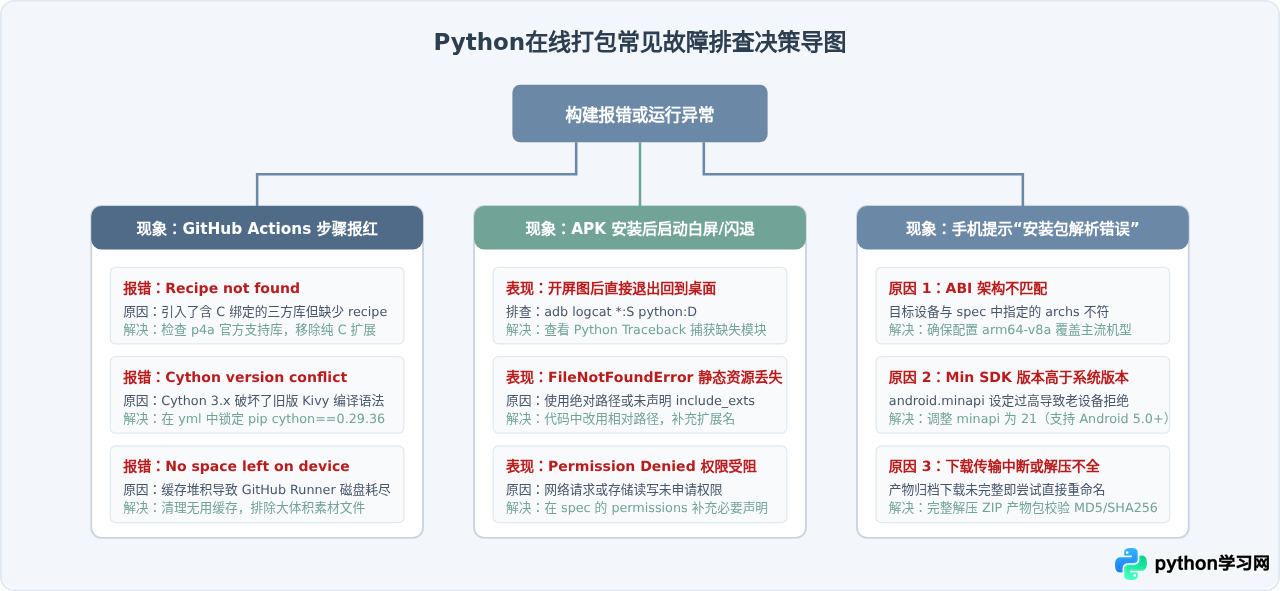
由于移动端交叉编译的复杂性,初次尝试在线打包时可能会遇到因配置不当引发的中断。以下针对最高频的问题整理了诊断决策路径:
八、全流程最佳实践与总结
通过云端 CI/CD 方式构建 Python Android 应用程序,彻底摆脱了本地主机在交叉编译工具链配置上的高昂试错成本。在实际项目维护中,推荐遵循以下工程原则:
- 解耦纯业务代码与平台特定调用:使用
kivy.utils.platform检测运行平台,在桌面调试阶段跳过 Android 原生权限申请或传感器交互,保障快速迭代。 - 严格控制包体积:在
buildozer.spec中仅引入必要的 requirements,避开如完整版 NumPy、Pandas 等庞大科学计算库,若非必要可选用精简替代算法。 - 善用 Artifact 历史版本管理:GitHub Actions 会保留每次提交生成的安装包历史,方便回溯特定版本或向测试团队分发调试包。
综上所述,只要理清本地文件规范、准确配置 buildozer.spec、合理设定云端 Runner 缓存并在 Actions 中完成自动化归档,即可实现“本地提交代码、云端自动编译、直接扫码下载”的现代化 Python 移动端高效开发流程。
免责声明:本文内容仅供参考,不代表本站观点。转载或引用请注明出处。









