

PyCharm提示No interpreter configured怎么解决

No interpreter configured(未配置解释器)时,表明当前项目或文件尚未绑定任何 Python 可执行程序(python.exe 或 python3)。核心解决路径只有一步:为项目指定一个合法的 Python 解释器。读者既可以关联计算机已有的系统 Python 或现有虚拟环境,也可以让 PyCharm 现场新建一个隔离的 Virtualenv 环境。
一、理解成因:PyCharm 与 Python 解释器的协作机制
初次接触 PyCharm 的开发者常误以为安装了 PyCharm 就能直接运行 Python 代码。事实上,PyCharm 仅是一个集成开发环境(IDE),负责提供代码编辑、语法高亮、智能补全与工程调试等辅助工具,它自身并不内置 Python 运行时。
每一行 Python 代码的解析执行、第三方库的检索引入,都依赖底层真正的 Python 解释器。若 PyCharm 检测不到明确的绑定路径,便无法识别内置语法和第三方库,从而弹出 No interpreter configured 提示并禁止运行。
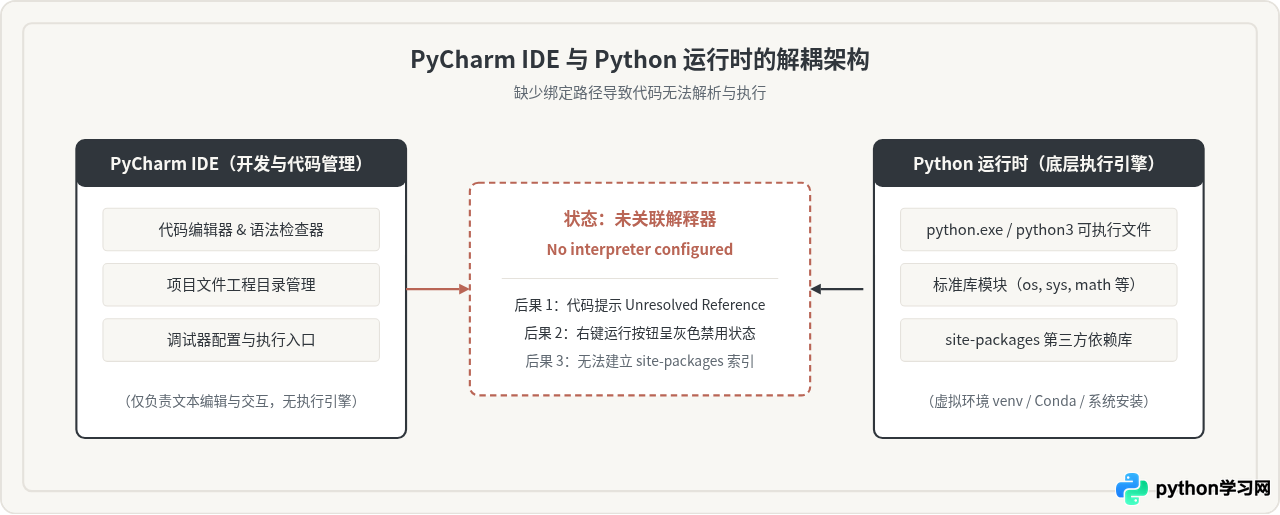
该提示通常在以下典型场景中出现:
- 首次打开已有目录:通过“Open”打开从 GitHub 下载或同事拷贝的项目文件夹时,PyCharm 默认不分配解释器。
- 创建新项目时跳过了环境设置:在初始化向导中未选择或取消了虚拟环境创建。
- 原有环境被删除或路径变更:移动了项目位置,或者删除了先前的
venv目录,导致原有解释器绝对路径失效。 - 计算机尚未安装任何 Python 环境:全新电脑仅安装了 PyCharm 软件,操作系统内无可用 Python。
二、三类触发配置的快速入口
PyCharm 提供了多处快捷通道用于唤起解释器配置窗口。无论通过哪个入口进入,最终到达的设置对话框与生效机制完全一致,读者可按习惯选用:
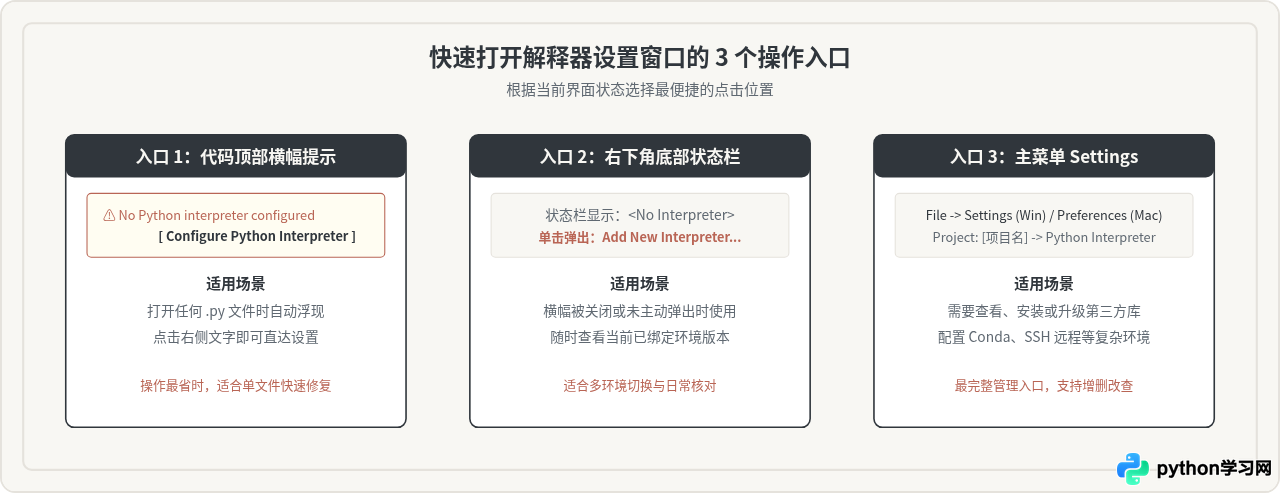
三、两类最常见配置场景与详细操作步骤
唤起 Add Python Interpreter(添加 Python 解释器)对话框后,左侧会列出多种环境模式。针对日常开发,主要分为以下两种情况:
场景 1:为当前项目新建一个专属虚拟环境(推荐)
Python 社区推荐为每个独立项目单独建立虚拟环境(Virtualenv),避免不同项目的依赖版本互相冲突。操作步骤如下:
- 在 Add Python Interpreter 窗口左侧列表中,点击选中 Virtualenv Environment。
- 在右侧选中 New(新建环境)。
- Location(位置):保持默认即可,PyCharm 会自动在当前项目根目录下生成
.venv或venv目录。 -
Base interpreter(基础解释器):指定电脑中已安装的系统 Python 路径。
- Windows 系统:通常位于
C:\Users\<用户名>\AppData\Local\Programs\Python\Python3x\python.exe或C:\Python3x\python.exe。 - macOS / Linux 系统:通常位于
/usr/local/bin/python3或/opt/homebrew/bin/python3。 - 如果下拉框中为空,点击右侧的三个点浏览按钮(
...)手动在硬盘中选中python.exe或python3。
- Windows 系统:通常位于
- 点击右下角 OK,等待 PyCharm 自动构建环境并完成依赖索引。
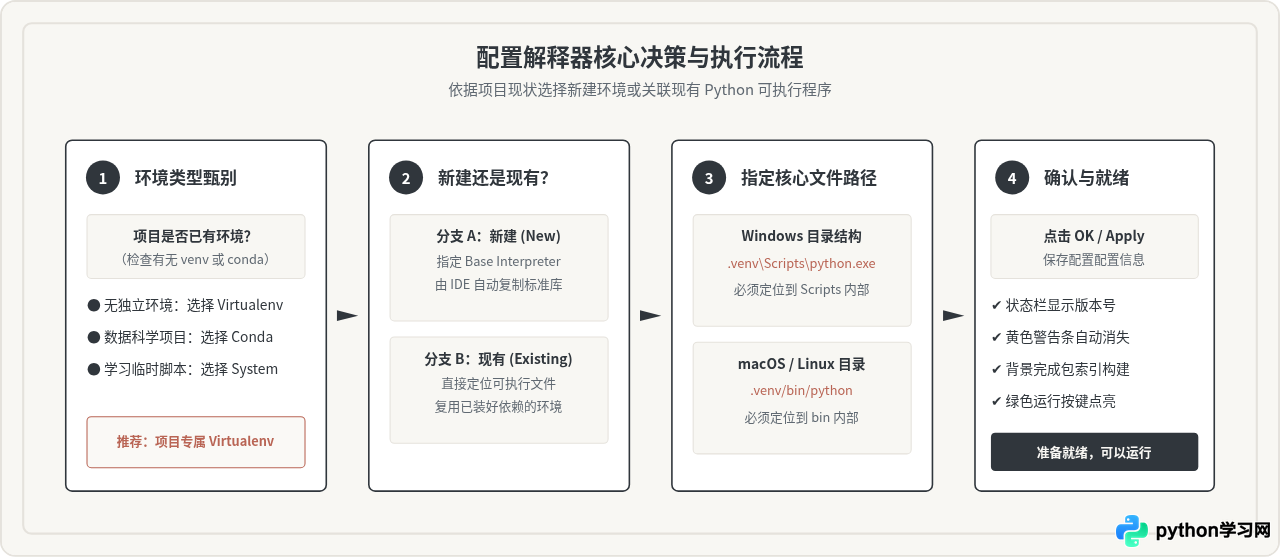
场景 2:直接关联计算机上已存在的 Python 环境
如果工程此前已通过命令行创建过虚拟环境,或者希望直接使用操作系统安装好的全局 Python、Anaconda 环境,请使用现有环境模式:
- 打开 Add Python Interpreter 窗口。
- 在左侧列表中根据环境类型进行选择:
- 已有的普通虚拟环境:点击 Virtualenv Environment,右侧选择 Existing。
- 系统全局 Python:点击 System Interpreter。
- Conda 虚拟环境:点击 Conda Environment,右侧选择 Existing environment。
-
点击 Interpreter 输入框右侧的浏览按钮(
...),在文件管理器中找到具体的执行程序:环境类型 操作系统 目标可执行文件路径规范 已有的 Virtualenv Windows [项目目录]\.venv\Scripts\python.exe已有的 Virtualenv macOS / Linux [项目目录]/.venv/bin/python系统全局安装 Windows C:\Users\<用户名>\AppData\Local\Programs\Python\Python3x\python.exe系统全局安装 macOS /Library/Frameworks/Python.framework/Versions/3.x/bin/python3Anaconda / Miniconda Windows / Mac [Conda根目录]\python.exe或[envs目录/环境名]/bin/python - 选定具体文件后,点击 OK,PyCharm 会自动扫描该环境内已经安装好的第三方包列表。
.venv 文件夹或 Scripts 文件夹便点击确定,导致系统报错“Invalid Python interpreter”。请务必展开目录,直接单击选中 python.exe(Windows)或 python(macOS/Linux)二进制文件。
四、操作验证:如何确认问题已彻底解决
配置完成后,无需重启 PyCharm,通过以下三个特征即可验证解释器是否绑定成功:
- 观察状态栏:PyCharm 窗口右下角原先灰色的
<No Interpreter>变为类似Python 3.11 (my_project)或Python 3.12的版本标识。 - 观察顶部警告横幅:编辑器顶部的
No interpreter configured提示条自动消失,代码中原本因缺失解释器而出现的红色波浪线逐步恢复正常。 - 执行最简测试脚本:在项目中新建或打开任意测试文件
main.py,输入以下标准测试代码:
import sys

def main():
    print("Python 解释器配置成功!")
    print("当前运行版本:", sys.version)
    print("当前执行程序路径:", sys.executable)

if __name__ == "__main__":
    main()
在编辑器任意空白处点击鼠标右键,选择 Run 'main'(或点击右上角的绿色三角运行按钮)。若下方控制台输出如下内容,即表示配置圆满完成:
Python 解释器配置成功!
当前运行版本: 3.11.8 (tags/v3.11.8:db85d51, Feb  6 2024, 22:03:32) [MSC v.1937 64 bit (AMD64)]
当前执行程序路径: D:\Projects\demo\.venv\Scripts\python.exe

Process finished with exit code 0
五、常见衍生异常与排查对策
在实际配置过程中,若遇到特殊报错或路径找不到,可参考以下排查表迅速定位问题:
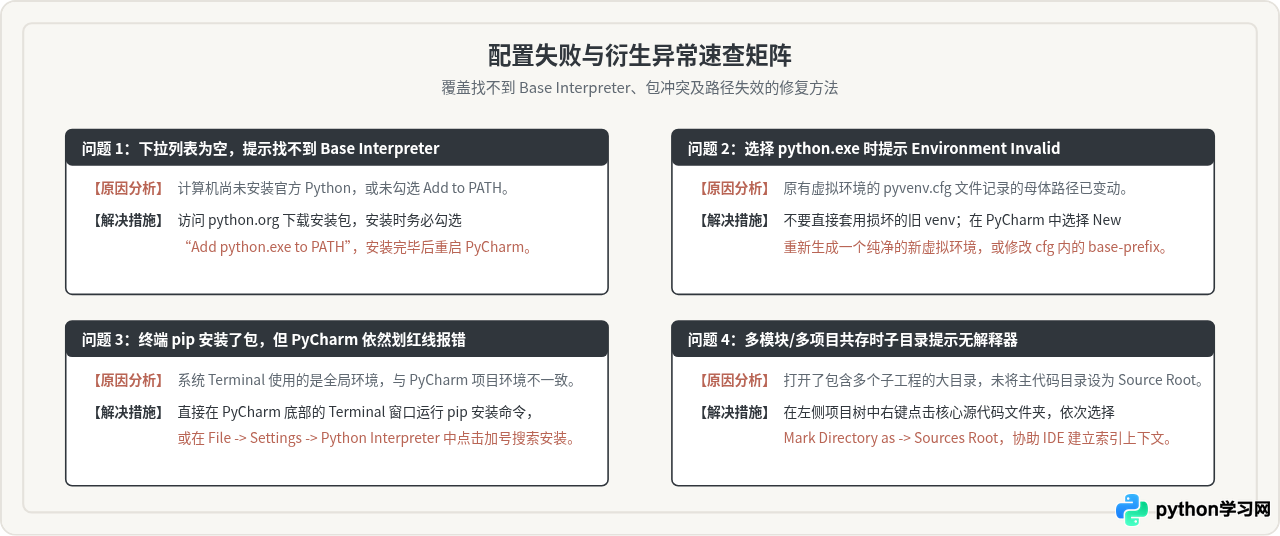
六、总结
PyCharm 提示 No interpreter configured 是使用该 IDE 时最基础也是最常见的配置环节。解决该问题的本质就是为项目建立正确的 Python 可执行程序映射。通过顶部黄色横幅、右下角状态栏或全局设置进入配置界面后,优先为独立项目新建专属的 Virtualenv;对于已有完整环境的工程,则精准定位到其 Scripts/python.exe(或 bin/python)即可。
免责声明:本文内容仅供参考,不代表本站观点。转载或引用请注明出处。









