

不想装App怎么在手机运行Python 3?在线编译器与小程序指南

在手机上临时测试一段 Python 3 语法、验算数学逻辑或运行轻量脚本,完全不需要专门安装动辄数百兆存储空间的独立 App(如 Termux、Pydroid 3 或各大 IDE)。最直接的免安装解决方案主要有两种:一种是直接使用手机移动端浏览器访问在线 Python 编译器,另一种是在日常即时通讯应用中调出微信小程序编译器。两种方案依托远端容器沙箱或轻量前端解析器,打开即用、用完即走,不占用手机存储,非常契合碎片化学习与临时代码验证场景。
免安装方案概览:在线编译器与微信小程序
免安装手机运行 Python 3 的核心逻辑,是将计算与解析环境交给远程服务器或内置的轻量运行时,手机前端只负责代码文本编辑、参数输入与结果接收。读者在选择具体方式时,可以根据是否需要导入特殊模块、是否需要多文件支持,以及网络稳定程度来确定最合适的路径。
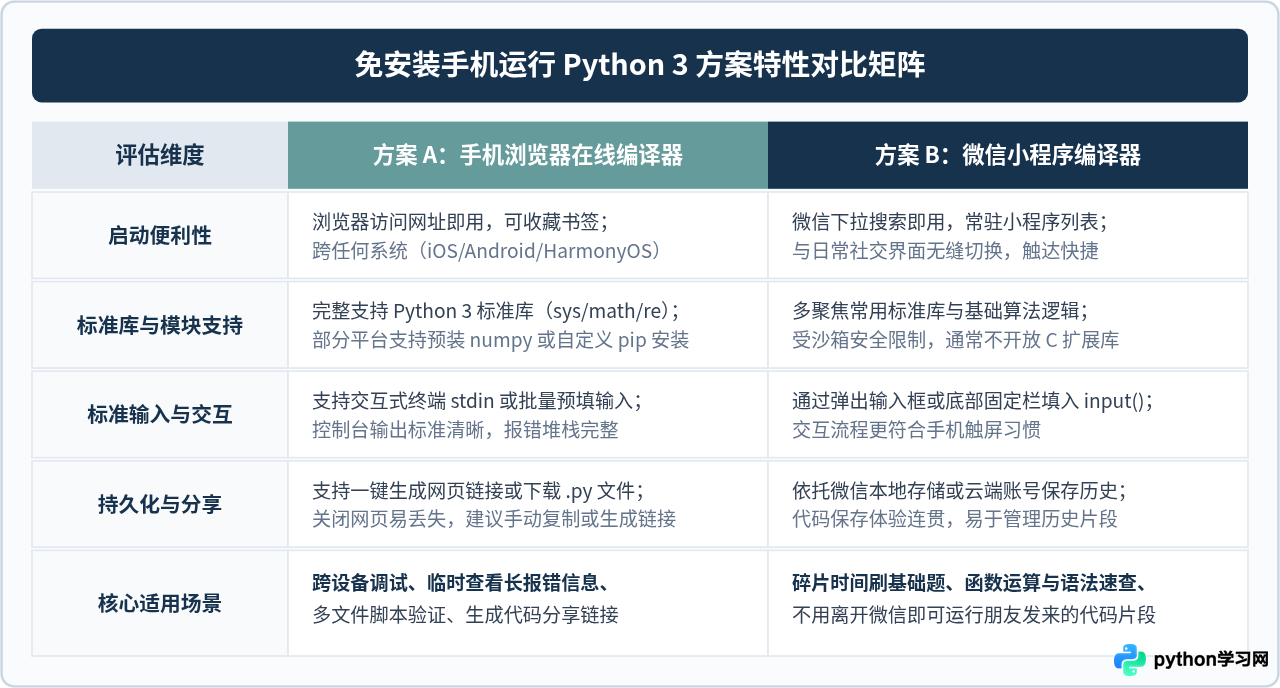
方案一:手机浏览器在线编译器实操
利用手机自带的 Safari、Chrome、Edge 或其他主流移动浏览器,访问经过移动端优化的在线编程平台,是功能最完整的免安装方案。
1. 常用在线编译器平台推荐
- Programiz Online Python Compiler:页面非常简洁,移动端布局自适应良好,底部或分屏区域直接展示输出控制台,响应速度极快。
- OnlineGDB (手机版):支持标准输入(stdin)预填或交互式命令行,输出信息详细,附带行号报错,适合测试算法题目。
- Python.org 官方交互终端:Python 官方网站自带的基于浏览器的交互式终端(Web Shell),适合直接敲单行命令测试语法,但不太适合保存多行长脚本。
- 菜鸟教程在线工具:国内服务器直连,访问稳定,界面直观,适合初学者的简单测试。
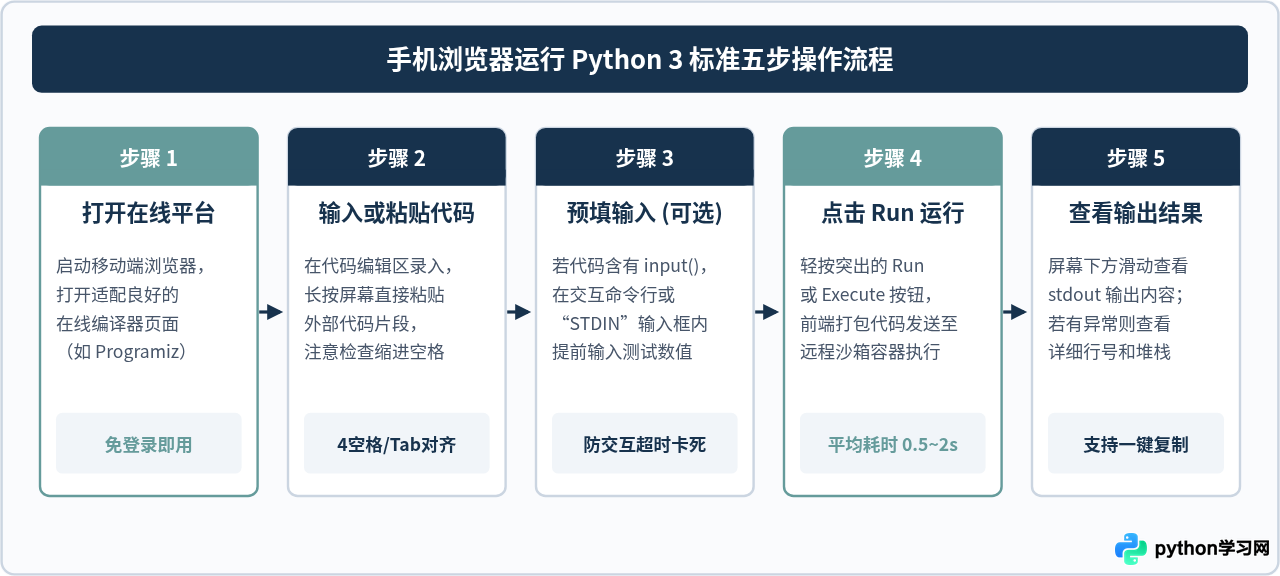
2. 实操演示:手机编写与运行一段数据处理脚本
在手机浏览器中打开在线编译器后,清空默认的演示代码,输入或粘贴以下包含函数封装、列表推导与异常处理的示例:
# 示例代码:统计一段文本中的单词频率与长度分布
text_data = "Python is powerful, clean and easy to run anywhere on mobile."

def analyze_words(text):
    # 清理标点符号并统一转小写
    clean_text = "".join([c.lower() if c.isalnum() or c.isspace() else " " for c in text])
    words = clean_text.split()

    stats = {
        "total_words": len(words),
        "unique_words": len(set(words)),
        "longest_word": max(words, key=len) if words else "",
        "word_lengths": [len(w) for w in words]
    }
    return stats

result = analyze_words(text_data)
print("=== 分析结果输出 ===")
print(f"单词总数: {result['total_words']}")
print(f"独立词数: {result['unique_words']}")
print(f"最长单词: {result['longest_word']}")
print(f"各词长度: {result['word_lengths']}")
点击运行后,在线编译器的控制台区域将在 1 秒内返回明确的结果:
=== 分析结果输出 ===
单词总数: 10
独立词数: 10
最长单词: powerful
各词长度: [6, 2, 8, 5, 3, 4, 2, 3, 8, 2]
避坑提示:手机输入法在默认设置下,打出的单引号、双引号可能是中文全角符号(如 “ ” ‘ ’),这在 Python 3 中会导致语法错误 SyntaxError: invalid character。请务必将手机输入法切换至半角英文键盘输入符号,或直接在编辑器的符号辅助栏中点击输入。
方案二:微信小程序运行 Python 3 指南
如果平时大量使用微信,不想在手机浏览器中频繁输入网址,或者网络环境访问某些国外在线编译器速度较慢,微信小程序是最顺手的免安装替代品。
1. 寻找与进入可靠的 Python 小程序
在微信顶部搜索框中直接搜索关键字“Python编译器”、“Python运行”或“在线代码执行”。目前微信生态中有多款由开发者维护的轻量工具小程序,核心特点如下:
- 无需注册安装:首次使用点击即开,后续在微信主界面“下拉任务栏”或“发现 - 小程序”中即可直接唤起。
- 移动端专属辅助键盘:这类小程序通常会在输入法上方附加一行代码快捷按键,提供
Tab (4空格缩进)、: (冒号)、_ (下划线)、()、[]等在手机常规键盘中需要多级跳转才能打出的特殊符号。 - 云端安全沙箱执行:小程序自身仅作为轻前端,执行逻辑同样依托后端部署的 Python 容器环境。
2. 小程序处理输入 input() 的特殊逻辑
在电脑端运行 name = input("请输入名字: ") 时,终端会挂起并等待键盘输入。但在微信小程序中,由于单线程通信和微信界面的限制,通常有两种实现方式:
- 弹窗提示录入:当代码执行到
input()时,小程序会弹出一个原生输入框,用户填入并点击“确认”后继续执行。 - 预填参数模式:在点击“运行”前,页面底部提供了一个“输入数据(STDIN)”的多行文本框。如果代码中有两次
input(),用户需要按行预先填好两个值,代码执行时自动依次读取。
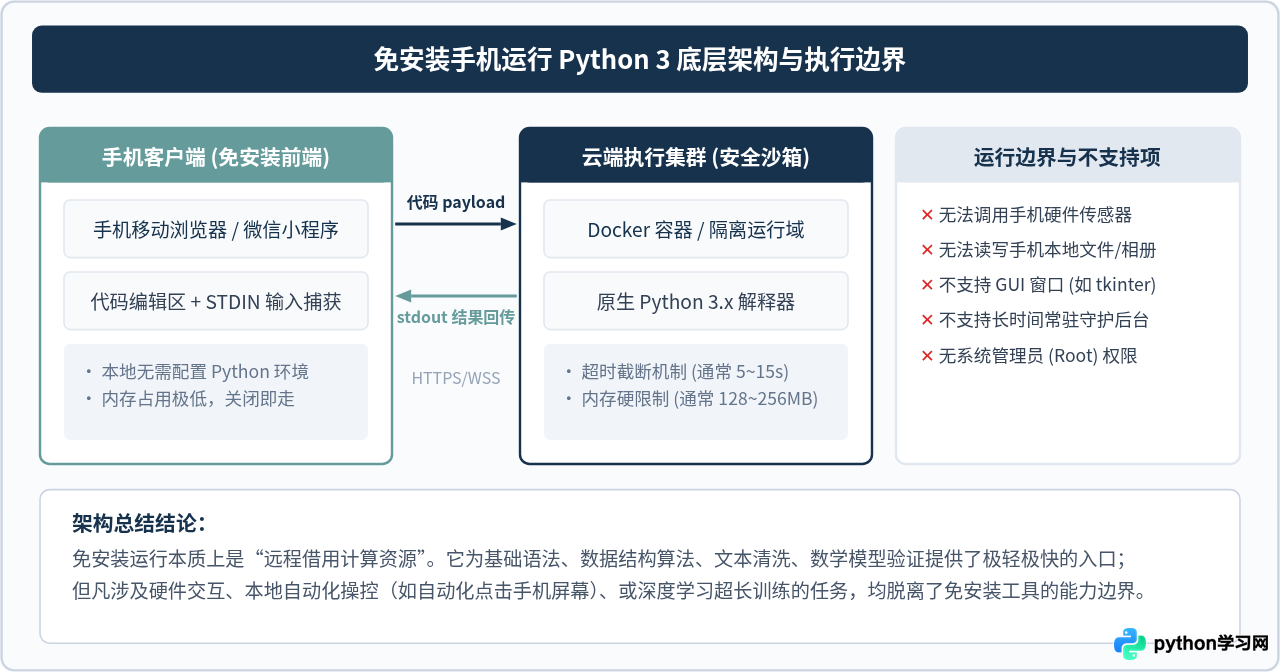
底层原理解析:为什么手机不装 App 就能运行 Python?
许多初学者会疑惑:手机系统本身并没有内置 Python 解释器,为什么能在网页或小程序里执行复杂的 Python 3 语法?
其核心原理在于前后端解耦的架构模式。目前市面上的免安装运行机制主要分为两类:
- 主流方案:云端容器沙箱执行。手机端只负责提供编辑器 UI,当用户点击“运行”时,代码文本与输入数据通过 HTTPS 或 WebSocket 协议加密传输给云端服务器。云端在毫秒级内启动一个轻量级的 Docker 容器或安全沙箱,调用原生
python3 main.py运行该代码,捕获标准输出(stdout)与标准错误(stderr),并将结果打包回传给手机界面渲染。 - 新兴方案:基于 WebAssembly (Wasm / Pyodide) 的浏览器本地运行。某些现代在线编译器将 Python 解释器本身编译成了 WebAssembly 字节码。手机浏览器在首次打开时下载并缓存该解释器,后续的 Python 代码是直接在手机浏览器的 JavaScript 引擎虚拟机内运行的,甚至在断网后依然可以继续运行简单脚本。
手机写代码的操作效率提升技巧
在手机上写代码,最大的痛点不在于编译器本身,而在于触屏软键盘缺乏编程符号键和缩进排版容易错乱。掌握以下技巧,可以大幅改善手机写代码的体验:
- 善用手机输入法的“剪贴板列表”:在手机备忘录中预先保存一份常用的 Python 样板代码(包含
if __name__ == '__main__':、常用import语句)。在手机输入法中开启剪贴板置顶,随调随用。 - 开启第三方输入法的“编程键盘”:主流手机输入法(如微信键盘、搜狗输入法、百度输入法等)通常在符号列表里包含“编程符号”分类,可以直接一键输入
==,!=,+=,>=等复合符号。 - 严格使用 4 个空格代替 Tab:触屏软键盘如果直接按 Tab,不同浏览器内核的转义可能不一致,容易报
IndentationError: unindent does not match any outer indentation level。在手机端,手动打 4 个空格或者使用编辑器自带的缩进按钮最为稳妥。 - 横屏模式提升视野:需要查看长行代码或比较复杂的输出结果时,将手机开启“自动旋转”并横向握持,编辑器的代码区和输出区会自动变为左右分栏,视野与排版更接近桌面端。
选型决策树与总结
不需要安装独立 App,通过在线编译器和小程序运行 Python 3 已经可以满足绝大多数碎片化学习、语法复习与代码轻量测试的需求。为了帮助读者在面对具体任务时快速做出选择,下方决策流程图归纳了清晰的选型路径:
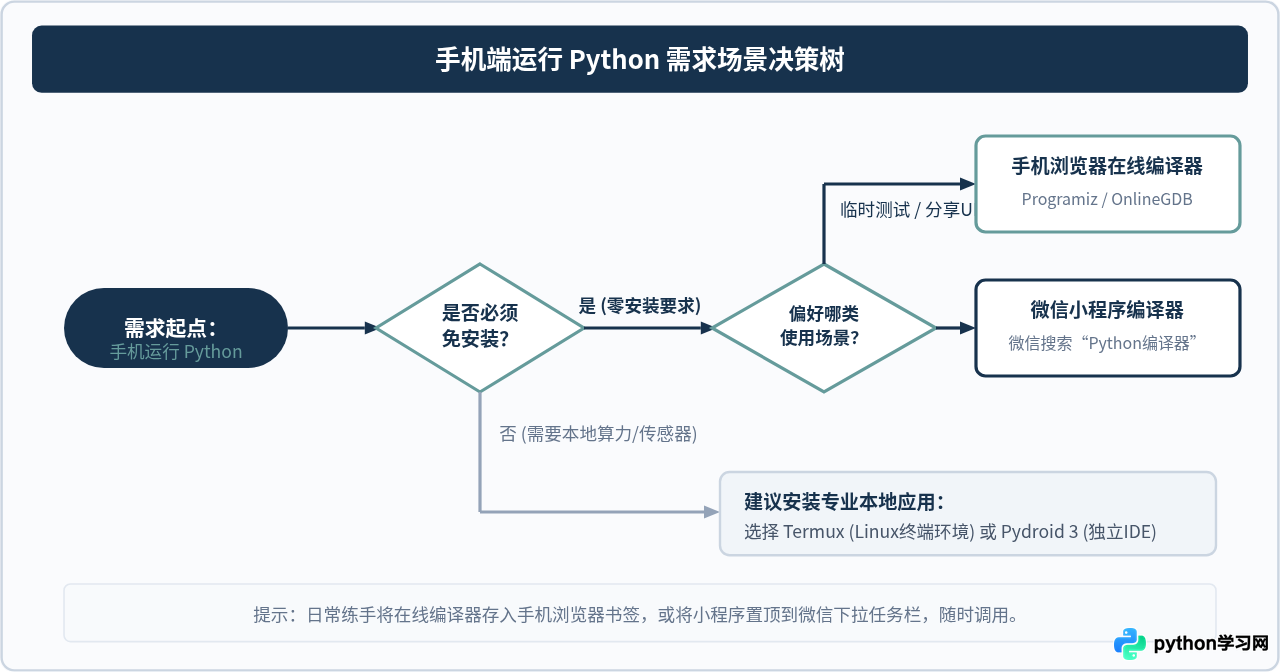
只要目标明确:以语法熟悉、算法练手、临时逻辑校验为核心,完全不需为手机安装专门的笨重 App。利用移动端在线编译器和小程序,就能在任何随手拿起的手机上,立刻获得一个响应迅速、干净稳定的 Python 3 运行环境。
免责声明:本文内容仅供参考,不代表本站观点。转载或引用请注明出处。









