

Sublime Text 配置 Python3 交互式输入与自动运行

发布时间:2026-10-13| 5人浏览过
本文介绍如何在Sublime Text中通过安装sublimeREPL插件解决Python3文件编译时input()换行不执行的问题。通过配置快捷键F5,实现一键运行当前文件并支持交互式输入,提升开发效率。
在Sublime Text环境中直接编译Python文件时,使用Enter键往往无法触发打印输出,这通常是因为默认的编译方式不支持交互式输入。为了解决这一问题,需要安装sublimeREPL插件以增强交互功能。
#!/usr/bin/python3
str = input("请输入: ")
print(str)
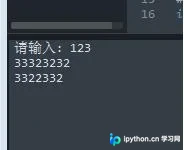
安装该插件后,可以通过菜单栏依次点击Tool -> sublimeREPL -> Python -> Python - RUN current file来执行代码。此时,程序可以正常接收输入并在输入一行后立即打印结果,解决了换行不结束的问题。
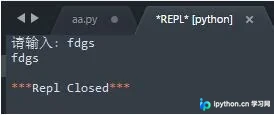
由于每次运行都需要手动点击菜单选项,操作较为繁琐。为了提高效率,建议为这一操作设置快捷键,以便快速启动Python运行环境。
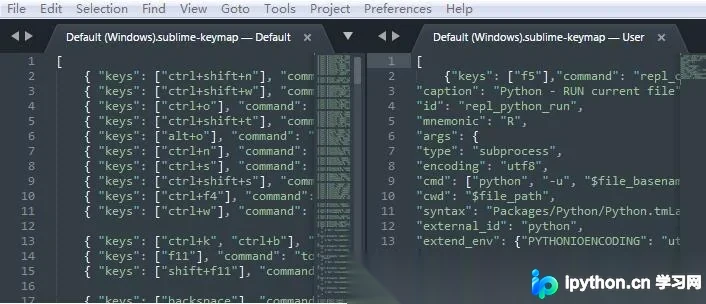
具体设置方法是进入Preferences -> Key Bindings,在用户键绑定配置文件中添加快捷键映射。例如,可以将F5设置为触发该命令的快捷键,用户也可以根据个人习惯修改为其他按键组合。
[
{"keys": ["f5"],"command": "repl_open",
"caption": "Python - RUN current file",
"id": "repl_python_run",
"mnemonic": "R",
"args": {
"type": "subprocess",
"encoding": "utf8",
"cmd": ["python", "-u", "$file_basename"],
"cwd": "$file_path",
"syntax": "Packages/Python/Python.tmLanguage",
"external_id": "python",
"extend_env": {"PYTHONIOENCODING": "utf-8"}
}
}
]
通过上述配置,Sublime Text即可支持Python3的交互式输入与自动运行。希望此方法能帮助开发者优化工作流程,如有更多疑问或建议,欢迎参考相关技术社区的内容。
免责声明:本文内容仅供参考,不代表本站观点。转载或引用请注明出处。









