

VS Code集成Conda环境时出现Python缺包错误的排查步骤

很多开发者在 VS Code 中编写 Python 代码时,常遇到这样的困惑:明明在终端里通过 conda list 或 pip list 能看到某个第三方库(如 numpy、pandas 或 pytorch),但在编辑器中一运行代码,控制台却立刻抛出 ModuleNotFoundError: No module named 'xxx'。这种“外部明明装好了包,VS Code 却找不到”的现象,本质上并不是包没有安装成功,而是代码实际运行的 Python 解释器与安装依赖的目标 Conda 环境发生了脱节。本文将针对 VS Code 与 Conda 集成的常见断层点,提供一套系统且可落地的排查与修复流程。
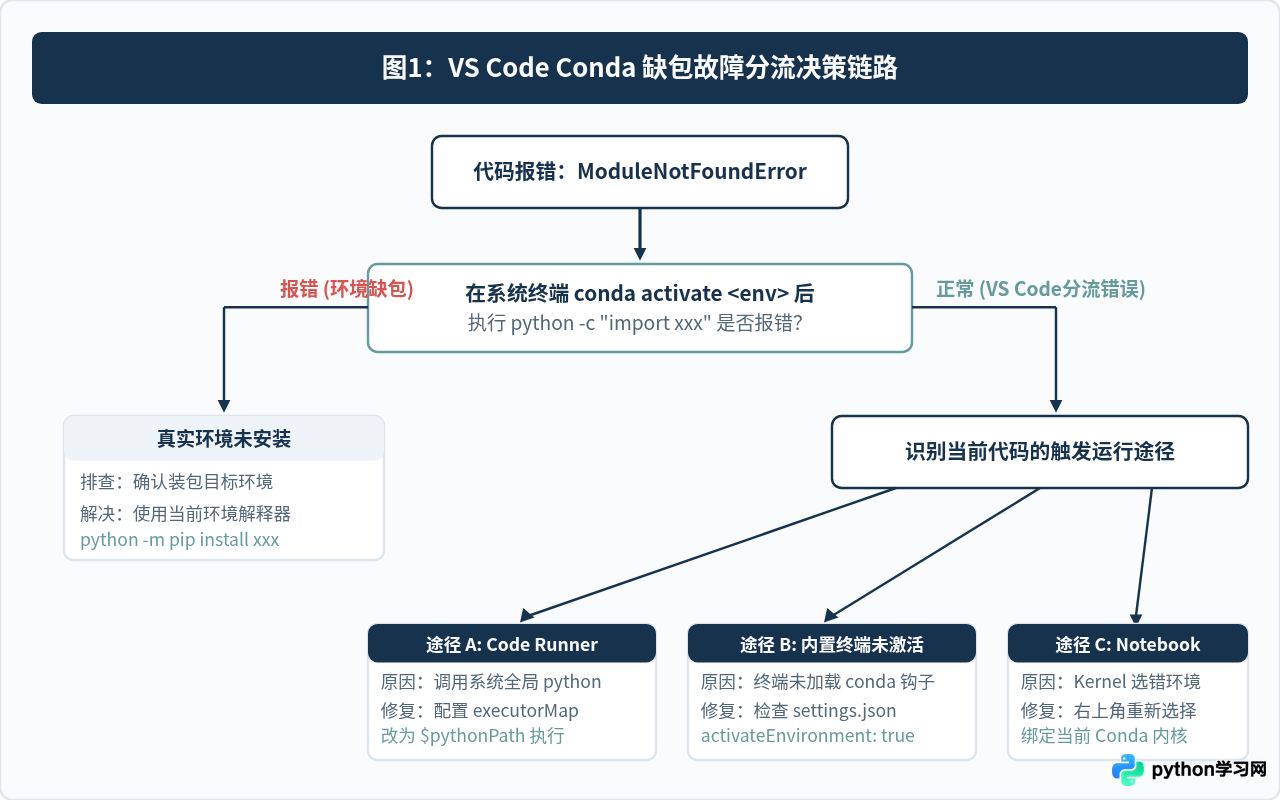
第一步:核对 VS Code 当前选中的解释器路径
排查的第一步,是确认 VS Code 的 Python 核心插件当前究竟绑定了哪一个可执行文件。很多用户以为在终端手动输入了激活命令,VS Code 就会感知,其实二者是独立的。
- 调出解释器选择列表:在 VS Code 界面按下快捷键
Ctrl+Shift+P(macOS 为Cmd+Shift+P),输入并选择Python: Select Interpreter。 - 观察推荐项与路径:在弹出的列表中,检查被选中的解释器。列表中通常会标注环境类型,例如
('my_env': conda)。请仔细观察其后面的绝对路径:- Windows 通常形如:
C:\Users\<用户名>\miniconda3\envs\<环境名>\python.exe - macOS / Linux 通常形如:
/Users/<用户名>/miniconda3/envs/<环境名>/bin/python
- Windows 通常形如:
- 排除 base 环境干扰:如果选中的是
miniconda3/python.exe或anaconda3/bin/python,说明当前指向的是 Conda 的全局base环境,而非你专门配置了依赖的独立子环境。
Enter interpreter path...,直接手动粘贴该环境中 python.exe(或 bin/python)的真实绝对路径。
第二步:理解并理顺 VS Code 的多路调用架构
很多开发者最困惑的地方在于:“我明明在右下角/顶部选好了 Conda 解释器,为什么点击运行还是报找不到包?”这涉及到 VS Code 内部不同执行组件的调用隔离机制。
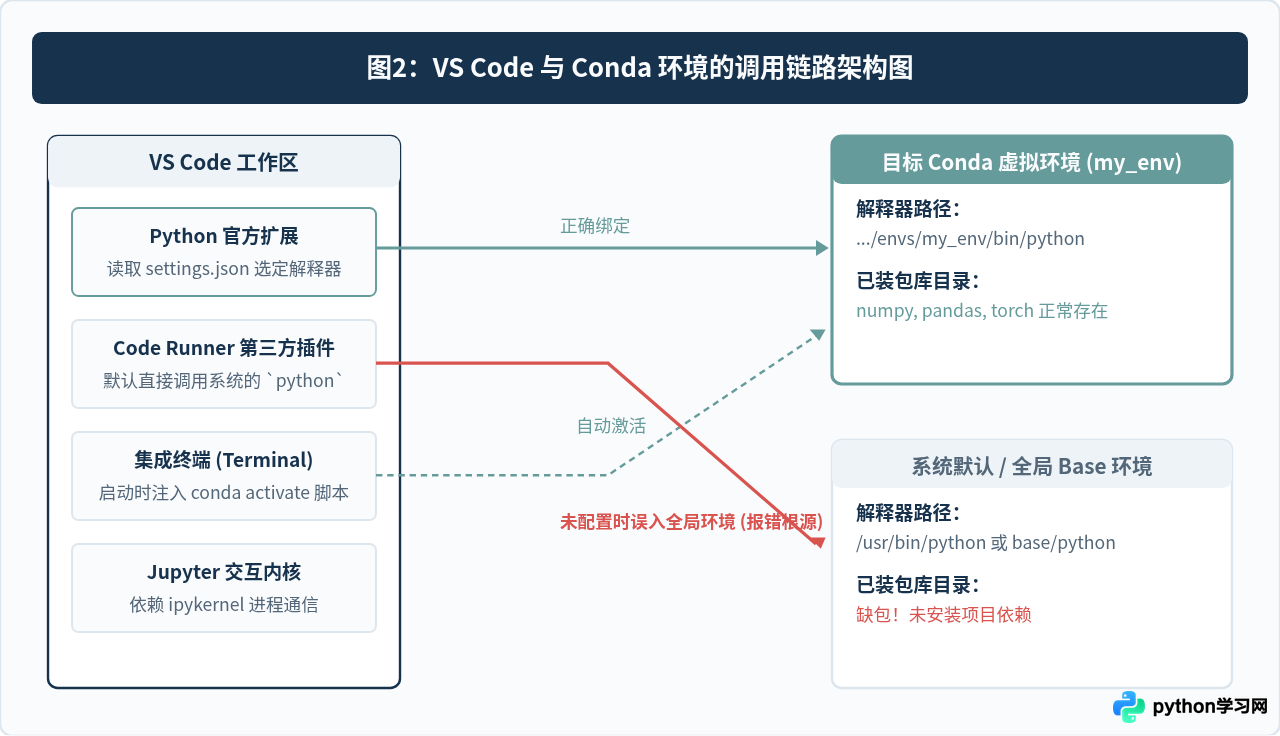
从上图可以看出,VS Code 本身并不是一个单独的命令行程序,而是一个集成调度平台:
- 官方扩展(Python Extension):负责代码语法分析、智能补全以及“在终端中运行 Python 文件”的上下文注入。
- Code Runner 等第三方扩展:通常只读取自身配置文件。如果未显式配置解释器宏,它默认只会在系统环境变量中寻找
python,直接导致它跑在系统全局 Python 或 Conda base 环境中。 - 内置终端(Integrated Terminal):如果你的终端配置文件未初始化 Conda shell 钩子,终端打开时并不会自动运行
conda activate,你在终端执行命令依然会遇到缺包。
第三步:排查内置终端与自动化激活
在 VS Code 内部打开终端(快捷键 Ctrl+`),观察终端开头的命令行提示符:
# 正常激活状态下,终端前缀会带有你的环境名:
(my_env) user@machine:~/project$

# 若显示如下,说明仍停留在 base 或系统默认环境:
(base) user@machine:~/project$
user@machine:~/project$
如果终端没有自动进入 (my_env),请按以下步骤核查设置:
1. 检查自动激活配置
打开 VS Code 设置(Ctrl+,),搜索 python.terminal.activateEnvironment,确认该项已勾选为 true。此配置确保每次在当前工作区新建终端时,插件会自动向终端输入对应的环境激活脚本。
2. 修复 Conda Shell 钩子
如果设置已勾选但终端仍未激活,通常是因为系统 Shell(如 PowerShell、cmd、bash 或 zsh)尚未注册 Conda 初始化脚本。可在内置终端中根据所用 Shell 执行对应的初始化:
# 若使用的是 PowerShell:
conda init powershell

# 若使用的是 bash:
conda init bash

# 若使用的是 zsh (macOS 默认):
conda init zsh执行完成后,必须彻底关闭当前 VS Code 终端标签页(点击垃圾桶图标杀死终端进程),然后重新打开一个终端窗口生效。
第四步:排查第三方运行插件(重点排查 Code Runner)
大量“明明选了解释器却报缺包”的个案,最终都锁定在右上角的“三角形运行按钮”上。很多开发者安装了流行插件 Code Runner,点击右上角运行按钮时,默认调用的正是 Code Runner 而非官方 Python 插件。
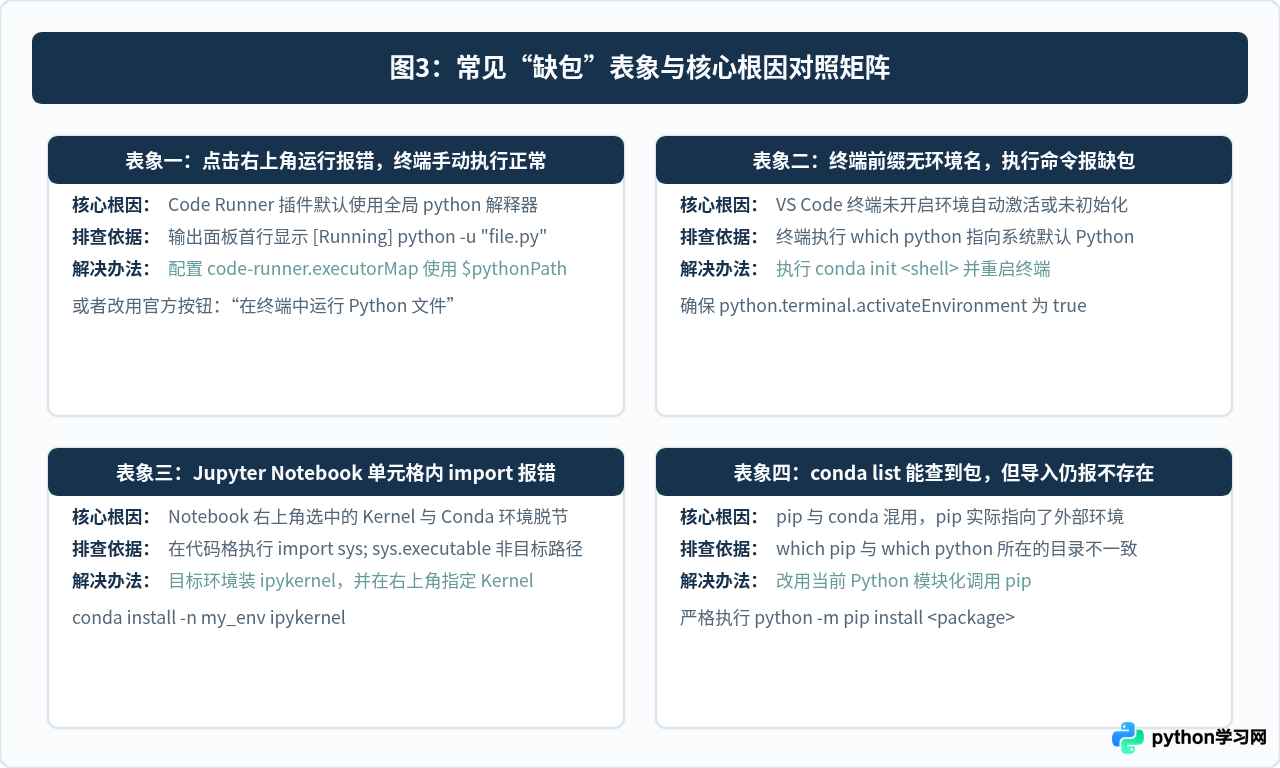
如果确定使用了 Code Runner,可通过以下两种方式之一解决:
- 推荐做法:改用官方原生运行选项。点击编辑区右上角运行按钮旁边的小下拉箭头,选择 “Run Python File in Terminal”(在终端中运行 Python 文件)。这样会直接使用当前在 VS Code 中选定的 Conda 解释器执行脚本。
- 配置 Code Runner:如果你习惯使用快捷键
Ctrl+Alt+N,请打开 VS Code 的settings.json,加入以下映射配置,强制 Code Runner 读取 VS Code 当前已选的 Python 路径:"code-runner.executorMap": { "python": "$pythonPath -u \"$fullFileName\"" }
第五步:排查 pip/conda 混用污染与环境路径验证
有时开发者是在终端中执行了 pip install xxx,自以为装入了虚拟环境,但实际上调用的是系统全局的 pip。要判断是否发生了此类混淆,可以在当前激活的终端中进行路径一致性对比:
# Linux / macOS 查看路径:
which python
which pip

# Windows (PowerShell) 查看路径:
Get-Command python | Select-Object -ExpandProperty Source
Get-Command pip | Select-Object -ExpandProperty Source如果输出结果中,python 指向 .../envs/my_env/...,而 pip 却指向 /usr/local/bin/pip 或 .../AppData/Local/...,说明当前环境的 PATH 中并没有属于该虚拟环境的 pip,安装的包全被写进了外部目录。
python -m pip install <包名>,这样能绝对保证依赖被安装到当前 python 命令所属环境的 site-packages 目录下。
第六步:代码级自检与工作区配置固化
在排查接近尾声时,切忌仅凭肉眼猜测。我们可以编写一段精简的排查探针脚本,在出现报错的同一个执行环境下运行:
import sys
import os

print("=== 1. 当前生效的 Python 解释器 ===")
print(sys.executable)

print("\n=== 2. 模块搜索路径 (sys.path) ===")
for p in sys.path:
    print(p)

print("\n=== 3. 目标模块测试导入 ===")
try:
    import numpy  # 将 numpy 替换为你报错缺失的库名
    print("导入成功!模块文件所在位置:", numpy.__file__)
except ModuleNotFoundError as e:
    print("导入失败:", e)
观察输出:
sys.executable是否是你的 Conda 环境路径?如果不是,说明上述某个环节的解释器选择仍然没有生效。sys.path列表中是否存在对应 Conda 环境的site-packages目录?
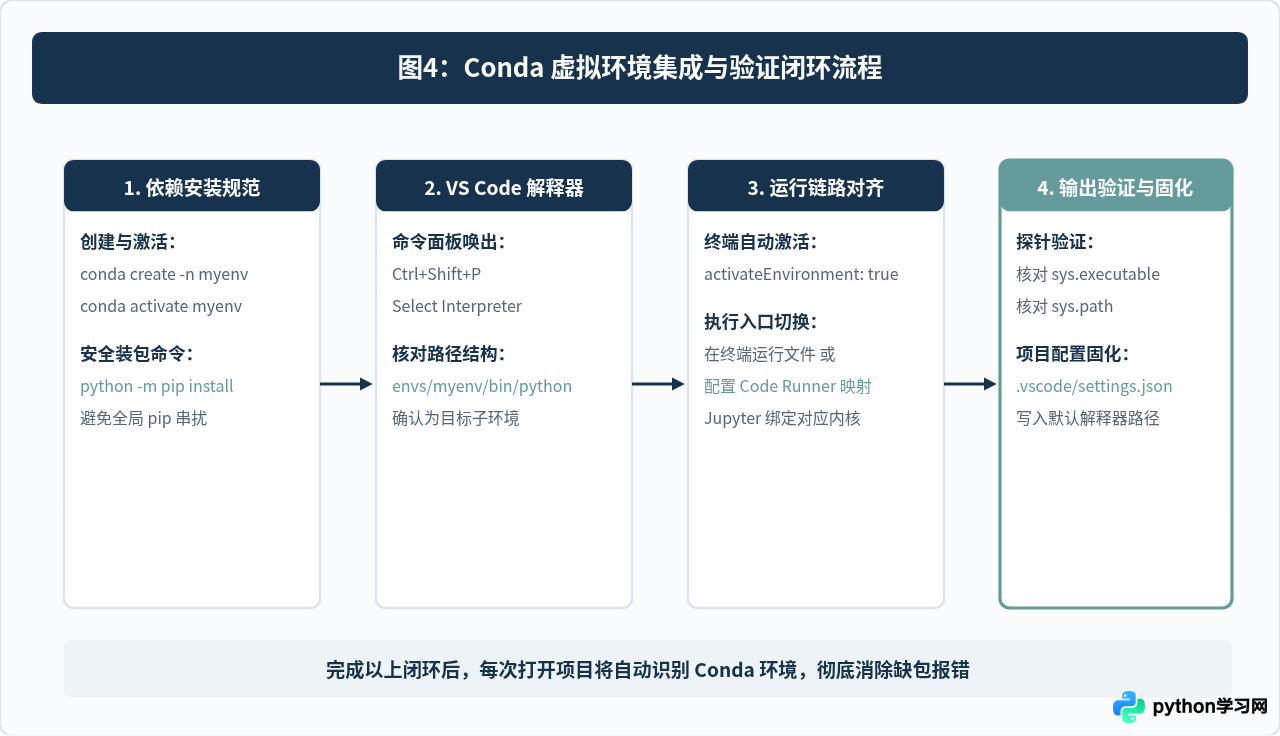
最后一步:固化工作区配置(避免每次手动切换)
为了让该项目在后续打开时始终自动锁定当前的 Conda 环境,建议在项目根目录下新建 .vscode/settings.json 文件,将目标解释器路径写入项目本地配置:
{
  "python.defaultInterpreterPath": "/Users/username/miniconda3/envs/my_env/bin/python",
  "python.terminal.activateEnvironment": true
}
完成这一配置后,无论后续在项目中新建终端、运行 Python 文件还是加载插件,VS Code 都会优先以此路径为准,从而彻底避免因环境漂移而引发的 Python 缺包错误。
免责声明:本文内容仅供参考,不代表本站观点。转载或引用请注明出处。









