

Python怎么将代码生成的图形保存为高清图片

一、高清图片导出的决策路径与标准流程
使用Python生成图表时,导出质量由渲染后端、文件格式、分辨率参数与调用时序共同决定。无论是使用原生的Matplotlib,还是建立在其之上的Seaborn或Pandas绘图接口,保存高清图片均遵循一套清晰的决策流程。
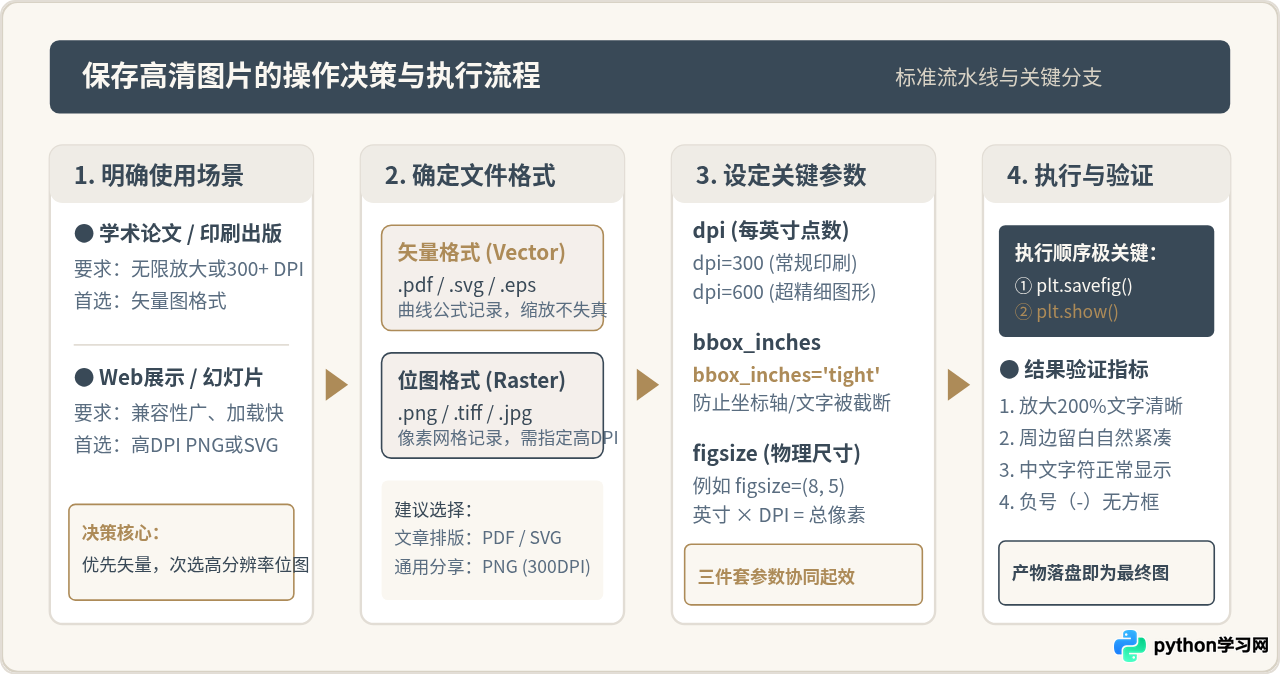
二、决定画面质量的核心参数原理
要产出符合出版或印刷标准的高清图片,必须理解Matplotlib图像保存接口中的几个核心概念及其相互作用。
1. DPI(Dots Per Inch,每英寸点数)
DPI最初是印刷领域的概念,在数字图像保存中,它定义了画布物理尺寸与像素尺寸之间的转换比率。Matplotlib默认保存图片的DPI通常为100(根据配置可能略有差异)。在100 DPI下,一张 figsize=(8, 6) 的图片仅有 800×600 像素,在现代Retina屏幕或打印页面上放大观察,必然出现马赛克与模糊。
当设置 dpi=300 时,同样的画幅将生成 2400×1800 像素的文件,像素总数提升了9倍,图表细节、微小标注和数据线条将变得极其细腻。学术论文投稿和商业印刷通常硬性要求 300 DPI 或更高的分辨率。
2. Figure Size(画幅尺寸)与像素计算
Matplotlib的 figsize=(width, height) 单位是英寸(Inch)。导出的位图实际像素分辨率由物理尺寸与DPI共同决定:
像素宽度 = width (英寸) × DPI
像素高度 = height (英寸) × DPI
例如,设定 figsize=(10, 6) 且 dpi=300,最终保存的PNG文件分辨率为 3000 × 1800 像素。需要注意:如果单纯增加figsize而保持字体字号(如10pt)不变,图片中的文字相对画幅会显得非常微小;正确的做法是先按排版所需的比例设定合理的figsize,再通过调整DPI来提升清晰度。
3. bbox_inches='tight' 与边缘自适应
在绘图过程中,如果X轴或Y轴的标签文字较长,或者刻度标签进行了倾斜旋转,默认保存时可能会发现文字的下半截或侧边被画布裁切。设置 bbox_inches='tight' 会促使Matplotlib在导出前重新计算图表内部所有可见图元的外接矩形(Bounding Box),自动收紧画框并保留必要的边距,彻底避免元素截断。
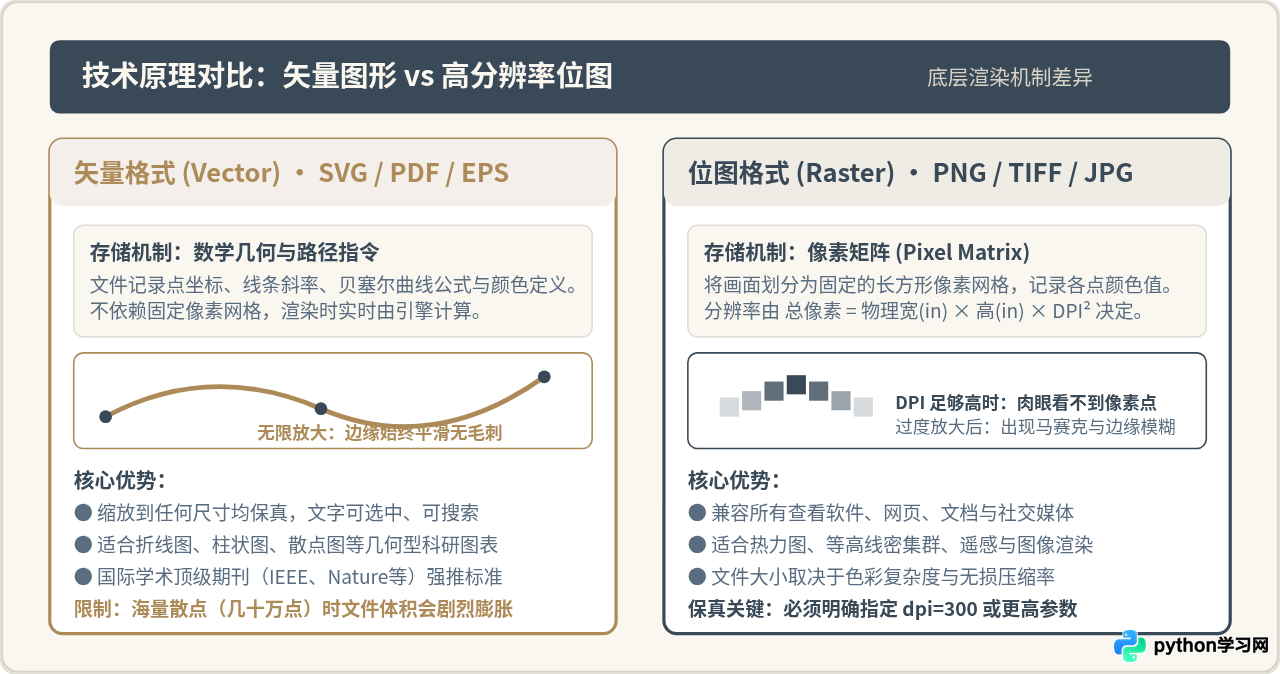
三、高质量图像导出的完整代码实现
下面给出一个可直接运行的标准示例,演示如何生成包含中文标签、双曲线数据及网格的高保真图表,并分别保存为 300 DPI 的高清 PNG、印刷级 TIFF 以及无损矢量 PDF 与 SVG。
import matplotlib.pyplot as plt
import numpy as np

# 1. 字体与符号环境设置(解决中文变方块和负号显示问题)
plt.rcParams['font.sans-serif'] = ['PingFang SC', 'Microsoft YaHei', 'SimHei', 'DejaVu Sans']
plt.rcParams['axes.unicode_minus'] = False  # 确保坐标轴负号正常渲染

# 2. 创建画布并指定物理尺寸(单位:英寸)
fig, ax = plt.subplots(figsize=(8, 5))

# 3. 构造数据并绘图
x = np.linspace(0, 10, 200)
y1 = np.sin(x)
y2 = np.cos(x)

ax.plot(x, y1, label='正弦信号 sin(x)', color='#394957', linewidth=2.2)
ax.plot(x, y2, label='余弦信号 cos(x)', color='#AD8B58', linewidth=2.0, linestyle='--')

# 4. 图表细节装饰
ax.set_title('信号采样波形对比图', fontsize=14, fontweight='bold', pad=12)
ax.set_xlabel('时间序列 (秒)', fontsize=12)
ax.set_ylabel('振幅幅值', fontsize=12)
ax.grid(True, linestyle=':', alpha=0.6)
ax.legend(frameon=True, facecolor='#FAF7F1', edgecolor='#E2DDD5')

# 5. 高清保存(必须先于 plt.show() 执行)
# 方式 A:保存为 300 DPI 无损压缩 PNG 位图
plt.savefig('wave_plot_300dpi.png', dpi=300, bbox_inches='tight', pad_inches=0.1)

# 方式 B:保存为矢量格式 SVG(适合网页或PPT中二次编辑)
plt.savefig('wave_plot.svg', format='svg', bbox_inches='tight')

# 方式 C:保存为矢量格式 PDF(适合嵌入 LaTeX 论文)
plt.savefig('wave_plot.pdf', format='pdf', bbox_inches='tight')

# 6. 最后进行窗口展示(可选)
plt.show()
四、关键转折:为什么保存出的是一张空白图片?
初学者在保存图片时最常遇到的一个“诡异”现象是:明明在交互窗口里看到了漂亮的图表,但打开保存出来的 output.png 时,却是一张完全空白的白板或透明图片。
这一现象的关键原因在于 Matplotlib 的绘图生命周期机制。
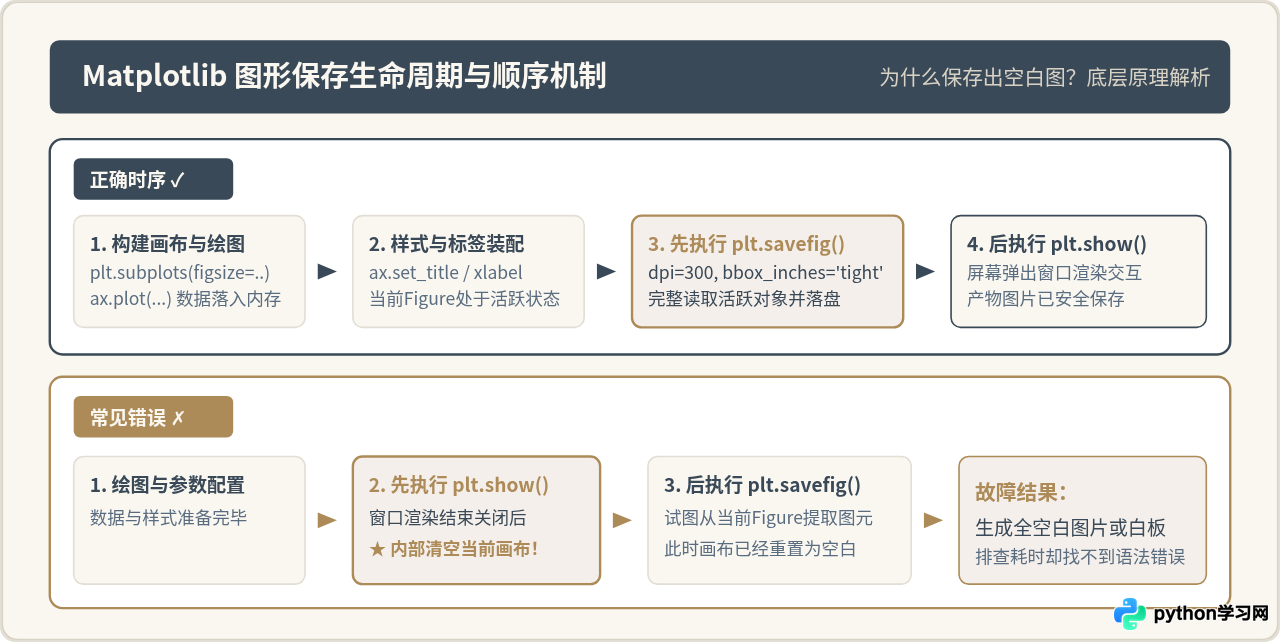
plt.show() 时,Matplotlib 会启动GUI后端事件循环来显示窗口。一旦用户关闭窗口,或者代码执行完 show 之后,系统内部会自动触发当前图形对象的清理动作(即重置当前的 gcf() 活跃对象),以此来释放内存。如果把 plt.savefig() 写在 show 的后面,savefig 保存的其实是一个新建的、没有任何图元的空白画布。
解决办法:
- 始终把
plt.savefig()放置在plt.show()之前。 - 或者使用面向对象方式,通过显式变量
fig.savefig(...)保存,即使调用过 show,引用的fig依然包含原始图元。
五、Seaborn 与 Pandas 绘制图形的高清保存技巧
在数据分析中,Seaborn 与 Pandas 的内置绘图(df.plot())由于封装良好而被高频使用。它们底层全部基于 Matplotlib 构建,保存高清图片有两种最有效的方式:
1. Pandas 绘图的高清导出
import pandas as pd
import numpy as np
import matplotlib.pyplot as plt

df = pd.DataFrame({
    '组别A': np.random.normal(10, 2, 100),
    '组别B': np.random.normal(15, 3, 100)
})

# 创建 Figure 并传入 ax
fig, ax = plt.subplots(figsize=(7, 4.5))
df.plot(kind='box', ax=ax, color='#394957')

# 通过当前 figure 保存高清图
fig.savefig('pandas_boxplot.png', dpi=300, bbox_inches='tight')
plt.close(fig)
2. Seaborn 绘图的高清导出
Seaborn 的绘图函数分为两类:Axes 级别函数(如 sns.barplot, sns.lineplot)和 Figure 级别函数(如 sns.catplot, sns.lmplot)。它们的保存方式略有区别:
import seaborn as sns
import matplotlib.pyplot as plt

tips = sns.load_dataset('tips')

# 情况一:Axes 级别函数(直接使用 plt.savefig 或 ax.get_figure().savefig)
plt.figure(figsize=(8, 5))
ax = sns.scatterplot(data=tips, x="total_bill", y="tip", hue="time", palette=['#394957', '#AD8B58'])
plt.savefig('seaborn_scatter.png', dpi=300, bbox_inches='tight')
plt.close()

# 情况二:Figure 级别函数(函数返回 FacetGrid 对象,直接调用其 savefig)
g = sns.lmplot(data=tips, x="total_bill", y="tip", col="sex", height=4, aspect=1.2)
g.savefig('seaborn_facet.png', dpi=300, bbox_inches='tight')
六、针对论文出版的进阶保真配置
如果目标是将图片插入 LaTeX、Word 文档以投递国际学术会议或期刊,还需要注意以下几个高级配置:
1. PDF中文字体嵌入(避免字体栅格化与乱码)
部分期刊系统在解析 PDF 插图时,会严格检查文字是否作为可编辑的 TrueType 字体嵌入。默认情况下,Matplotlib 在导出 PDF 时可能将字符轮廓作为 Type 3 字体处理,导致排版系统报错。通过以下配置可强制使用 Type 42 字体嵌入:
import matplotlib
matplotlib.rcParams['pdf.fonttype'] = 42
matplotlib.rcParams['ps.fonttype'] = 42
2. 透明背景配置
如果需要将图表放置在有底色的演示文稿(如深色模式 Keynote/PPT)中,或者排版在网页中自适应底色,可以启用透明通道导出:
plt.savefig('transparent_chart.png', dpi=300, transparent=True, bbox_inches='tight')七、综合自检清单与最佳实践
为了确保每一次导出的图形都能达到预期质量,建议在执行输出前对照以下核对清单进行自检。
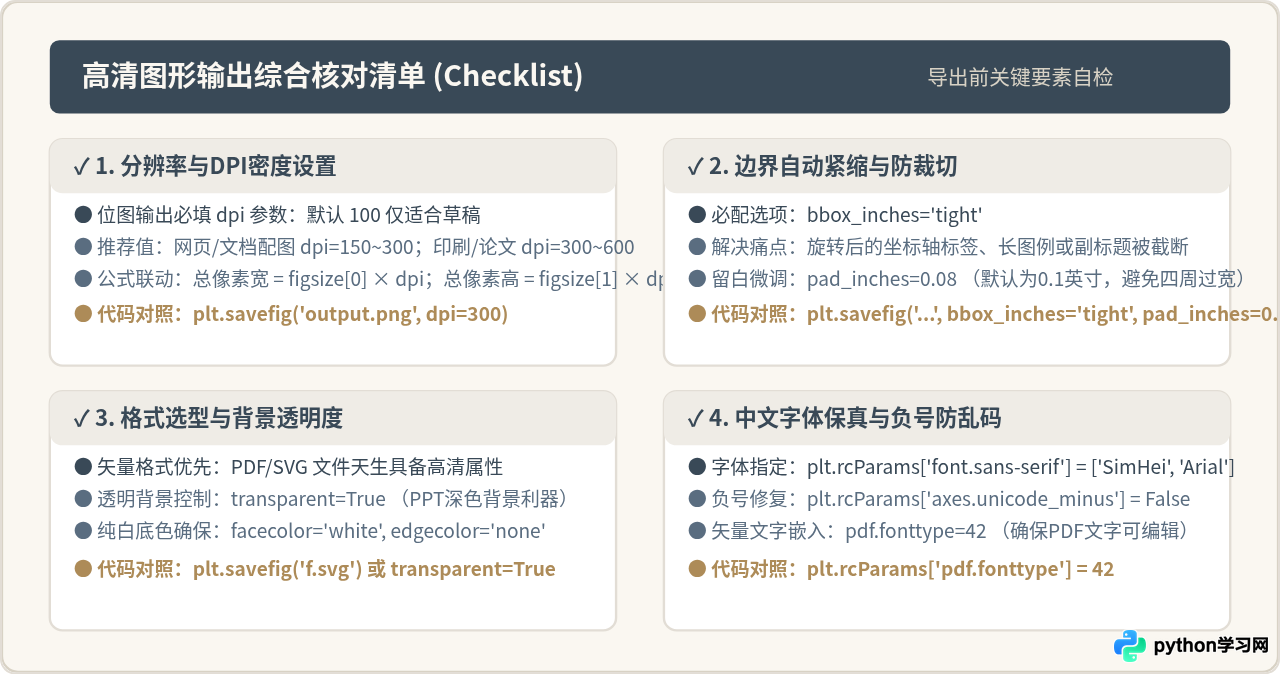
总结常见参数对照表
| 目标场景 | 推荐格式 | 推荐核心参数组合 | 核心优势 |
|---|---|---|---|
| 学术论文 / 毕业设计 | .pdf 或 .eps |
format='pdf', bbox_inches='tight' |
矢量无限放大,文字保持字符属性,文件体积适中 |
| 高规格印刷 / 展板海报 | .tiff 或 .png |
dpi=600, bbox_inches='tight' |
超精细点阵输出,线条极度细腻,无压缩伪影 |
| 幻灯片演示 (PPT) | .png |
dpi=300, transparent=True, bbox_inches='tight' |
透明背景适配不同模版底色,投影清晰不虚化 |
| 网站文章 / 数据报告 | .svg 或 .png |
dpi=150~200, bbox_inches='tight' |
加载速度快,在移动端与高清视网膜屏上兼顾性能与清晰度 |
总而言之,在Python中保存高清图形并不需要复杂的图像后处理插件。只需在调用 savefig 时牢记“优先考虑矢量格式、位图指定300以上DPI、绑定紧凑裁切参数、确保在show之前落盘”这四条原则,就能确保每一张代码生成的图形在任何终端与媒介中呈现出专业级的高清质感。
免责声明:本文内容仅供参考,不代表本站观点。转载或引用请注明出处。









