

Python没有pip怎么安装?使用get-pip.py手动安装教程

get-pip.py 进行手动安装。本文将详细演示如何下载官方脚本、使用指定 Python 解释器执行安装,并排查常见的网络报错与环境变量路径问题。
一、排查当前环境并确认 pip 缺失状态
在开始安装前,需要先明确当前电脑上的 Python 解释器是否可用,以及 pip 是完全未安装还是仅仅因为路径问题未被终端识别。
部分用户在 Windows 系统初次安装 Python 时,在安装向导界面取消了“pip”组件的勾选,或者未勾选将 Python 添加到系统 PATH 环境变量;而在某些精简版 Linux(如 Ubuntu 的 python3-minimal)中,系统为了精简体积也默认没有附带 pip 工具。此外,手动误删 Python 安装目录下的 Scripts 文件夹也会导致 pip 工具彻底丢失。
可以通过打开系统终端(Windows 的 PowerShell 或 CMD,macOS/Linux 的 Terminal),分别输入以下命令进行检测:
python -V
python -m pip --version
如果执行 python -V 能够正常返回 Python 版本号,而执行 python -m pip --version 时提示 No module named pip,则说明 Python 解释器本身工作正常,但其扩展包管理模块 pip 确实处于缺失状态。此时即可使用 get-pip.py 脚本进行独立引导补装。
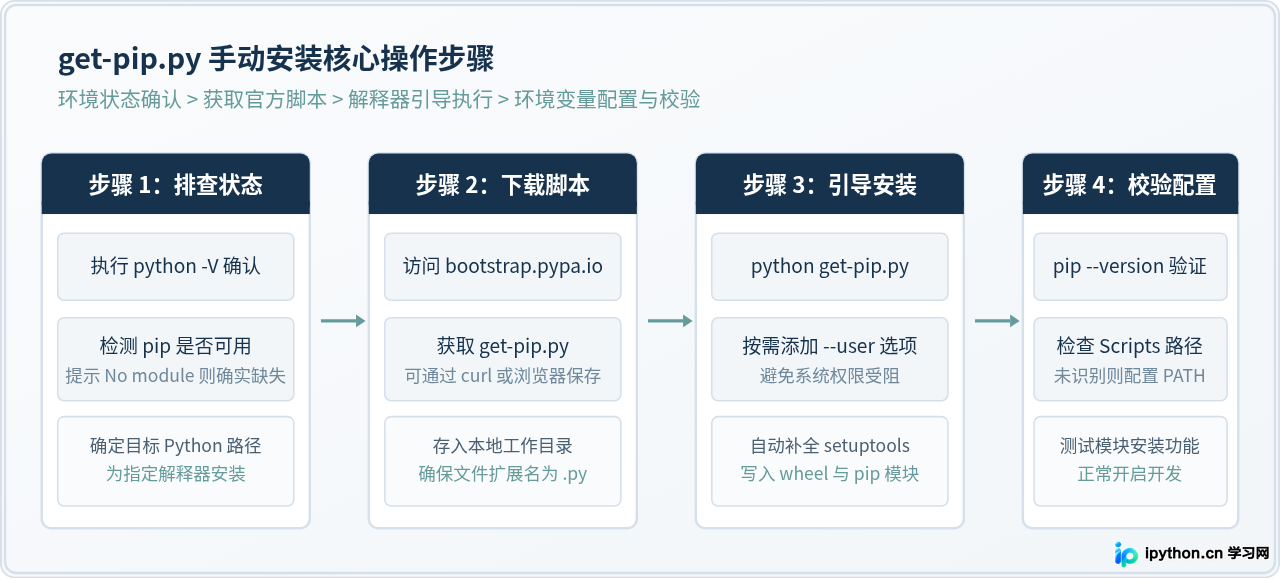
二、下载官方 get-pip.py 引导脚本
get-pip.py 是由 Python 官方打包维护的自包含安装脚本,内部集成了安装 pip 所需的 wheel 和 setuptools 依赖包,不需要依赖已有的包管理器即可完成自我展开和部署。
官方提供的长期稳定获取地址为:
https://bootstrap.pypa.io/get-pip.py用户可以根据当前系统环境,选择以下两种便捷方式中的任意一种获取该脚本:
- 方式一:命令行直接下载(推荐)
在系统终端进入希望存放脚本的文件夹(如“下载”目录或桌面),执行下载指令:
Windows(PowerShell 或已装 curl 的 CMD):
macOS 或 Linux 终端:curl -O https://bootstrap.pypa.io/get-pip.pycurl -O https://bootstrap.pypa.io/get-pip.py # 或使用 wget 下载: wget https://bootstrap.pypa.io/get-pip.py - 方式二:使用浏览器手动另存为
在浏览器中直接打开链接https://bootstrap.pypa.io/get-pip.py。页面会显示大量的纯文本代码,此时按下键盘快捷键Ctrl + S(macOS 为Cmd + S),将文件保存到本地。保存时请务必确认文件名严格为get-pip.py,避免被操作系统自动追加.txt后缀变成get-pip.py.txt。
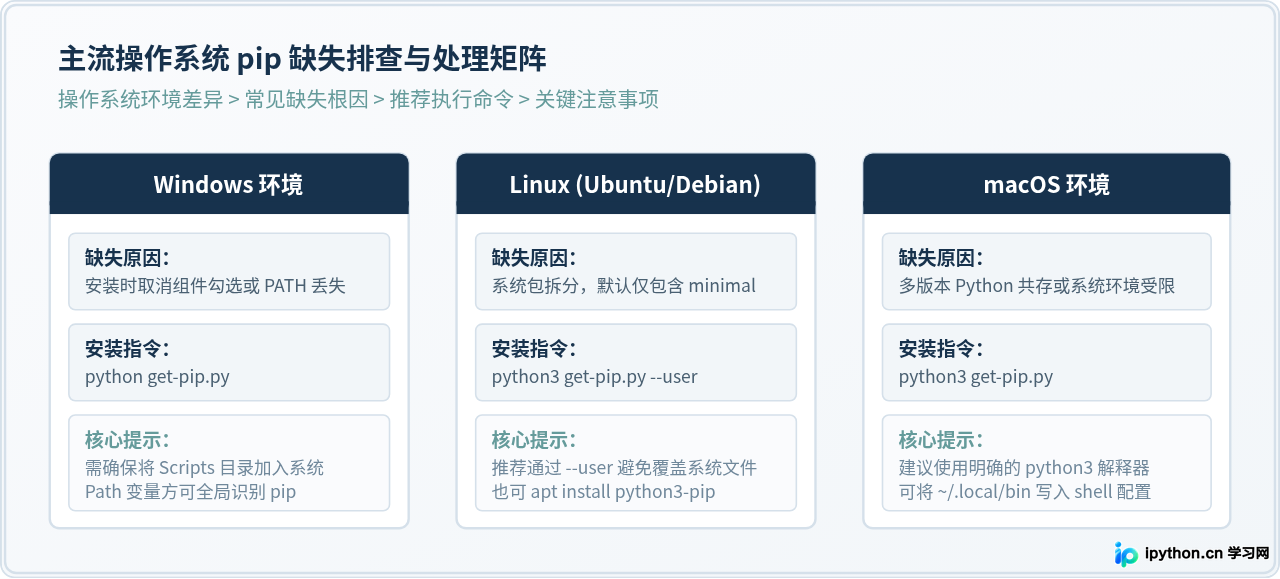
三、运行 get-pip.py 执行手动安装
下载好脚本后,需要打开终端并切换到 get-pip.py 所在的文件目录,使用目标 Python 解释器来运行它。
例如,若文件存放在当前工作目录下,在终端中执行以下核心命令:
python get-pip.py在不同操作系统或多版本环境下,命令的使用细节有所差异:
- Windows 环境:
直接运行python get-pip.py。如果安装过程中遇到文件写入权限不足的提示,可以右键点击“终端”并选择“以管理员身份运行”,或者在命令后追加--user参数将 pip 安装到当前用户的专属应用目录:python get-pip.py --user - macOS 与 Linux 环境:
多数类 Unix 系统中 Python 3 的默认可执行文件名称为python3,因此应执行:
使用python3 get-pip.py --user--user参数能够将二进制执行文件与库包存入~/.local/lib/pythonX.Y/site-packages,无需 root 权限,同时也避免破坏操作系统本身的系统级 Python 依赖。 - 多版本 Python 共存场景:
若电脑中同时安装了多个版本的 Python(例如同时存在 Python 3.9 和 Python 3.11),切勿盲目直接输入python。应通过完整路径或版本启动器精确指定希望安装 pip 的目标版本:# Windows 使用 Python 启动器指定版本: py -3.11 get-pip.py # 或使用绝对路径调用特定解释器: "C:\Program Files\Python311\python.exe" get-pip.py
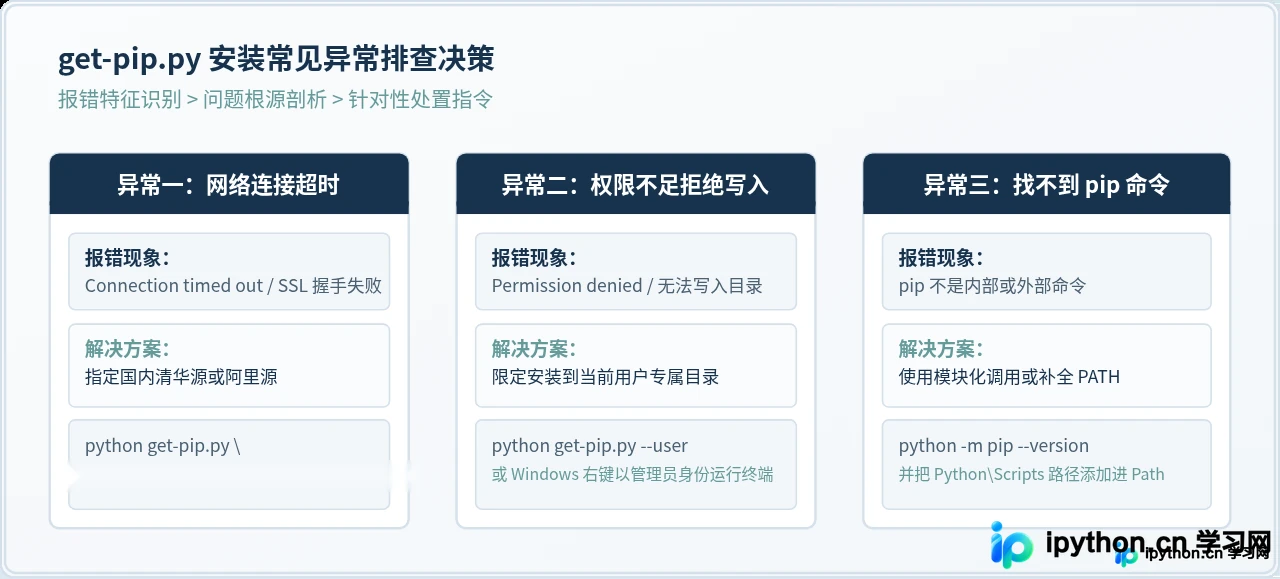
四、验证安装结果与配置环境变量
安装完成后,终端通常会输出“Successfully installed pip-XX.X ...”的成功提示。此时执行以下命令检验安装效果:
python -m pip --version若能够正确输出形如 pip 24.0 from ... (python 3.x) 的版本信息,即代表 pip 模块已完整装配就绪。
如果在终端中直接输入 pip 仍然提示无法识别,说明安装生成的二进制可执行文件所在路径尚未被纳入操作系统的全局环境变量 PATH 中。
对于 Windows 用户,添加环境变量的步骤如下:
- 在终端中运行
where python查询 Python 解释器的具体安装路径,例如得到C:\Users\username\AppData\Local\Programs\Python\Python311\python.exe。 - 在同级目录下找到名为
Scripts的文件夹,完整路径即为C:\Users\username\AppData\Local\Programs\Python\Python311\Scripts。pip.exe正位于该文件夹内。 - 按下键盘
Win + R输入sysdm.cpl打开“系统属性”,依次点击“高级”选项卡下的“环境变量”。 - 在“用户变量”或“系统变量”中找到名为
Path的条目,双击打开后点击“新建”,将上述Scripts文件夹路径粘贴保存。 - 重新打开一个新的命令行窗口,输入
pip --version即可全局调用。
对于日常使用而言,始终采用 python -m pip 命令进行包管理同样是被官方推荐的稳妥做法,它能保证安装的第三方包精确属于当前正在运行的 Python 解释器,完全不受全局环境变量覆盖的影响。
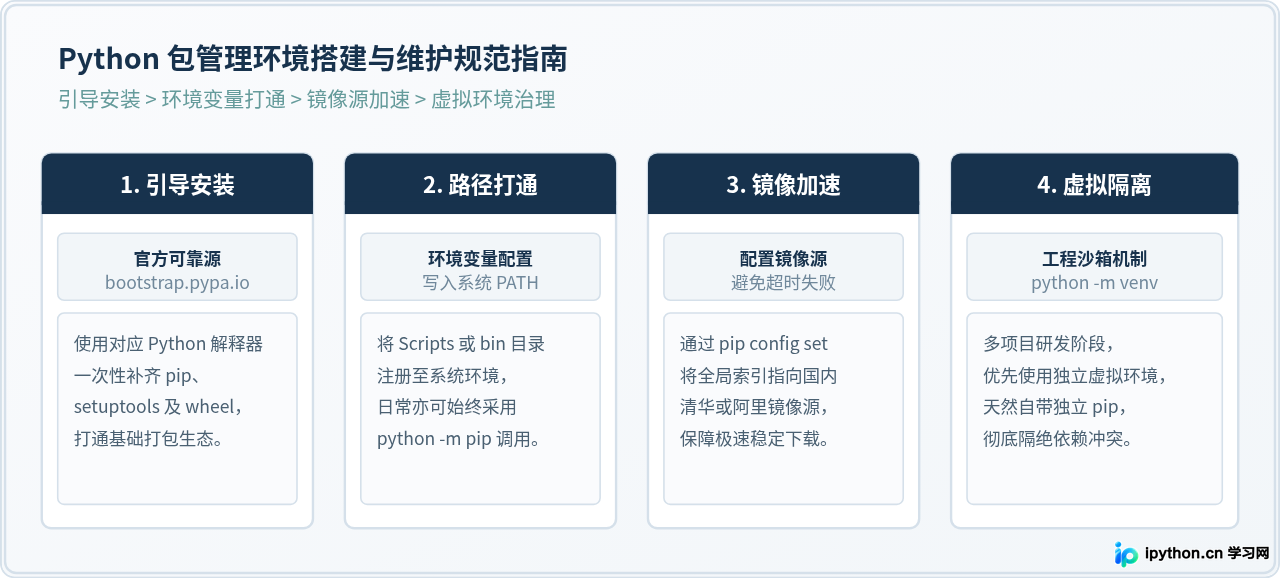
五、后续配置与日常维护建议
成功安装 pip 之后,推荐进行以下两项优化设置,以便在后续开发中获得更顺畅的体验:
1. 配置国内镜像源加速下载
由于默认的 PyPI 官方服务器位于海外,国内直接下载可能面临速度缓慢或网络波动中断。可以使用以下命令为当前环境全局配置国内优质镜像源(如清华大学开源镜像站):
python -m pip config set global.index-url https://pypi.tuna.tsinghua.edu.cn/simple配置完成后,后续所有 pip install 安装操作都将自动通过清华镜像源加速进行。
2. 日常开发推荐使用虚拟环境
全局 pip 安装完成后,建议将其作为全局工具基座,而在具体项目开发中,优先使用 Python 自带的 venv 模块创建项目专用的虚拟环境:
python -m venv .venv虚拟环境在初始化时会自动复制或链接独立的 pip 工具,每个项目的依赖包互不影响,能够从根本上避免因为包版本冲突而导致全局 Python 环境被污染。
免责声明:本文内容仅供参考,不代表本站观点。转载或引用请注明出处。









