

iPhone怀疑被高风险攻击时先开锁定模式

当iPhone面临高风险网络攻击威胁时,开启“锁定模式”是快速收敛攻击面的有效手段。本文梳理该模式的限制范围、开启路径、适用场景及后续排查步骤,帮助高风险用户在安全与便利之间做出合理取舍,并提供完整的设备联动防护建议。
锁定模式会限制哪些功能
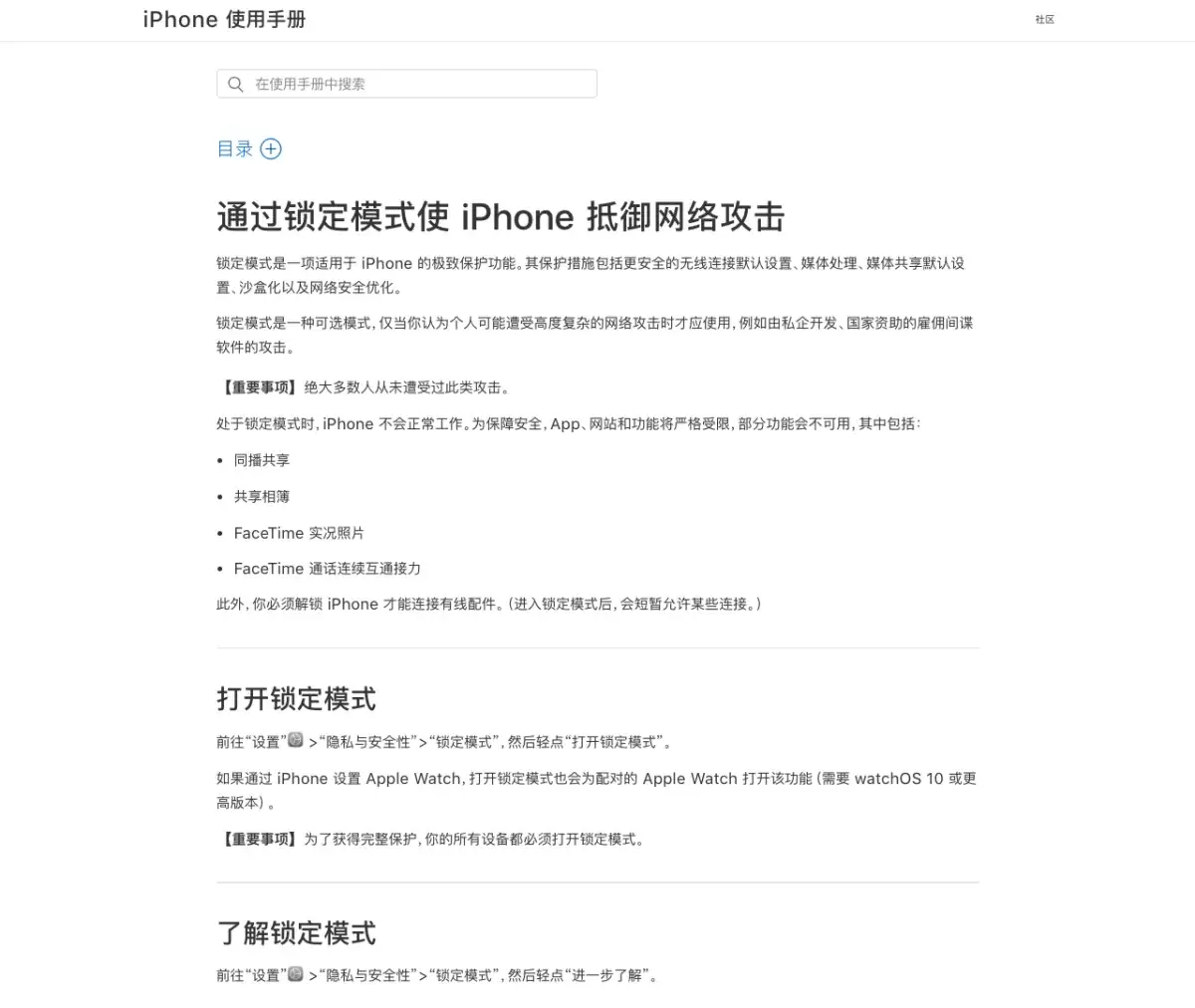
锁定模式是Apple面向极少数高风险用户提供的极端保护机制,核心目标是压缩最易被利用的攻击入口。开启后,系统会对App、网站及部分功能实施严格收紧,具体限制包括:
- 同播共享(SharePlay)
- 共享相簿
- FaceTime 实况照片
- FaceTime 通话连续互通接力
这些限制会直接降低部分日常体验的便利性,但能显著缩小攻击面。对于已被雇佣间谍软件等高度复杂网络攻击盯上的用户,这种取舍通常比保留功能更重要。
此外,连接有线配件前必须先解锁iPhone。Apple强调,要获得完整保护,所有相关设备都需同步开启锁定模式,仅在一台设备上启用无法形成有效防护闭环。
如何开启锁定模式
在iPhone上按以下路径操作:
- 打开“设置”
- 进入“隐私与安全性”
- 选择“锁定模式”
- 轻点“打开锁定模式”
若通过iPhone管理Apple Watch,开启后会自动将配对的Apple Watch同步启用该功能,前提是watchOS版本需达到10或更高。
根据Apple安全文档,锁定模式支持以下系统版本:
- iOS 16、iPadOS 16、macOS 13、watchOS 10及以上
- iOS 17、iPadOS 17、macOS 14、watchOS 10.1及以上提供额外保护
为获得完整防护能力,建议将所有设备保持在最新系统版本。
何时应该启用锁定模式
锁定模式并非日常防护工具,而是针对风险显著升高时的临时安全边界。以下情况不建议直接启用:
- 仅收到钓鱼短信或陌生链接
- 接到来源不明的电话
此类场景应优先处理Apple账号安全、双重认证设置、最近登录设备审查及系统更新,再评估是否需要收紧整机防护。
当明确怀疑自身正被高风险攻击针对时,应尽快启用锁定模式。其核心价值在于快速关闭高风险窗口,为后续账号整理、设备排查和共享设置调整争取时间。
开启后的配合操作与后续处理
启用锁定模式后,建议立即执行以下排查步骤:
- 审查近期使用过的共享入口与登录入口
- 检查哪些App近期获取过照片、通讯录、位置或相册权限
- 确认Apple账号下仍关联的设备列表
- 核查浏览器是否自动同步登录状态
对于被点名、跟踪或持续骚扰的用户,锁定模式仅应视为临时高防护状态。需同步完成密码更新、双重认证强化及设备列表清理,从源头控制风险。
开启后,网站和App的表现会更保守,这是以功能体验换取安全的正常现象。若后续确认威胁等级下降,可返回“设置”中关闭该模式。关键操作顺序应为:先启用严格防护,再逐步排查Apple账号、设备列表及近期共享信息。
若担忧跨设备风险,需检查同一Apple账号下的iPad、Mac和Apple Watch,确认哪些设备仍在同步照片、信息和浏览器数据,并决定是否同步开启锁定模式。
免责声明:本文内容仅供参考,不代表本站观点。转载或引用请注明出处。