

PyCharm 2018 安装与激活详细教程

本文详细介绍 PyCharm 2018 版本的安装流程及激活方法。从官网下载、路径配置到组件选择,逐步指导完成 IDE 部署。随后说明如何通过修改 hosts 文件屏蔽验证服务器,并借助第三方工具获取注册码完成激活,帮助开发者快速搭建 Python 开发环境。
PyCharm 2018 简介与安装准备
PyCharm 是 Python 语言开发中备受推崇的集成开发环境(IDE),其界面风格与 Visual Studio 及 Android Studio 相似,并集成了丰富的功能模块。
PyCharm 安装详细步骤
一、安装步骤
首先需从 JetBrains 官网下载 PyCharm 安装包。
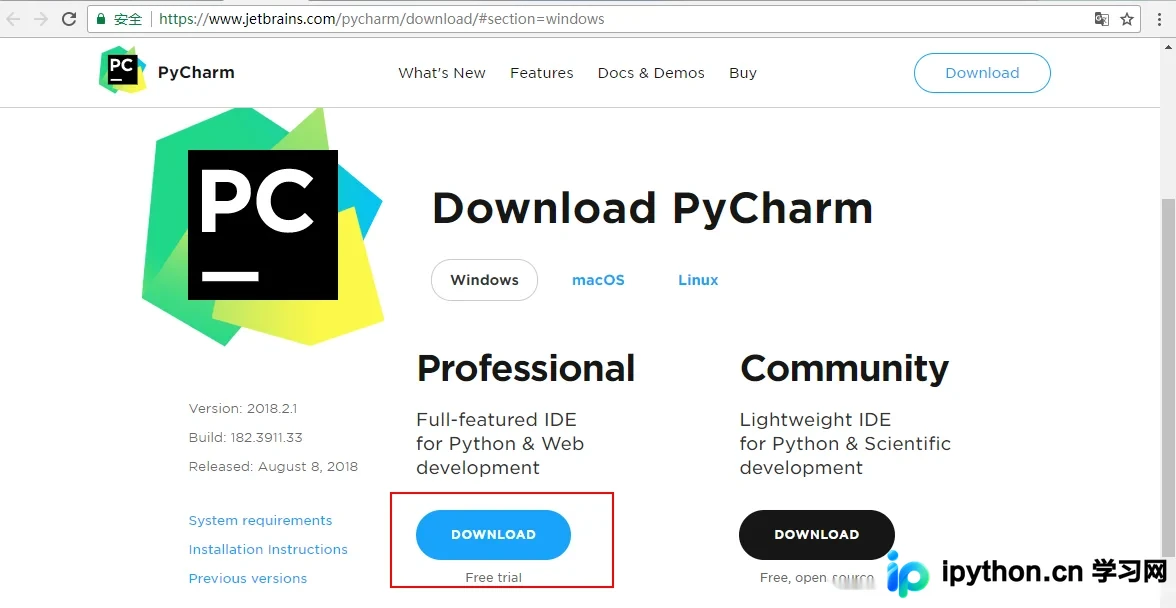
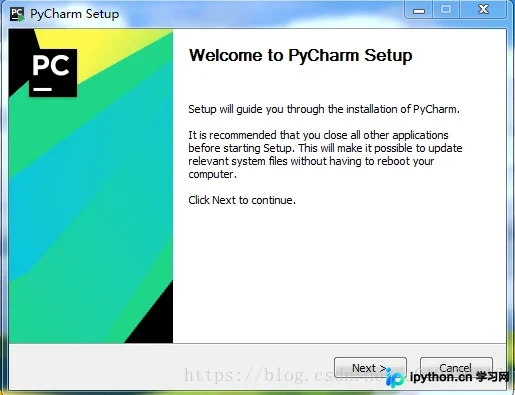
下载完成后,双击运行安装程序。在弹出的初始界面中,点击“Next”继续。
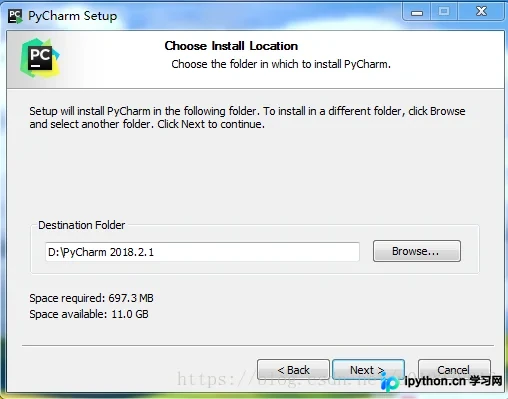
接下来是选择安装路径的界面。用户可自定义安装目录,也可保持默认路径(默认位于 C 盘,通常能提供更快的运行速度)。示例中选择了将软件安装至 D 盘,确认路径后点击“Next”。
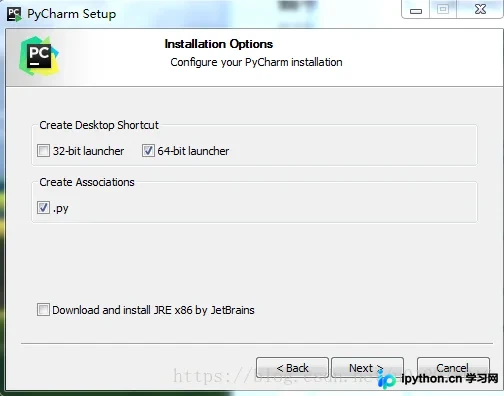
随后进入功能组件选择界面。除 32 位版本外,建议勾选所有其他组件选项,然后点击“Next”。
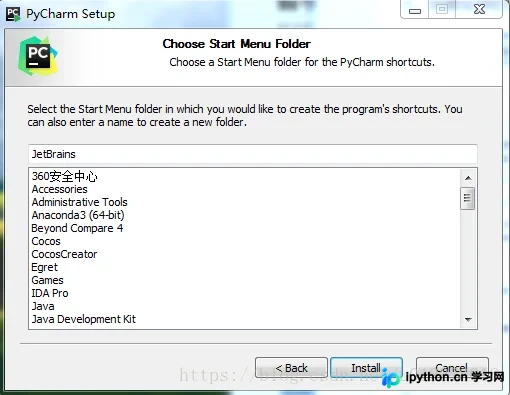
确认配置无误后,点击“Install”开始安装。
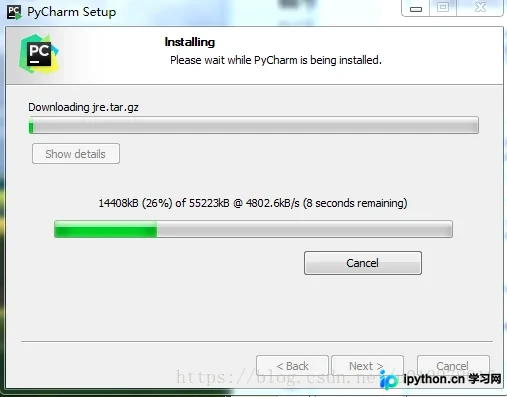
此时屏幕将显示安装进度条,系统会自动下载并配置必要的核心程序。
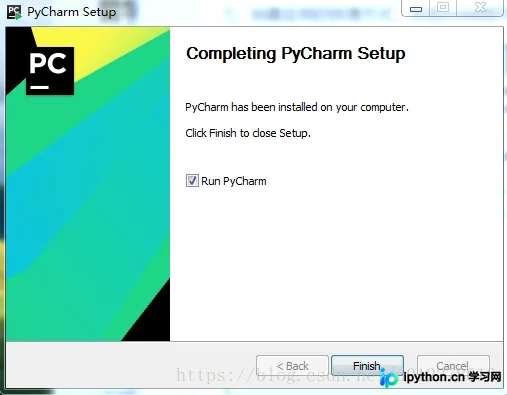
待安装进度条走完,点击“Finish”完成安装过程。
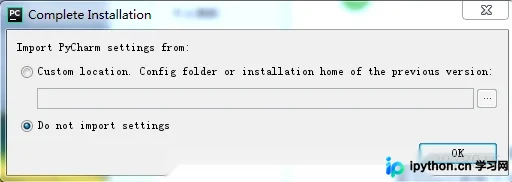
首次启动 PyCharm 时,会进入设置界面,主要涉及 IDE 的初始配置。若无需导入旧版设置,请确保未勾选“Do not import settings”选项(注:原文表述可能存在歧义,通常首次启动建议不导入旧设置或保持默认,此处依原文逻辑描述)。
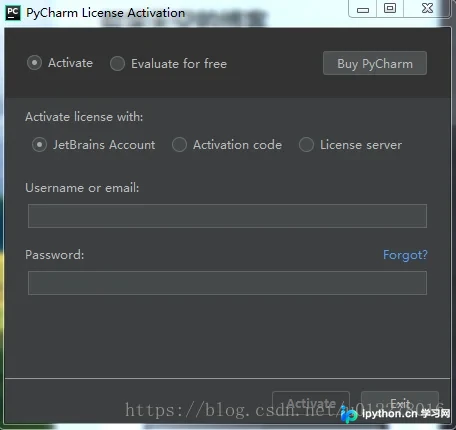
接着进入许可证注册界面。
PyCharm 激活与注册码获取
二、激活方法
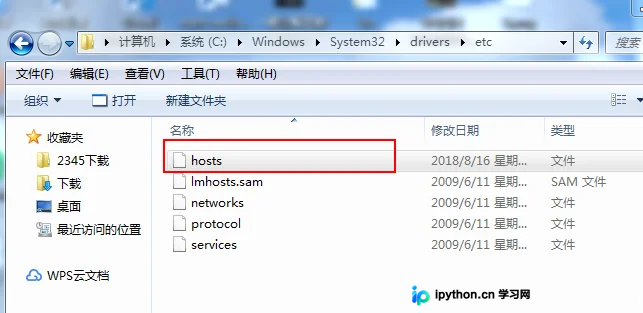
首先需修改本地 hosts 文件,路径通常为 C:\Windows\System32\drivers\etc。目的是更改 IDE 的注册验证服务器地址。
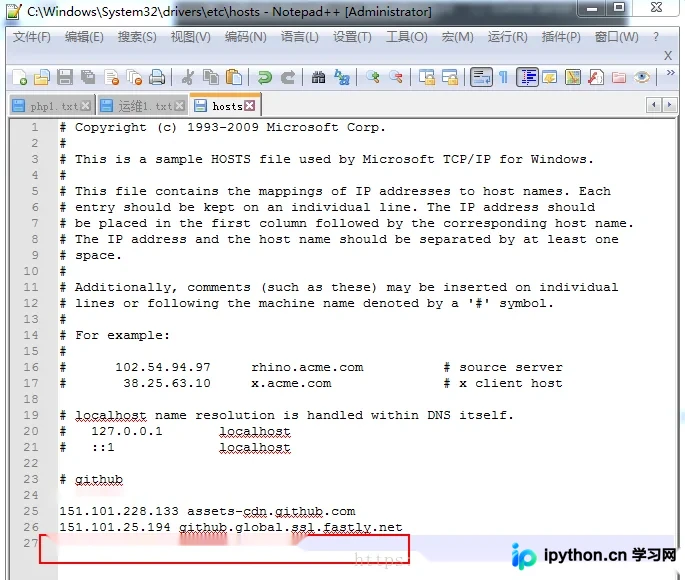
在 hosts 文件中添加一行配置:“0.0.0.0 account.jetbrains.com”。
访问网站 http://idea.lanyus.com/ 以获取注册码。
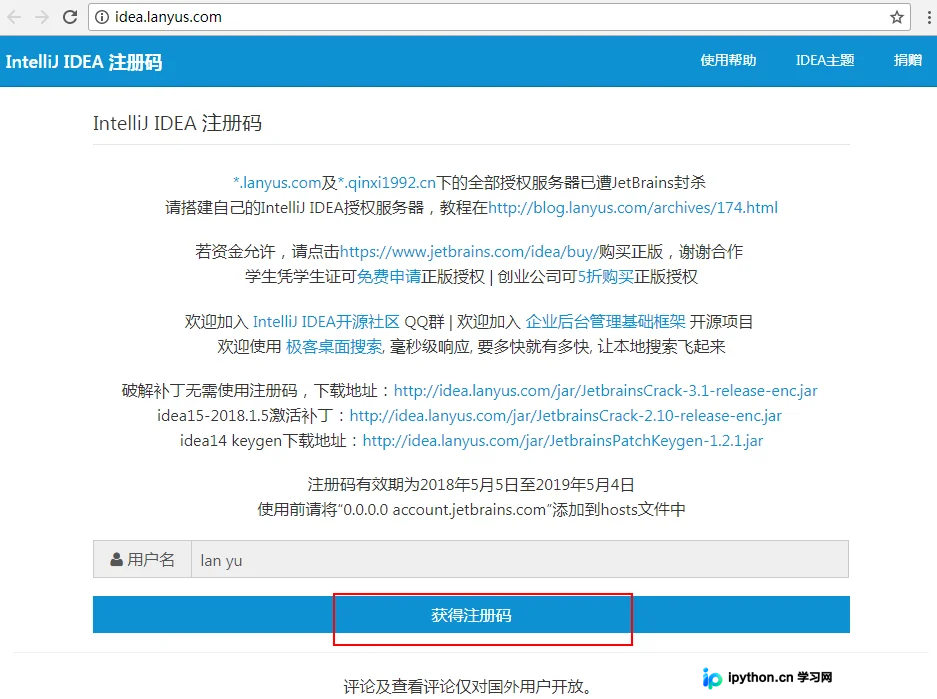
点击页面上的“获取注册码”按钮。
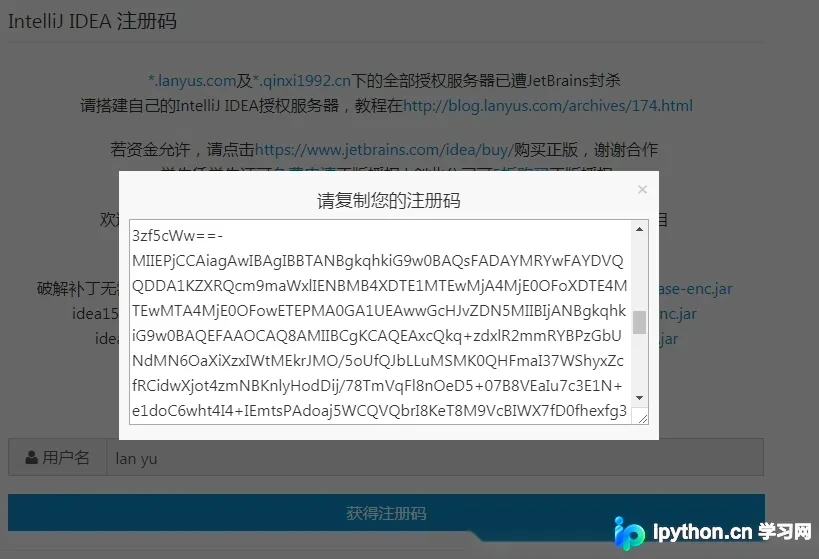
将生成的注册码粘贴至 PyCharm 的“激活”界面,点击“Ok”即可完成激活。
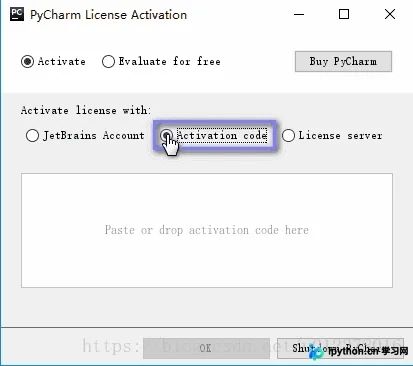
至此,激活流程结束。
以上内容为 PyCharm 2018 的安装与激活完整指南,希望能为您的学习带来帮助,欢迎继续支持本站。
免责声明:本文内容仅供参考,不代表本站观点。转载或引用请注明出处。









