

Python3与PyCharm安装及环境配置完整指南

本文详细介绍Python3和PyCharm的安装步骤,涵盖从官网下载、系统环境配置到IDE基础设置的全过程。重点解析Windows环境下Path环境变量的添加方法,以及PyCharm社区版的安装与界面个性化配置,帮助开发者快速搭建Python开发环境。
本文旨在分享Python3与PyCharm的安装流程及环境配置方法,供读者参考实践。
一、安装Python3
首先访问Python官方网站:www.python.org。
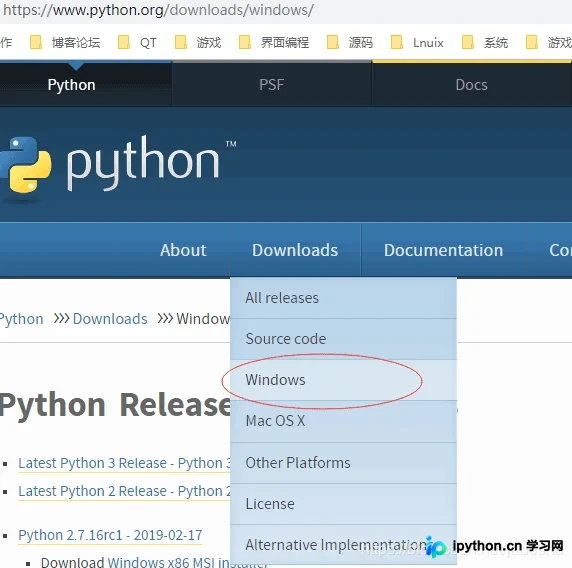
根据操作系统类型下载对应版本,例如Windows 7 64位系统需选择相应的安装包。
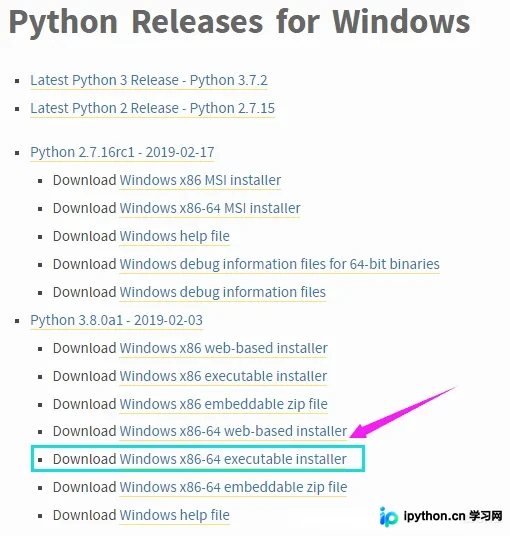
运行下载的.exe安装程序,按照提示进行常规安装即可。
接下来需配置系统环境变量,以便在任意路径下调用Python。
具体操作为:右键点击“计算机”选择“属性”,进入“高级系统设置”,点击“高级”选项卡下的“环境变量”。在系统变量中找到名为Path的变量并双击编辑,将Python的安装目录路径追加到变量值末尾,注意不同路径间需使用分号(;)分隔。也可在用户变量中执行相同操作。
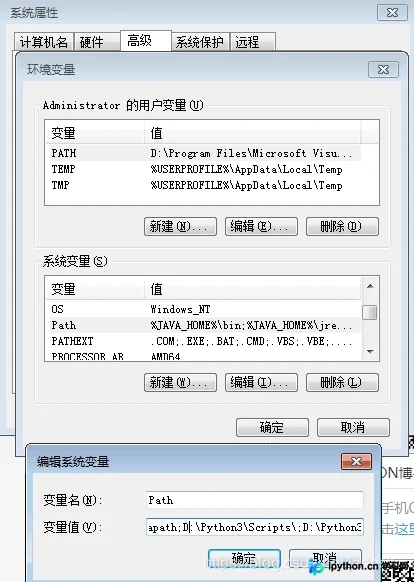
5. 验证安装
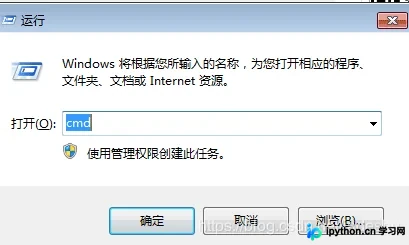
按下键盘组合键Win+R,输入cmd并回车打开命令提示符窗口。
在命令行中输入python -V(注意V为大写),若显示版本号,则表明环境变量配置成功。
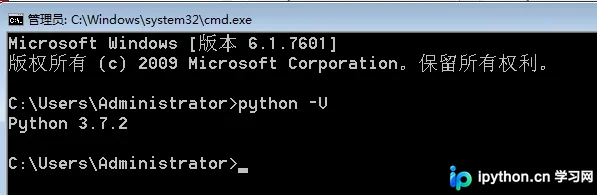
或者直接输入python进入交互模式进行简单测试。

二、安装PyCharm IDE
访问JetBrains官网:https://www.jetbrains.com/ 获取PyCharm。
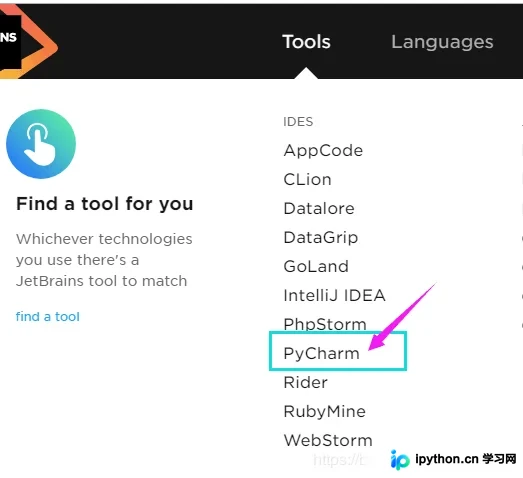
下载适用于你系统的安装包。


推荐选择社区版(Community Edition),该版本免费且满足大多数开发需求。
执行安装程序,注意勾选根据系统位数(32位或64位)关联.py文件选项,以方便后续直接双击打开Python脚本。
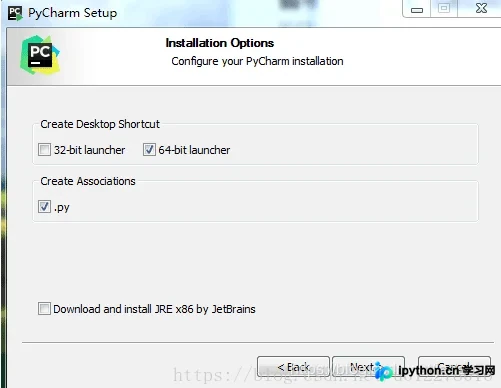
安装完成后,启动PyCharm进行功能测试。
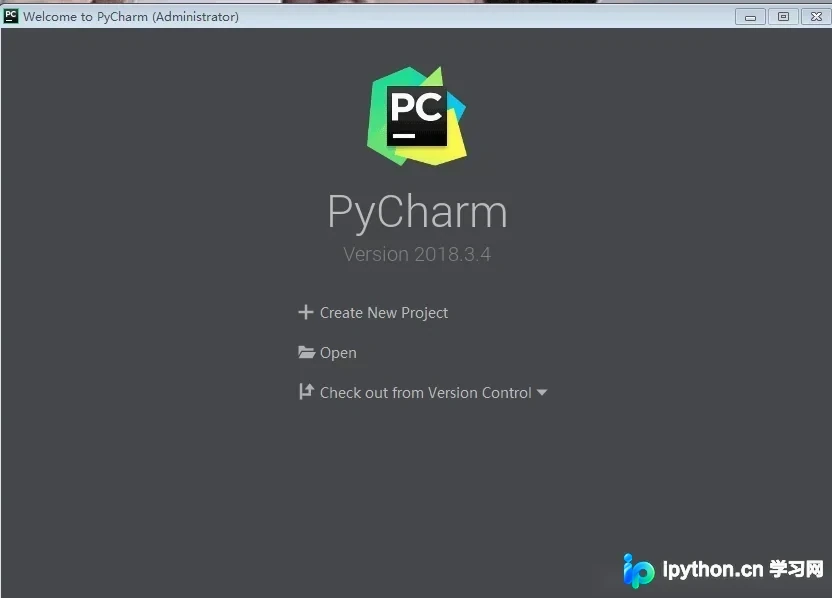
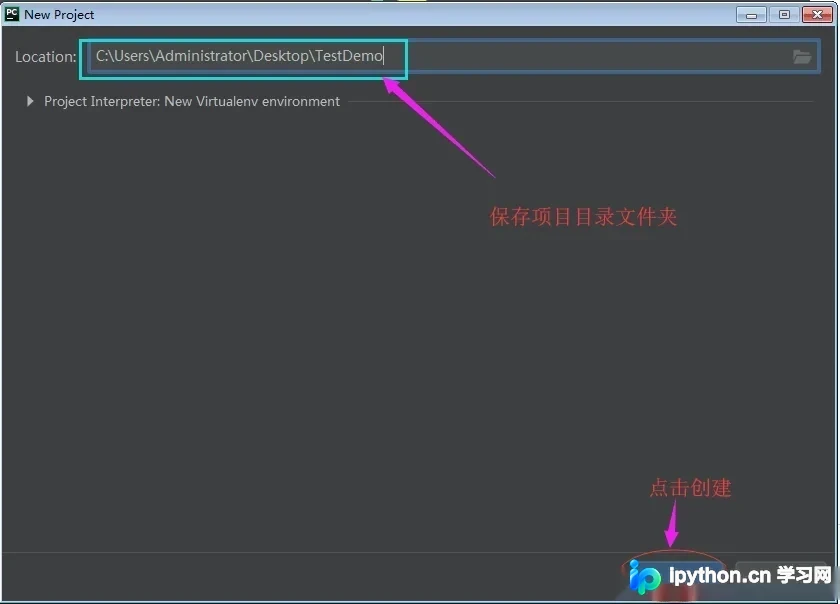
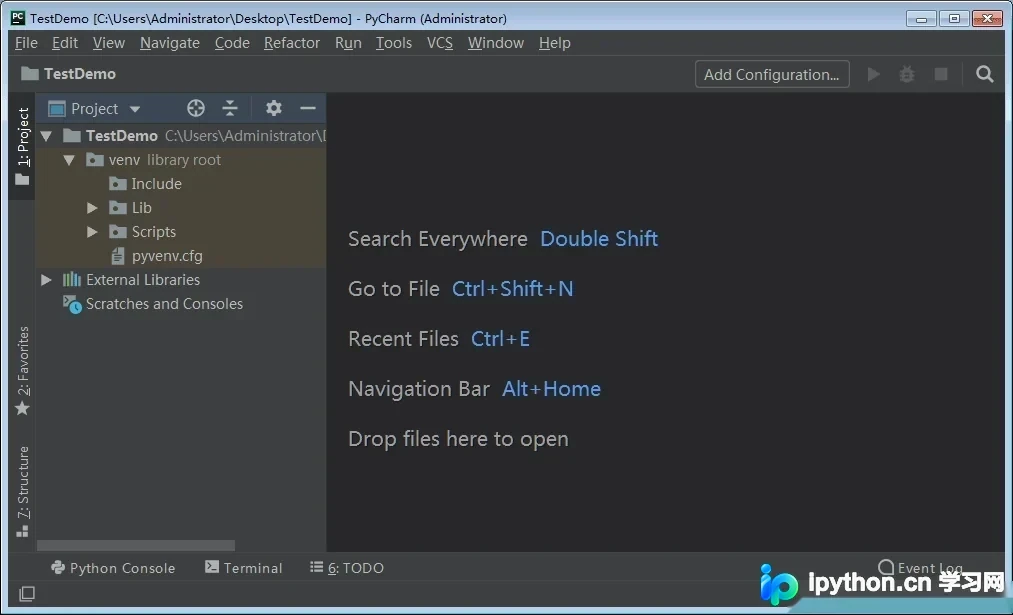
-------4.1 新建工程(Create New Project)
-------4.2 显示工具栏
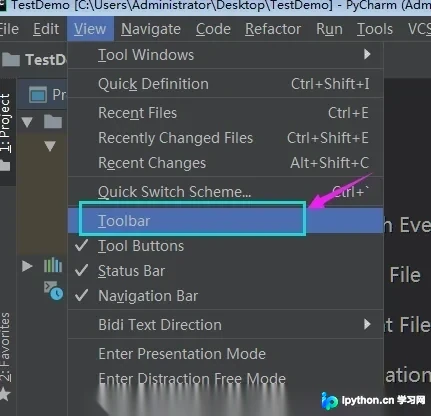
确保工具栏可见,以便快速访问常用功能。

-------4.2 设置(以下两种方式)
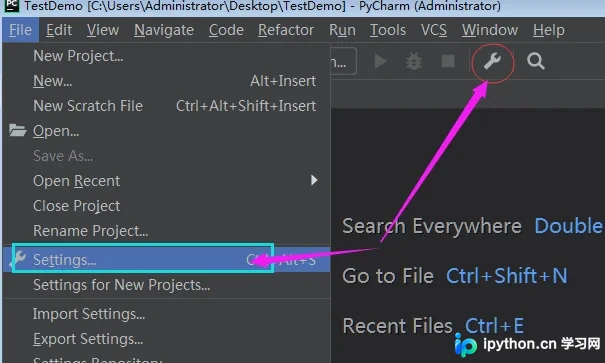
-------4.3 设置代码区字体
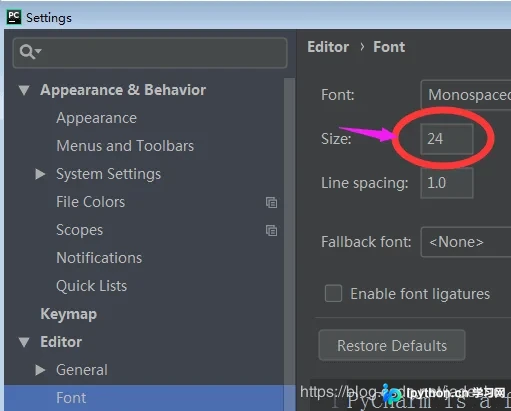
-------4.4 设置菜单/常规字体

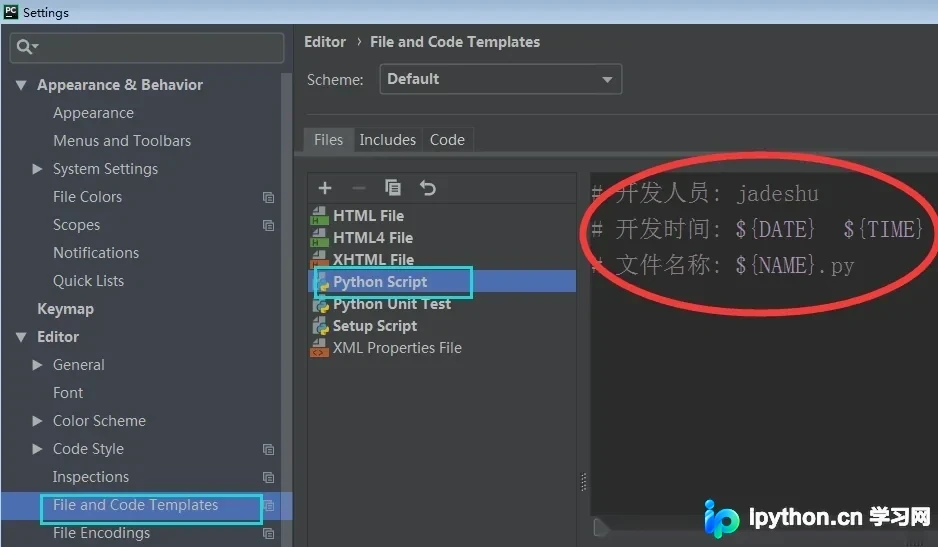
-------4.5 设置代码模板,这样新建一个xx.py文件后就有这些内容了
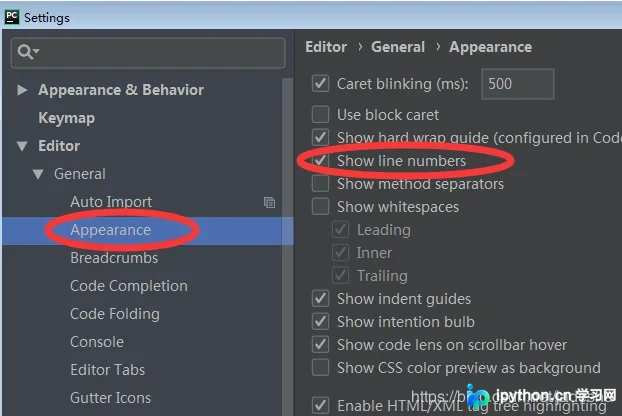
-------4.5 设置显示行号
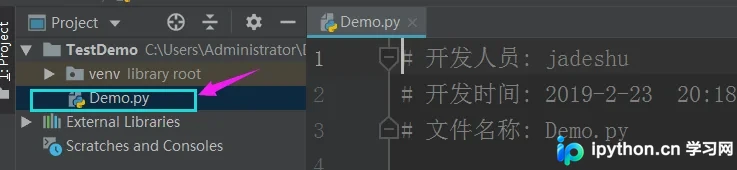
-------4.5 新建XX.py文件(点击文件夹--》点击鼠标右键--》New--》Python File)
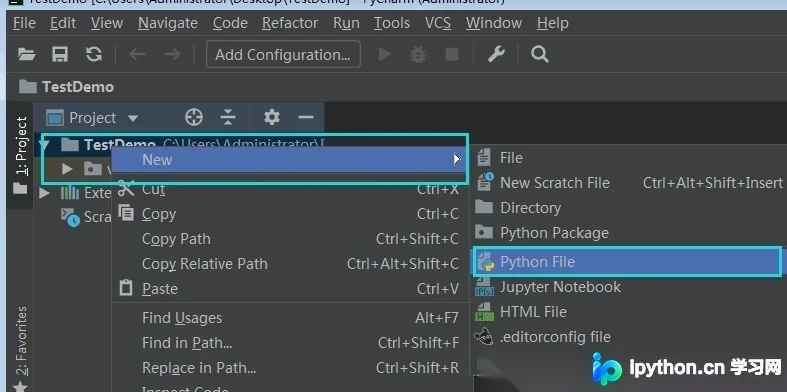
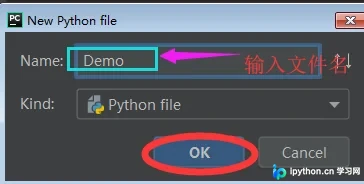
操作后成功生成Demo.py文件。
更多Python相关内容感兴趣的读者可查看本站专题:《Python入门与进阶经典教程》、《Python字符串操作技巧汇总》、《Python列表(list)操作技巧总结》、《Python编码操作技巧总结》、《Python数据结构与算法教程》、《Python函数使用技巧总结》及《Python文件与目录操作技巧汇总》
希望本文所述对大家Python程序设计有所帮助。
免责声明:本文内容仅供参考,不代表本站观点。转载或引用请注明出处。









