

Python Tkinter结合OpenCV实现本地图片路径获取与预览

发布时间:2026-10-15| 4人浏览过
本文介绍如何使用Python的Tkinter库构建图形界面,通过tkinter.filedialog获取用户选择的本地文件绝对路径,并结合OpenCV库的cv2.imread和imshow函数实现图片的实时预览展示。
Tkinter与OpenCV图片预览实现代码
以下是实现该功能的核心代码示例:
import tkinter as tk
import tkinter.filedialog
import cv2

def choose_file(): # 选择文件
  selectFileName = tk.filedialog.askopenfilename(title='选择文件')
  e.set(selectFileName)

def show(e_entry): #显示图片
  img = cv2.imread(e_entry.get())
  cv2.imshow("PICTURE",img)
  cv2.waitKey(0)

def window():
  root = tk.Tk()
  root.geometry('650x450+150+100')
  root.title('test')
  root.resizable(False, False)

  global e
  e = tk.StringVar() #文本输入框
  e_entry = tk.Entry(root, width=68,textvariable=e)
  #e_entry.pack()

  #选择文件控件
  sumbit_btn = tk.Button(root,text="选择文件",bg='yellow',command = choose_file)
  sumbit_btn.pack()
  #展示文件控件
  show_btn = tk.Button(root,text= '查看图片',bg = 'blue',\
               command = lambda :show(e_entry))
  show_btn.pack()

  root.mainloop()


window()
程序界面与操作流程
运行程序后的界面效果如下图所示:
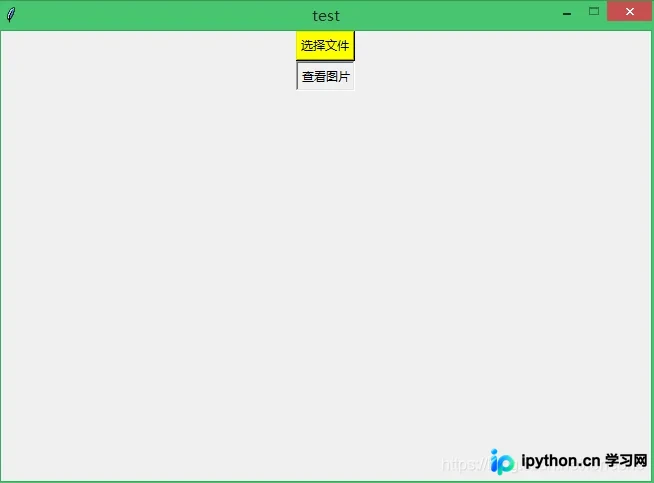
点击按钮后,系统将弹出文件选择对话框供用户选取文件:
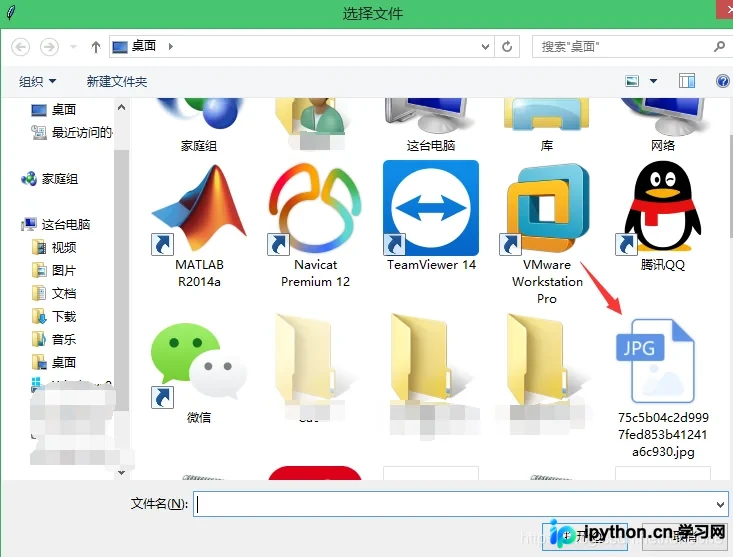
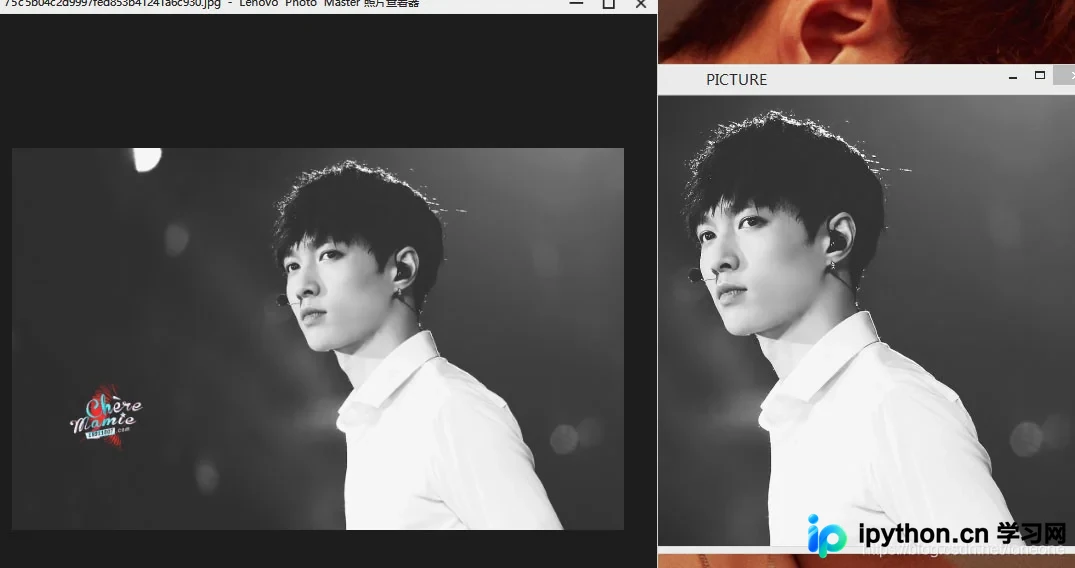
图片预览效果对比:左侧为本地原始图片,右侧为程序窗口中显示的预览图:
技术实现说明
说明:在图片显示环节,本文采用了OpenCV库中的cv2.imshow函数。尽管存在其他替代方案,但经过尝试,该方法最为简便有效,因此被选用。
总结与参考
总结
至此,关于利用Python Tkinter包获取本地绝对路径并展示图片的教程已介绍完毕。如需了解更多相关Tkinter路径处理内容,建议查阅本站历史文章或继续浏览后续章节。感谢大家的支持!
免责声明:本文内容仅供参考,不代表本站观点。转载或引用请注明出处。









