

Windows系统安装Anaconda3全流程指南及Jupyter配置

本文详细讲解在Windows环境下安装Anaconda3的完整步骤,涵盖从下载安装包到完成安装的界面操作。重点介绍如何创建和激活Python虚拟环境,并将自定义环境注册至Jupyter Notebook。此外,提供修改Jupyter默认启动浏览器及指定工作目录的配置文件修改方法,帮助用户快速搭建本地数据科学开发环境。
一、环境
windows
二、下载
访问Anaconda官方网站进行软件包的下载。

定位到存放安装包的目录,双击执行安装程序。
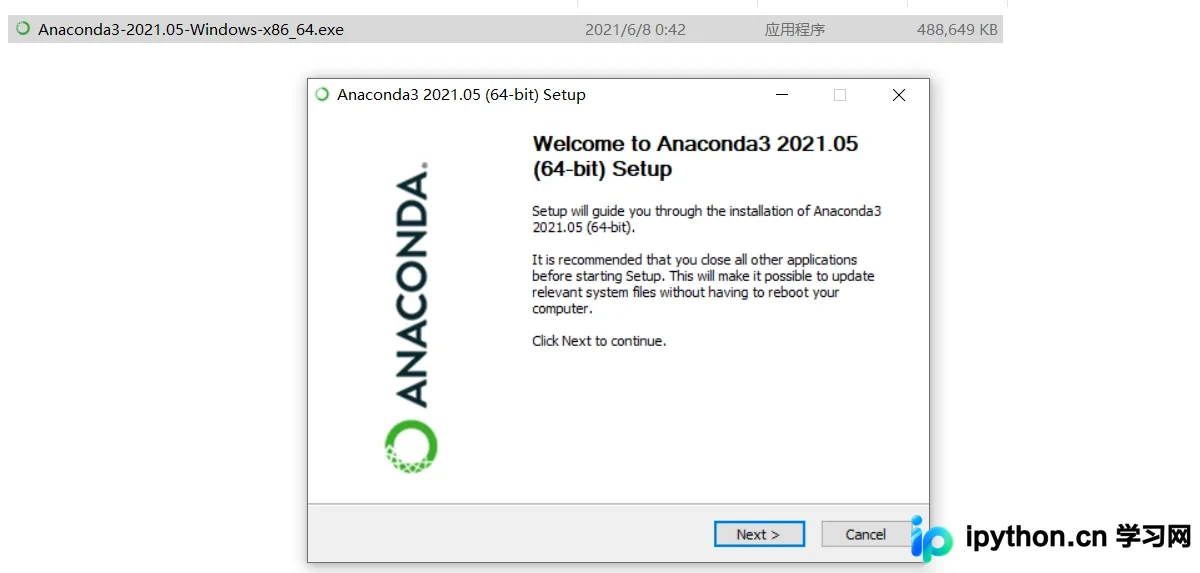
在欢迎界面点击Next继续。
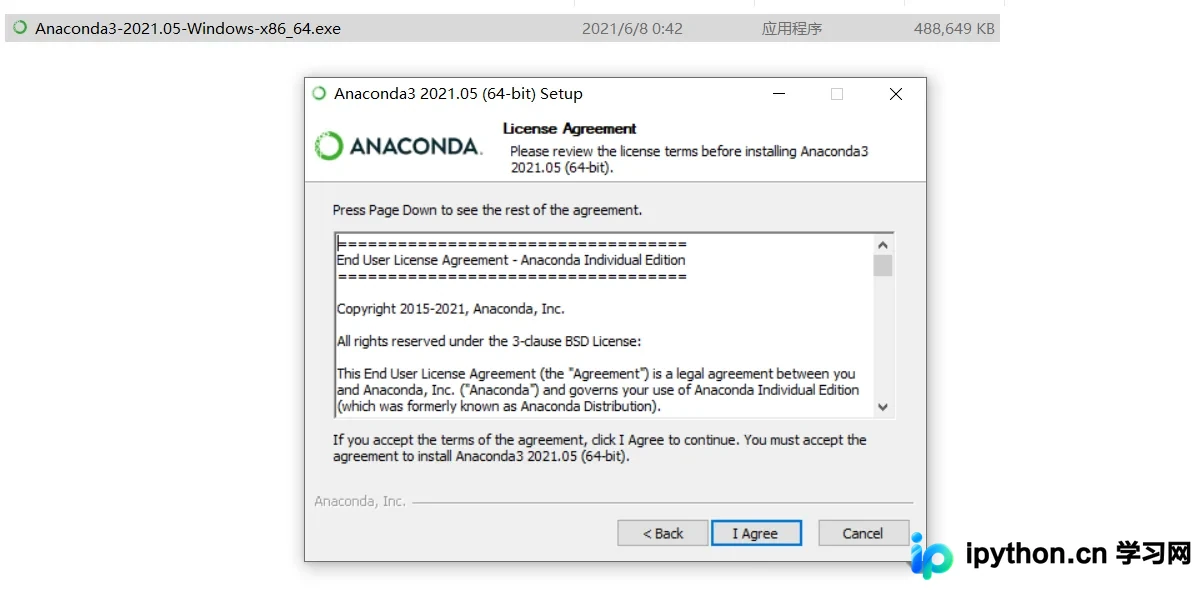
阅读许可协议后,勾选I Agree同意条款。
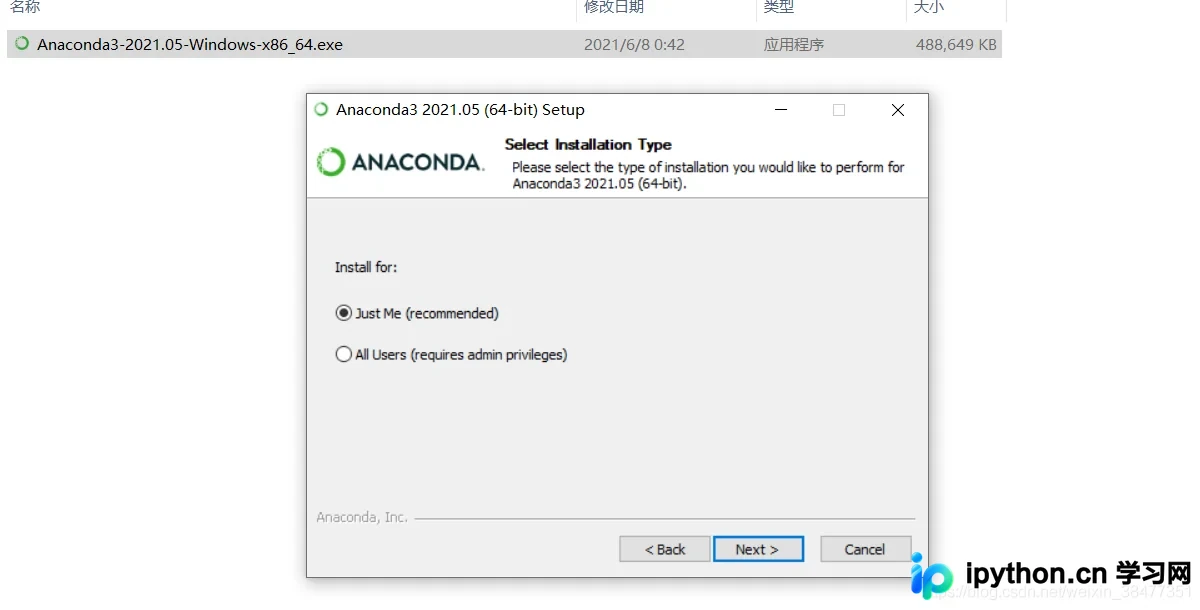
根据实际使用需求,选择仅当前用户安装的Just Me或所有用户安装的All Users选项,随后点击Next。
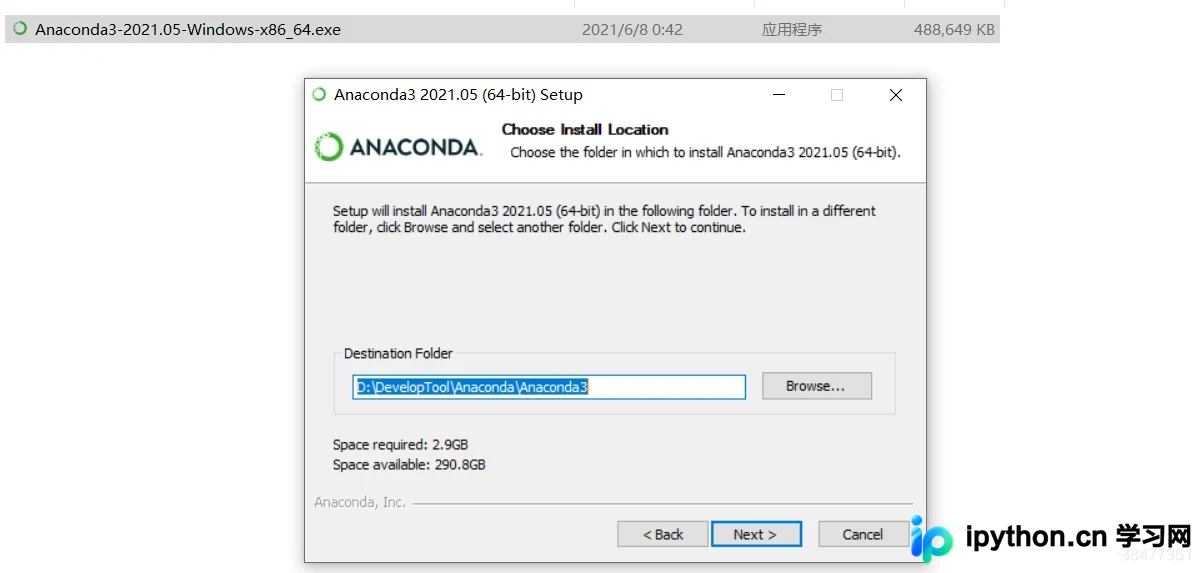
指定软件的安装路径,确认无误后点击Next。
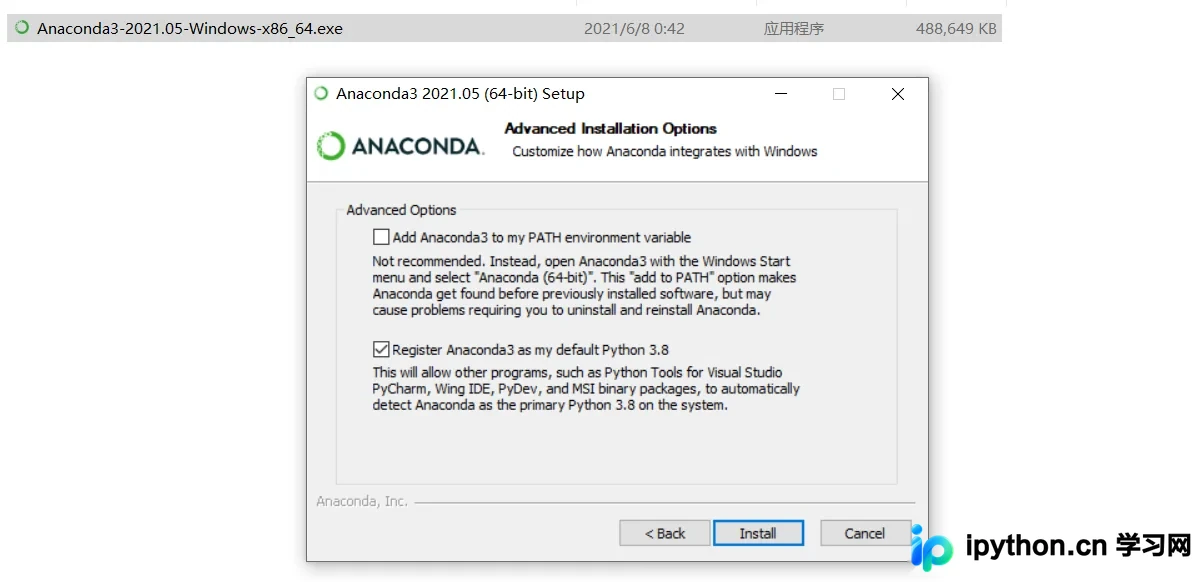
点击Install开始安装过程。
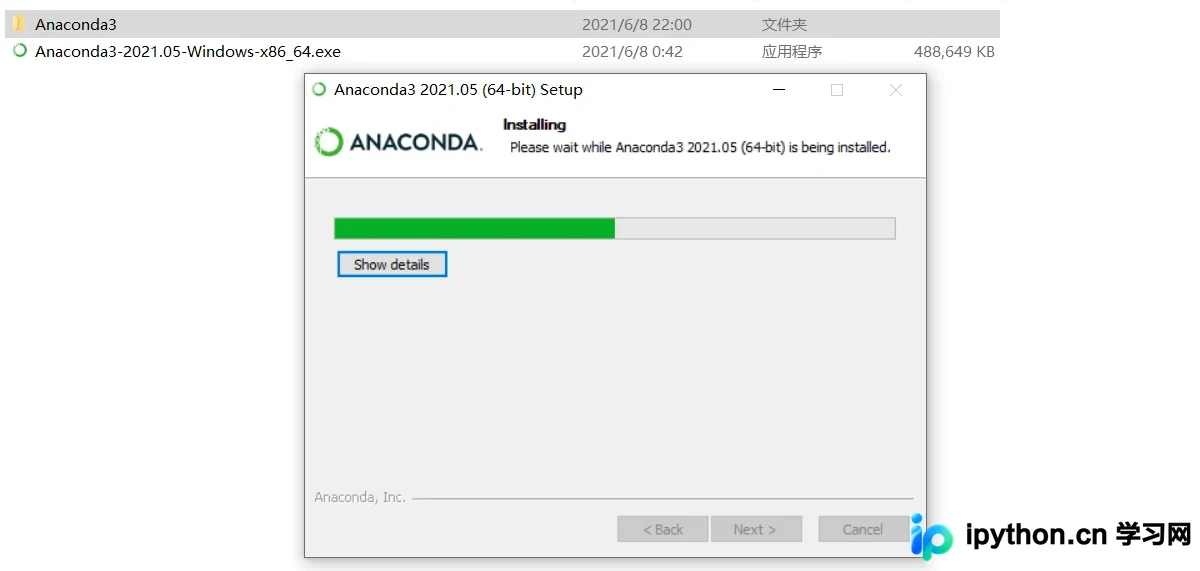
等待进度条走完,安装完成后点击Next。
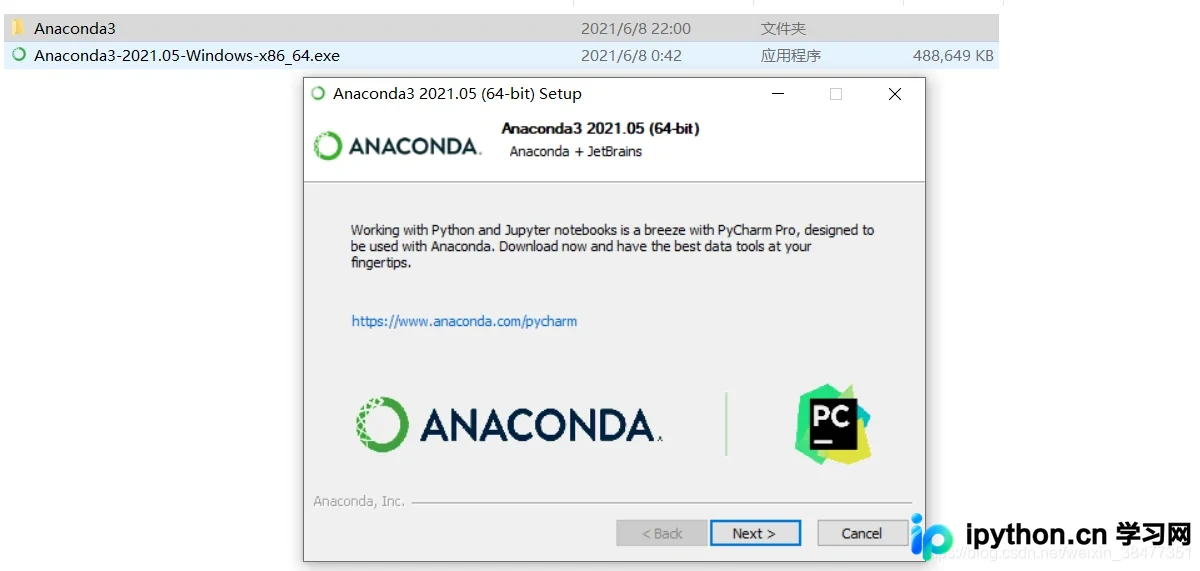
在后续界面点击Next。
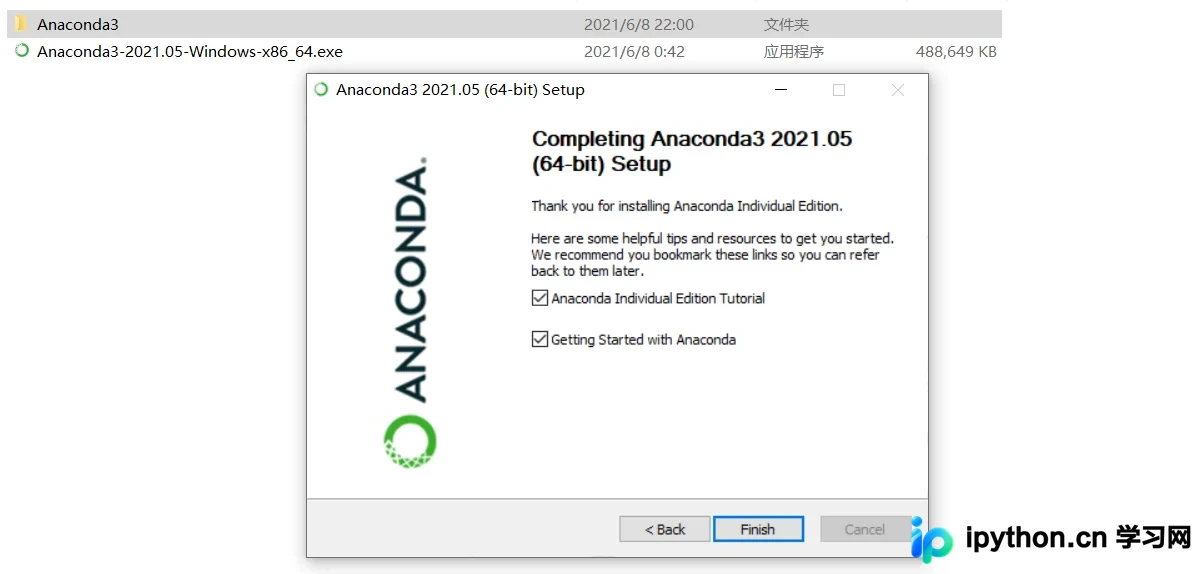
最后点击Finish完成整个安装流程。
三、创建 Python 虚拟环境
执行命令 conda create -n your_env_name python=X.X 以创建指定版本的Python虚拟环境。
四、启动 Python 虚拟环境
执行命令 conda activate your_env_name 以激活刚创建的Python虚拟环境。
五、将 Python 虚拟环境添加到 Jupyter Notebook
使用命令 pip install --user ipykernel 安装内核支持。
执行命令 python -m ipykernel install --user --name=tensorflow2.2 将当前环境注册为Jupyter内核。
成功提示信息:
Installed kernelspec tensorflow2.2 in C:\Users\12829\AppData\Roaming\jupyter\kernels\tensorflow2.2
六、Jupyter Notebook 指定默认启动浏览器
在cmd命令窗口中运行 jupyter notebook --generate-config 以生成Jupyter Notebook的配置文件。
打开生成的配置文件,搜索关键词 c.NotebookApp.browser。
移除该行前面的注释符号 #,并添加如下代码以指定浏览器路径:
import webbrowser
webbrowser.register('chrome', None, webbrowser.GenericBrowser(u'你的浏览器安装位置'))
c.NotebookApp.browser = 'chrome'
七、Jupyter Notebook 指定默认打开工作目录
在cmd命令窗口中运行 jupyter notebook --generate-config 以生成Jupyter Notebook的配置文件。
打开配置文件,搜索关键词 c.NotebookApp.notebook_dir。
移除该行前面的注释符号 #,并添加如下代码以指定默认工作目录:
c.NotebookApp.notebook_dir = '你的项目目录'到此这篇关于Windows安装Anaconda3的方法及使用过程详解的文章就介绍到这了,更多相关Anaconda3的安装方法及使用内容请搜索本站以前的文章或继续浏览下面的相关文章希望大家以后多多支持本站!
免责声明:本文内容仅供参考,不代表本站观点。转载或引用请注明出处。









