

Python使用matplotlib绘制自定义笛卡尔直角坐标系详解

发布时间:2026-10-15| 4人浏览过
本文介绍如何利用Python的[[wp:a0]]库绘制标准的笛卡尔直角坐标系。通过隐藏默认边框并自定义添加带箭头的x轴和y轴,设置合适的刻度与范围,最终绘制出美观的正弦函数图像。内容涵盖坐标轴加工类[[wp:a5]]的使用及关键代码解析,帮助开发者掌握数形结合的高级绘图技巧。
Python绘制笛卡尔坐标系背景
背景介绍
在解决部分数学问题,尤其是涉及函数的题目时,数形结合是一种高效的方法。通过绘制函数图像,解题思路往往能变得更加直观清晰。在Python中实现这一功能主要依赖matplotlib绘图模块。通常情况下,我们看到的默认绘图结果可能如下所示:
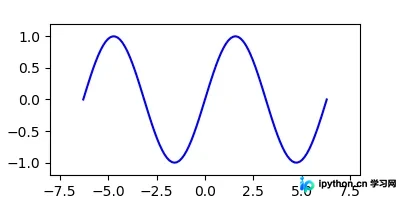
默认图像通常由一个实线矩形框封闭,看起来像是在某个象限内。而在实际应用中,我们习惯采用描点法作图:首先建立笛卡尔直角坐标系,根据自变量和因变量的对应关系在坐标系中描点,最后用光滑曲线连接这些点,效果更接近下图:
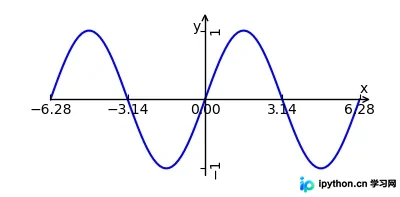
自定义坐标轴绘制步骤
那么,如何借助matplotlib模块绘制出上述风格的正弦函数图像呢?下面先展示完整代码,随后进行详细分解。
完整代码示例
import math
import numpy as np #导入数值计算模块
import matplotlib.pyplot as plt #导入绘图模块
import mpl_toolkits.axisartist as axisartist #导入坐标轴加工模块
fig=plt.figure(figsize=(4,2)) #新建画布
ax=axisartist.Subplot(fig,111) #使用axisartist.Subplot方法创建一个绘图区对象ax
fig.add_axes(ax) #将绘图区对象添加到画布中

ax.axis[:].set_visible(False) #隐藏原来的实线矩形

ax.axis["x"]=ax.new_floating_axis(0,0,axis_direction="bottom") #添加x轴
ax.axis["y"]=ax.new_floating_axis(1,0,axis_direction="bottom") #添加y轴

ax.axis["x"].set_axisline_style("->",size=1.0) #给x坐标轴加箭头
ax.axis["y"].set_axisline_style("->",size=1.0) #给y坐标轴加箭头
ax.annotate(s='x' ,xy=(2*math.pi,0) ,xytext=(2*math.pi,0.1)) #标注x轴
ax.annotate(s='y' ,xy=(0,1.0) ,xytext=(-0.5,1.0)) #标注y轴

plt.xlim(-6.3,6.3) #设置横坐标范围
plt.ylim(-1.1,1.1) #设置纵坐标范围
ax.set_xticks([-2*math.pi,-math.pi,0,math.pi,2*math.pi]) #设置x轴刻度
ax.set_yticks([-1,1]) #设置y轴刻度

y=[] #用来存放函数值
x=np.linspace(-2*math.pi,2*math.pi,100) #构造横坐标数据
for xi in x: #生成函数值
    y.append(math.sin(xi))#追加

plt.plot(x,y,color="blue") #描点连线
plt.show() #出图
代码逻辑与实现细节
代码逻辑解析
俗话说“工欲善其事,必先利其器”,要绘制标准的坐标轴,必须使用坐标轴加工类axisartist,并通过精细的代码调整来打磨坐标轴样式。
第一步是隐藏默认的实线矩形边框。
ax.axis[:].set_visible(False)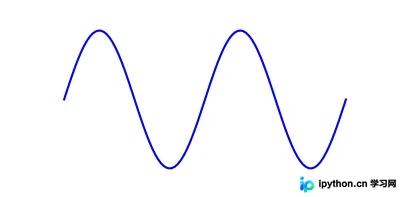
第二步是添加自定义的x轴和y轴。
ax.axis["x"]=ax.new_floating_axis(0,0,axis_direction="bottom")
ax.axis["y"]=ax.new_floating_axis(1,0,axis_direction="bottom") 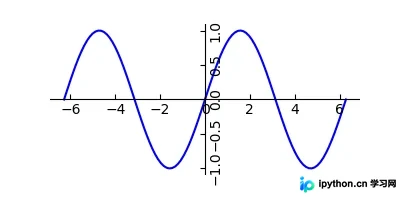
第三步是添加箭头、设置箭头样式,并对坐标轴进行标注。
ax.axis["x"].set_axisline_style("->",size=1.0)
ax.axis["y"].set_axisline_style("->",size=1.0)
ax.annotate(s='x' ,xy=(2*math.pi,0) ,xytext=(2*math.pi,0.1))
ax.annotate(s='y' ,xy=(0,1.0) ,xytext=(-0.5,1.0)) 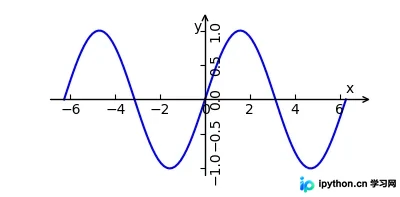
第四步是调整刻度与显示范围。
plt.xlim(-6.3,6.3)
plt.ylim(-1.1,1.1)
ax.set_xticks([-2*math.pi,-math.pi,0,math.pi,2*math.pi])
ax.set_yticks([-1,1])
至此,一个视觉效果较好的正弦函数图像便绘制完成。从逻辑顺序来看,为了确保坐标轴标注位置恰当,标注操作应当安排在设置坐标轴范围之后进行。
以上就是关于利用Python绘制笛卡尔直角坐标系的详细介绍。如需了解更多相关Python绘图内容,可搜索本站历史文章或继续浏览后续教程,感谢大家的支持!
免责声明:本文内容仅供参考,不代表本站观点。转载或引用请注明出处。









