

Python matplotlib 绘图时指定图像大小及放大图像详解

发布时间:2026-10-15| 5人浏览过
本文详解如何在 Python matplotlib 中指定图像大小,通过 figsize 参数调整画布尺寸,利用 dpi 控制像素分辨率,并演示如何修改横纵坐标及图例的字体大小,解决默认图片内容压缩问题。
matplotlib 图像大小设置方法
使用 matplotlib 进行绘图时,生成的图像默认尺寸往往较小,有时会导致图表内容显得拥挤或被压缩。为解决这一问题,可以通过调整相关参数来优化图像显示效果。
首先查看基础代码示例:
from matplotlib import pyplot as plt

plt.figure(figsize=(1,1))

x = [1,2,3]
plt.plot(x, x)
plt.show()
核心代码在于 plt.figure(figsize=(1,1)),该设置生成了如下所示的图像:

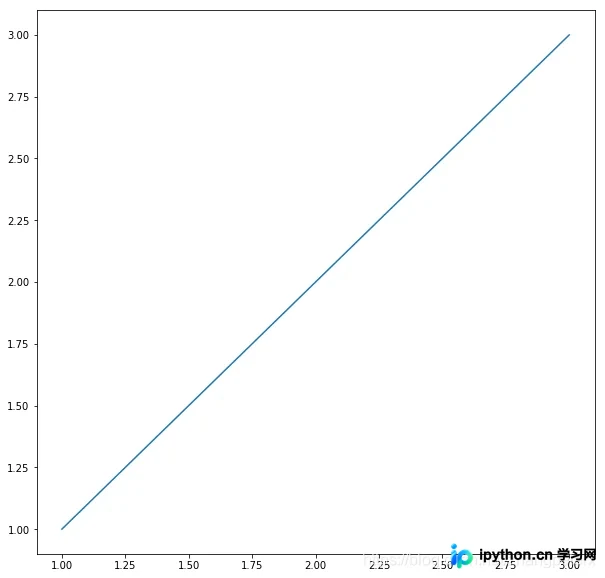
接下来对代码进行修改,以放大图像尺寸:
from matplotlib import pyplot as plt

plt.figure(figsize=(10,10))

x = [1,2,3]
plt.plot(x, x)
plt.show()
此时,横坐标和纵坐标均放大了 10 倍:
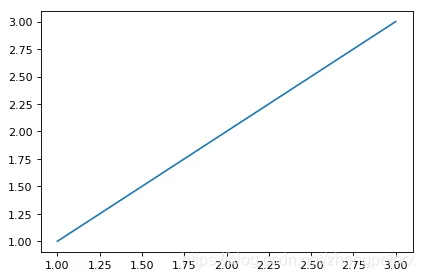
若需指定具体的像素尺寸,可采用如下方法:
from matplotlib import pyplot as plt

plt.figure(dpi=80)

x = [1,2,3]
plt.plot(x, x)
plt.show()
更多参考资料:python - How do you change the size of figures drawn with matplotlib? - Stack Overflow
坐标轴与图例字体大小调节
附:matplotlib 绘图时横纵坐标和图例的字体大小如何设置
调节横纵坐标字体大小的方法如下:
通过 fontsize 参数即可进行调节:
ax1.set_ylabel("AUC",fontsize=20)
ax2.set_ylabel("Logloss",fontsize=20)
图例字体大小的调节方式:
在 plt.legend 中添加相应参数:
prop={"size":18,"weight":"black"}
即可实现效果。
总结
到此这篇关于 Python matplotlib 绘图时指定图像大小及放大图像的文章就介绍到这了,更多相关Python matplotlib绘图图像大小内容请搜索本站以前的文章或继续浏览下面的相关文章希望大家以后多多支持本站!
免责声明:本文内容仅供参考,不代表本站观点。转载或引用请注明出处。









