

Xshell连接虚拟机的3种实用方法与详细步骤

发布时间:2026-10-15| 1人浏览过
Xshell是一款功能强大的远程连接工具,可以方便地连接虚拟机。以下是连接虚拟机的具体操作步骤:
准备工作
首先,确保您的虚拟机已安装并处于正常运行状态,同时SSH服务也已开启。不同的虚拟机系统在开启SSH服务的方式上略有差异。例如,在Linux虚拟机中,通常可以通过修改相应的配置文件来启动SSH。此外,您还需要确认虚拟机的IP地址,这可以通过虚拟机的网络设置页面进行查看。
配置Xshell
打开Xshell软件,点击“文件”菜单中的“新建”。在弹出的会话属性窗口中,输入一个连接名称,比如“虚拟机连接”。接着,在“主机”栏位填写您虚拟机的IP地址。
设置用户认证
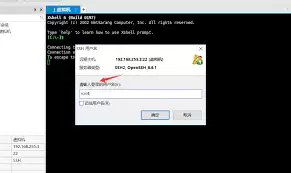
如果虚拟机设置了用户名和密码认证,请在“用户身份验证”选项卡中,输入正确的用户名和密码。若您使用的是密钥认证,则需要导入相应的密钥文件。
连接虚拟机
完成上述设置后,点击“确定”保存配置。然后,在列表中选中新建的连接名称,点击“连接”按钮。Xshell会尝试与虚拟机建立连接。一旦连接成功,将会弹出一个终端窗口,此时您就可以在这个窗口中输入命令,像操作本地系统一样管理虚拟机了,例如执行文件操作、运行系统管理命令等。
通过Xshell连接虚拟机,能让我们更高效地管理和操作虚拟机。无论是进行系统维护、软件安装调试,还是执行各种任务,都变得更加便捷。熟练掌握这种连接方式,能显著提升我们的虚拟机使用体验和工作效率。
免责声明:本文内容仅供参考,不代表本站观点。转载或引用请注明出处。