

Python使用Pandas读取Excel详解:Sheet、列与行参数配置

发布时间:2026-10-14| 6人浏览过
本文介绍如何使用Python的Pandas库读取Excel文件。重点讲解read_excel函数中sheet_name指定工作表、usecols选取特定列(支持索引或字母)以及index_col设置索引的方法。同时详细说明nrows与skiprows配合使用时的行数获取逻辑,帮助开发者精准控制数据读取范围。
待导入的Excel文件示例如下:
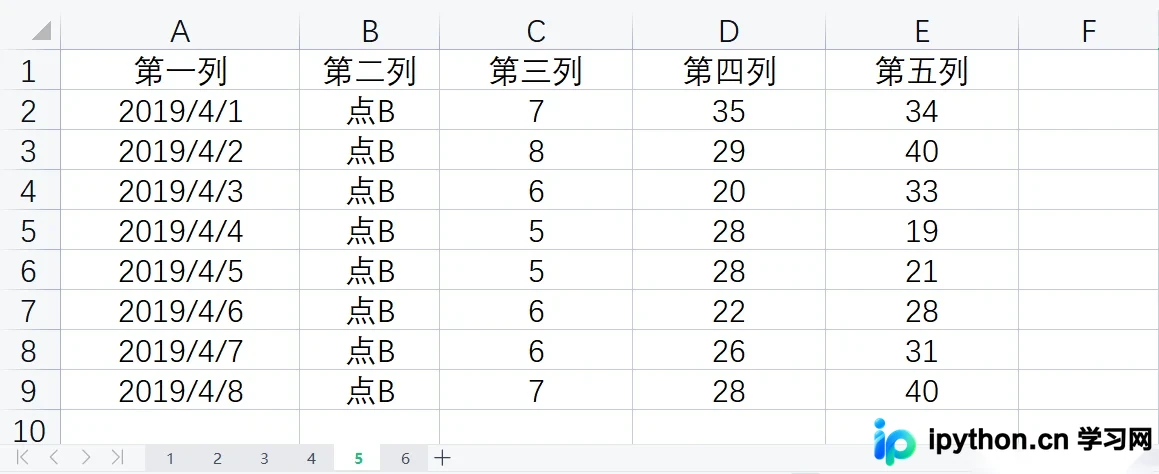
可以使用Pandas库中的read_excel函数来实现,具体代码示例如下:
import pandas as pd
getdata=pd.read_excel(r'C:/文件夹索引/文件名.xlsx',
                        sheet_name='工作表sheet的名字')
若未设置sheet_name参数,默认读取第一个工作表;也可通过指定工作表位置来读取特定Sheet,例如读取第5个工作表时,可将参数设置为4。
一、列操作
若需获取工作表中的特定列或多列,可使用usecols参数。例如,读取第5个工作表中第2列至第5列的数据,可使用如下代码:
import pandas as pd
getdata=pd.read_excel(r'C:/文件夹索引/文件名.xlsx',
                        sheet_name='工作表sheet的名字',
                        sheet_name=4,
                        usecols=[i for i in range (1,6)])
usecols参数同样支持列索引字母格式,例如设置usecols="A,C:E"可获取第1列以及第3至5列。若同时设置index_col=1,可将第2列设为索引,相关代码及输出结果如下:
getdata=pd.read_excel(r'C:/文件夹索引/文件名.xlsx',
                        sheet_name='工作表sheet的名字',
                        sheet_name=4,
                        usecols="A,C:E",
                        index_col=1)
print(Getdata)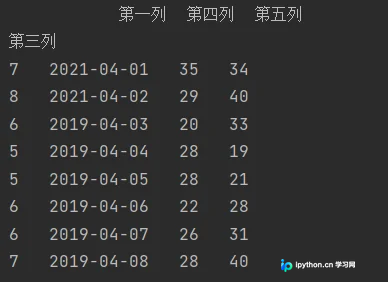
二、行操作
若无需获取全部数据,可通过nrows参数限制行数,例如获取前5行设置nrows=5。若需跳过第2至4行,可设置skiprows=[i for i in range(2,5)]或简写为skiprows=[2,3,4],代码及输出结果如下:
getdata=pd.read_excel(r'C:/文件夹索引/文件名.xlsx',
                        sheet_name='工作表sheet的名字',
                        skiprows=[2,3,4],
                        nrows=5)
print(Getdata)
需注意,nrows指定的是最终获取的总行数。当设置skiprows跳过部分行后,系统将从剩余行中继续读取,直至满足nrows指定的行数要求。
总结
本文介绍完毕,希望能为读者提供帮助,欢迎持续关注本站以获取更多技术内容!
免责声明:本文内容仅供参考,不代表本站观点。转载或引用请注明出处。









