

利用Python的pandas数据处理包将宽表变成窄表

本文介绍如何使用Python的pandas库将宽表转换为窄表。通过pd.melt函数重塑数据结构,并结合dropna处理空值,最终导出为Excel文件。该方法简化了数据分析流程,提升了办公效率。
前言
在数据处理工作中,经常需要将宽表格式转换为窄表格式,例如将多列数据合并为键值对形式。
| 编号 | 编码 | 单位1 | 单位2 | 单位3 | 单位4 | ... | ... | ... | ... | ... | ... |
| 1 | 编码1... | 数量... | 数量... | 数量... | 数量... | ... | ... | ... | ... | ... | ... |
| 2 | 编码2... | 数量... | 数量... | 数量... | 数量... | ... | ... | ... | ... | ... | ... |
然而,宽表形式在查看和分析数据时往往不够直观和方便,通常需要将数据转换为窄表形式以便进一步处理。
| 编码 | 单位 | 数量 |
| 编码1 | 单位1 | 数量1 |
| 编码2 | 单位2 | 数量2 |
| 编码3 | 单位3 | 数量3 |
| ...... | ...... | ...... |
尝试使用Excel中的lookup函数进行填充较为繁琐且无法直接实现该功能。鉴于正在学习Python,查阅相关资料后,发现可以利用Python强大的数据处理功能来实现这一需求。
pandas简介:pandas由panel data和data analysis组合而成,最初作为金融数据分析工具开发,为时间序列分析提供了良好支持。同时,它能灵活处理缺失数据,为数据分析操作提供了更为便捷的手段。
接下来直接展示Jupyter Notebook中的代码实现过程。
1. 引入包
导入处理分析所需的库,这一步非常简单。
import pandas as pd
import numpy as np
import os
2. 加载数据并显示。这是常规操作。
data=pd.read_excel('test.xls')
data.head()
测试数据存储在test.xls文件中。文件存储路径无需过多考虑,只需在Jupyter中将原始文件上传至根目录即可。
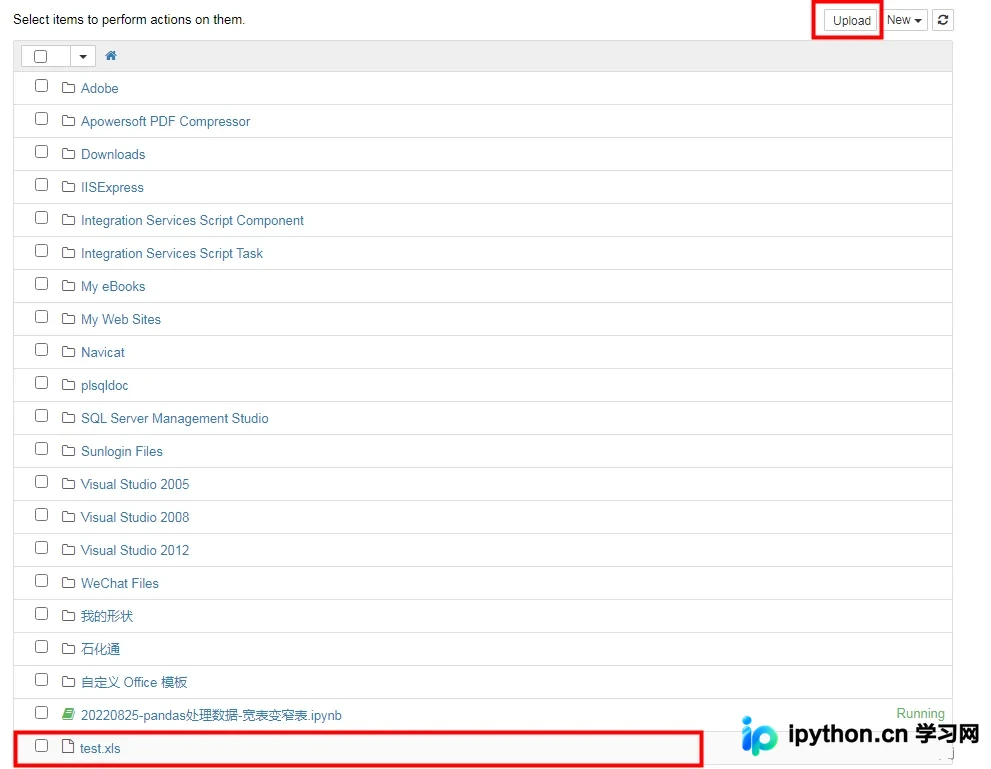
显示结果如图所示。
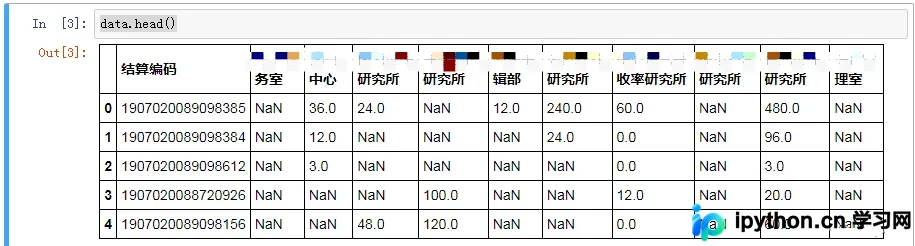
3. 关键操作:将宽表转换为窄表
pd.set_option('display.max_rows', None)
df=pd.melt(data,id_vars="结算编码",var_name="单位",value_name="数量")
df.head()
显示结果如下。可以看到数据显示不全且存在空值,需要进一步进行处理操作。
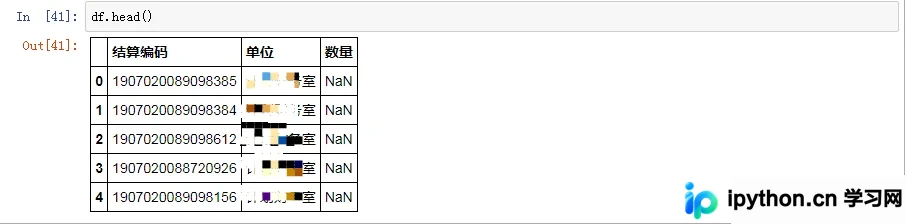
4. 对空值进行处理
pd.set_option('display.max_rows', None)
#删除所有值为空的行
df.dropna(axis=0, how='any', thresh=None, subset=None, inplace=False)
#how字段可选有any和all,any表示只要有空值出现就删除,all表示全部为空值才删除;inplace字段表示是否替换掉原本的数据
#删除所有值为空的列
df.dropna(axis="columns",how="all",inplace=False)
df.dropna()
处理后的结果显示数据齐全,并已过滤掉空值。
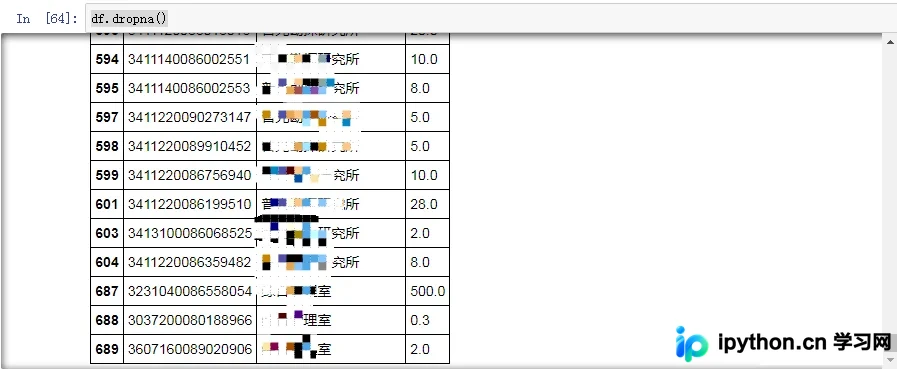
5. 导出存储到Excel中
file_dir = 'D:/program/write/'
exists = os.path.exists(file_dir)

if not exists:

    os.makedirs(file_dir)
df["结算编码"]  = df["结算编码"].astype(str) #设置单元格格式
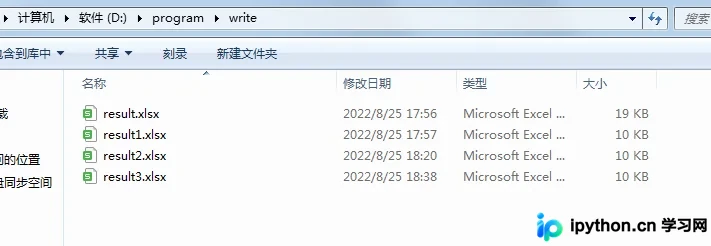
df.dropna().to_excel(os.path.join(file_dir,"result3.xlsx"), sheet_name="处理结果")
处理后的存储结果如下。
结论:Python对数据处理分析操作简单高效,后续可多尝试使用Python来简化办公繁杂程序,提升工作效率。
到此这篇关于利用Python的pandas数据处理包将宽表变成窄表的文章就介绍到这了,更多相关Python的pandas数据处理内容请搜索本站以前的文章或继续浏览下面的相关文章,希望大家以后多多支持本站!
免责声明:本文内容仅供参考,不代表本站观点。转载或引用请注明出处。









