

Python使用Pandas读写Excel文件的完整指南

本文详细介绍如何利用Python的Pandas库高效读写Excel文件。涵盖read_excel函数的核心参数如sheet_name、header、usecols及skiprows的使用方法,演示ExcelFile类对多Sheet的高效读取。同时讲解to_excel写入逻辑,包括自动创建文件、覆盖数据及关闭文件的注意事项,并通过ExcelWriter实现多Sheet一次写入及追加模式操作,提供完整代码示例。
引言
首先,在本地环境中构建一个包含两个工作表的Excel文件,其具体数据内容如下所示。
第一个工作表(Sheet1)的数据结构如下。
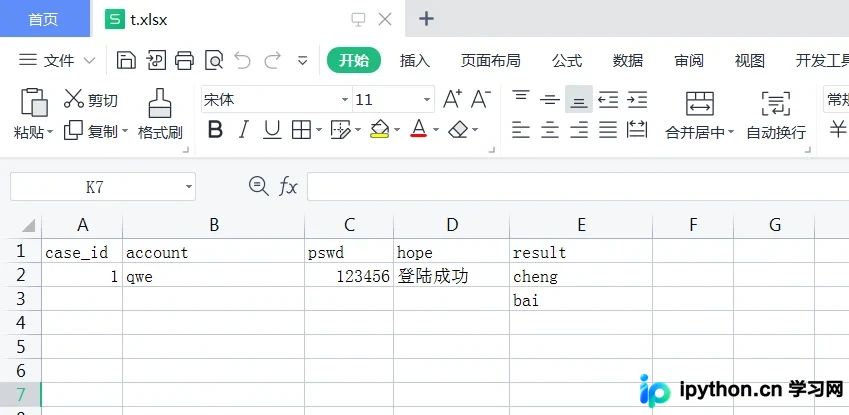
第二个工作表(Sheet2)的数据结构如下。

读取Excel文件
使用pandas.read_excel(io, sheet_name=0, header=0, names=None, index_col=None, usecols=None)函数进行读取。
io参数指定Excel文件的路径。
sheet_name参数用于指定返回的工作表名称或索引。
header参数定义表头所在行,默认值为0。该参数也可指定多行。当header设置为None时,打印的数据包含所有行;设置为0时比None少一行;设置为1时比0再少一行。这意味着header的值决定了该行之前数据的缺失情况。此外,header可接受列表形式如[0, 1],用于创建多重索引。
usecols参数用于指定需要读取的特定列。
skiprows参数用于跳过指定的行。
import pandas

a = pandas.read_excel("t.xlsx",sheet_name=0)#sheet_name可以使用下标,sheet的名称
print(a) #打印所有
print(a.values) #打印除第一行以外的信息
print(a.values[0]) #打印第一行的值
print(data['标题列'].values) #打印具体一列的值

#读取同一文件的不同sheet
data= pandas.read_excel("t.xlsx", ['Sheet1', 'Sheet2'])
print(data)#打印sheet1和sheet2的所有元素
print(data.get('Sheet1')['result'][0]) #打印sheet1表的result列的第一个元素


#sheet_name = None时,返回所有表的数据
data = pandas.read_excel("t.xlsx", sheet_name=None)
print(data)
结果:
"""
{'Sheet1':    case_id account      pswd  hope result
0      1.0     qwe  123456.0  登陆成功  cheng
1      NaN     NaN       NaN   NaN    bai, 'Sheet2':    1  2  3  4  5
0  a  b  c  d  e}
"""

#sheet_name可以选择名称,下标组合方式提取多张表数据
data = pandas.read_excel("t.xlsx", sheet_name=['Sheet1',1])
print(data)
结果:
"""
{'Sheet1':    case_id account      pswd  hope result
0      1.0     qwe  123456.0  登陆成功  cheng
1      NaN     NaN       NaN   NaN    bai, 1:    1  2  3  4  5
0  a  b  c  d  e}
"""

#查询指定列的数据
data = pandas.read_excel('t.xlsx', sheet_name='Sheet1', usecols=['result',])
print(data)
结果:
"""
  result
0  cheng
1    bai
"""
data = pandas.read_excel('t.xlsx', sheet_name='Sheet1', usecols=[0])
print(data)
结果:
"""
   case_id
0      1.0
1      NaN
"""
data = pandas.read_excel('t.xlsx', sheet_name='Sheet1', usecols=[0, 1])
print(data)
结果:
"""
   case_id account
0      1.0     qwe
1      NaN     NaN
"""
ExcelFile类旨在更方便地读取同一文件中的多个工作表。
import pandas


#同时读取一个文件的多个sheet,仅需读取一次内存,性能更好
data = pandas.ExcelFile("t.xlsx")
sheets = pandas.read_excel(data)#sheet_name不写,默认为查第一个sheet的数据
sheets = pandas.read_excel(data, sheet_name="Sheet2")#查看指定sheet的数据
print(sheets)

#也可以这么写
with pandas.ExcelFile("t.xlsx") as xlsx:
    s1 = pandas.read_excel(xlsx, sheet_name="Sheet1")
    s2 = pandas.read_excel(xlsx, sheet_name="Sheet2")
print(s1)
print("-----------------------")
print(s2)

结果:
"""
   case_id account      pswd  hope result
0      1.0     qwe  123456.0  登陆成功  cheng
1      NaN     NaN       NaN   NaN    bai
-----------------------
   1  2  3  4  5
0  a  b  c  d  e
"""
"""
index_col:索引对应的列,可以设置范围如[0, 1]来设置多重索引
na_values:指定字符串展示为NAN
"""
with pandas.ExcelFile('t.xlsx') as xls:
data['Sheet1'] = pandas.read_excel(xls, 'Sheet1', index_col=None,
na_values=['NA'])
data['Sheet2'] = pandas.read_excel(xls, 'Sheet2', index_col=1)
print(data)
print("-------------------------------")
print(data['Sheet1'])
print("--------------------------------")
print(data['Sheet2'])
结果:
"""
{'Sheet1': case_id account pswd hope result
0 1.0 qwe 123456.0 登陆成功 cheng
1 NaN NaN NaN NaN bai, 'Sheet2': 1 3 4 5
2
b a c d e}
-------------------------------
case_id account pswd hope result
0 1.0 qwe 123456.0 登陆成功 cheng
1 NaN NaN NaN NaN bai
--------------------------------
1 3 4 5
2
b a c d e
"""写入Excel文件
将数据写入Excel文件时需注意以下几点。
若目标文件不存在,系统会自动创建该文件并写入数据。
若目标文件已存在,新数据将覆盖原有内容。
若不指定sheet_name,默认写入名为Sheet1的工作表。
文件写入操作完成后,务必关闭Excel文件以释放资源。
data = {'名字': ['张三','李四'],
        '分数': [100, 100]
       }
a= pandas.DataFrame(data)
a.to_excel('1.xlsx', sheet_name='Sheet1',index=False)# index = False表示不写入索引
一次性写入多个工作表(Multi-sheet)
以下代码演示如何在1.xlsx文件中写入Sheet1和Sheet2两个工作表。
通过在ExcelWriter中设置mode参数(默认为'w'),将其修改为'a',可以在已存在的Excel文件中追加新的工作表。
df1 = pandas.DataFrame({'名字': ['张三', '王四'], '分数': [100, 100]})
df2 = pandas.DataFrame({'年龄': ['18', '19'], '性别': ['男', '女']})

with pandas.ExcelWriter('1.xlsx') as writer:
    df1.to_excel(writer, sheet_name='Sheet1', index=False)
    df2.to_excel(writer, sheet_name='Sheet2', index=False)

#新增一个sheet
df3 = pandas.DataFrame({'新增表': ['1', '2']})
with pandas.ExcelWriter('1.xlsx', mode='a') as writer:
    df3.to_excel(writer, sheet_name='Sheet3', index=False)
总结
至此,关于Python使用Pandas库读写Excel文件的方法已介绍完毕。如需了解更多Python与Pandas处理Excel的相关内容,请查阅本站历史文章或继续浏览后续教程。感谢大家的支持!
免责声明:本文内容仅供参考,不代表本站观点。转载或引用请注明出处。









