

macOS使用Homebrew安装MySQL及终端环境配置

在 macOS 上安装 MySQL,比较直接的做法是先确认 Homebrew 可以正常使用,再通过
brew install mysql 安装服务器,使用 brew services
管理后台服务,最后把 Homebrew 和 MySQL 的命令路径配置到终端环境中。
安装完成后,应至少确认三个结果:mysql 命令能找到、MySQL 服务正在运行、
本地终端能够成功连接数据库。
真正容易出问题的通常不是安装命令本身,而是 Apple Silicon 与 Intel Mac 的 Homebrew 路径不同、终端没有加载正确的 PATH,或者机器中以前安装过其他 MySQL、 MariaDB 配置。下面按照实际操作顺序处理。
一、先确认Mac和Homebrew环境
打开 macOS 的“终端”应用,或者你正在使用的 iTerm2 等终端,先查看当前机器架构:
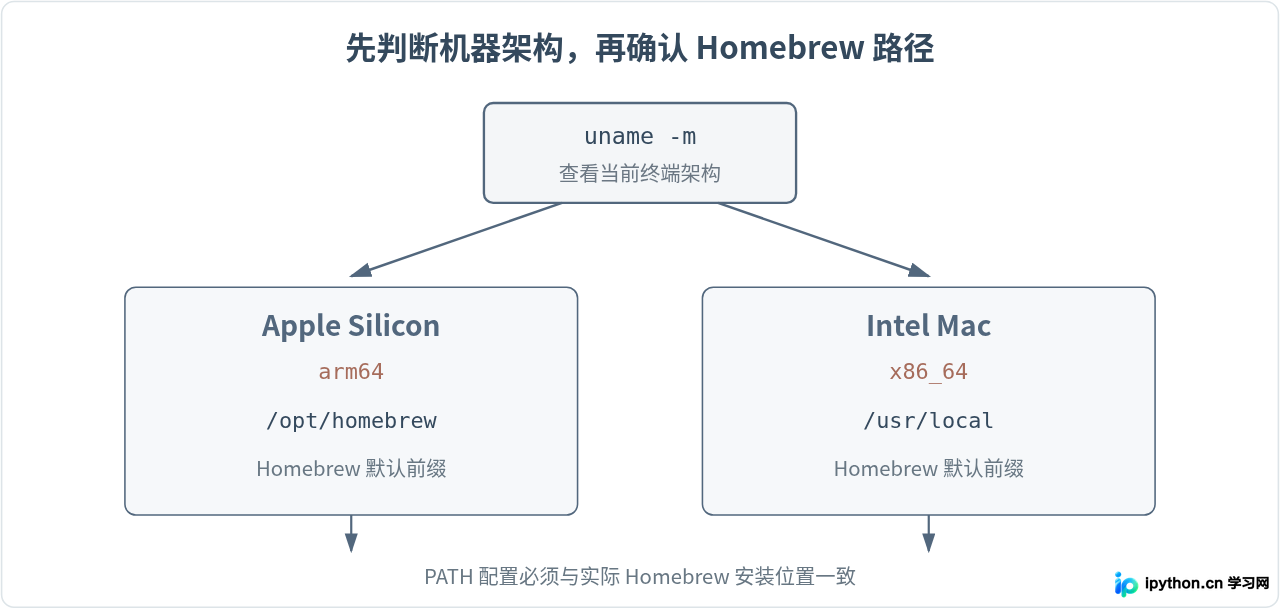
uname -m常见结果有两种:
arm64:Apple Silicon,例如 M 系列芯片。x86_64:Intel Mac,或者当前终端运行在某些 x86 环境中。
这一步值得先做,因为 Homebrew 的默认安装目录并不一样。Apple Silicon 默认使用
/opt/homebrew,Intel Mac 默认使用 /usr/local。
后面遇到“明明安装过,终端却提示 command not found”的情况,很多都与这里有关。
再检查 Homebrew 是否已经存在:
brew --version
command -v brew
brew --prefix
如果能够输出 Homebrew 版本以及安装目录,就不需要重复安装。
brew --prefix尤其有用,它比根据芯片型号猜目录更可靠。
示例输出:
/opt/homebrew二、没有Homebrew时先安装Homebrew
如果执行 brew --version 提示找不到命令,可以使用 Homebrew 官方安装脚本。
在终端执行:
/bin/bash -c "$(curl -fsSL https://raw.githubusercontent.com/Homebrew/install/HEAD/install.sh)"安装过程会显示准备执行的操作,并可能要求输入当前 macOS 用户密码。 输入密码时终端通常不会显示星号或字符,这是 Unix 终端正常行为,输入完成后按回车即可。
如果系统缺少 Apple Command Line Tools,也可以先执行:
xcode-select --install
Homebrew 安装结束后,不要急着直接执行 brew install mysql。
安装程序末尾通常会给出一段用于配置 shell 环境的命令。如果忽略这一步,新终端可能仍然找不到
brew。
三、配置Homebrew终端环境
先确认当前 shell:
echo $SHELL
如果结果类似 /bin/zsh,下面使用 zsh 配置即可。
Apple Silicon Mac
Homebrew 安装在默认的 /opt/homebrew 时,可以执行:
echo 'eval "$(/opt/homebrew/bin/brew shellenv)"' >> ~/.zprofile
eval "$(/opt/homebrew/bin/brew shellenv)"
Intel Mac
默认位于 /usr/local 时,则执行:
echo 'eval "$(/usr/local/bin/brew shellenv)"' >> ~/.zprofile
eval "$(/usr/local/bin/brew shellenv)"
brew shellenv 不只是添加一个 brew 命令路径,它会输出 Homebrew
所需的一组环境变量,包括 PATH 以及 Homebrew 自己的前缀信息,因此比手工只写
export PATH=... 更合适。
重新验证:
command -v brew
brew --prefix
Apple Silicon 的默认环境通常应看到 /opt/homebrew/bin/brew;
Intel 默认安装通常位于 /usr/local/bin/brew。
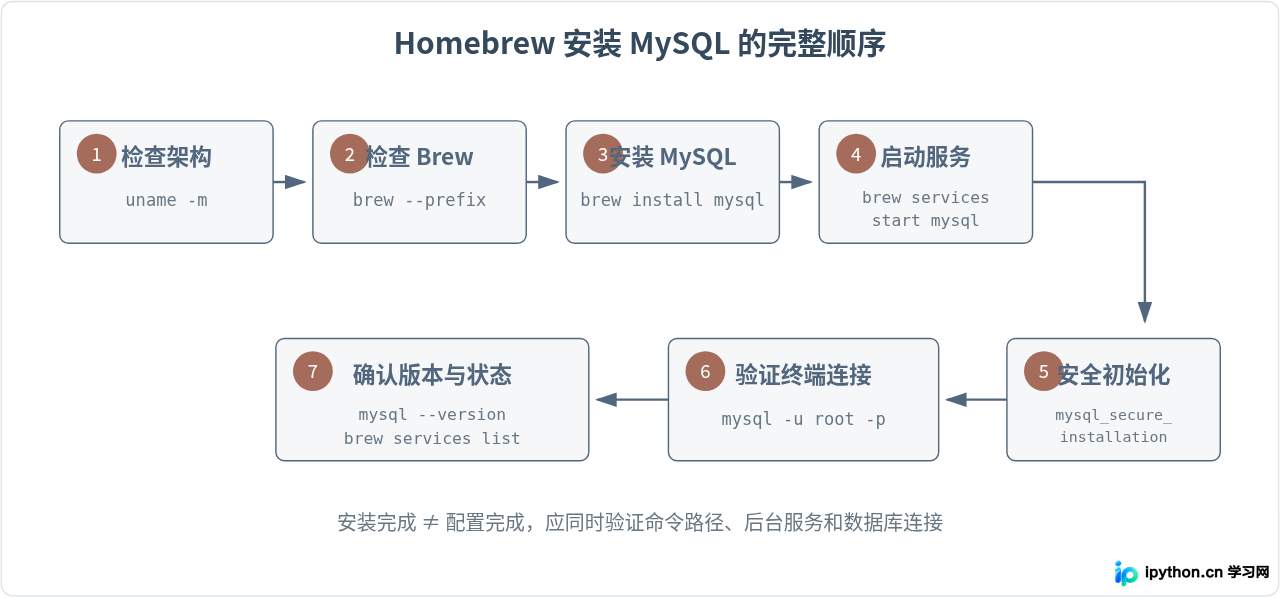
四、通过Homebrew安装MySQL
Homebrew 已经正常工作后,先更新 formula 元数据:
brew update然后安装 Homebrew 当前提供的 MySQL 主公式:
brew install mysql不建议在普通教程中把某个具体版本号硬编码成唯一选择,因为 Homebrew 提供的 MySQL 主版本会随时间变化。如果项目明确要求特定版本,应先查询目前可用的公式:
brew search mysql也可以查看主公式的信息:
brew info mysqlbrew search mysql 查看当前 Homebrew 实际提供哪些版本,再根据项目兼容性选择。
五、启动MySQL后台服务
安装结束以后,可以让 Homebrew 管理 MySQL 服务:
brew services start mysql这种方式适合日常本地开发,因为 Homebrew 会通过 macOS 的服务机制管理 MySQL, 后续不需要每次打开终端再手动运行服务器进程。
检查服务状态:
brew services list示例输出结构可能类似:
Name   Status   User
mysql  started  yourname
示例仅用于说明你需要关注 mysql 对应的状态,不同 Homebrew 版本显示的列可能不同。
以后常用的服务管理命令包括:
brew services start mysql
brew services stop mysql
brew services restart mysql
brew services list
如果只是偶尔使用 MySQL,并不希望它长期作为登录后的后台服务,也可以选择其他手动启动方式。
不过对于普通本地开发环境,统一交给 brew services 管理通常更省事。
六、进行MySQL安全初始化
Homebrew 的 MySQL 公式安装完成后会提示进行安全初始化。先确保 MySQL 服务已经启动,然后执行:
mysql_secure_installation这个工具会根据所安装的 MySQL 版本询问一系列安全配置,例如管理员身份验证、 匿名账户、测试数据库以及远程管理员访问等。
不同 MySQL 版本的具体问题和顺序可能发生变化,因此不要把某篇旧教程中的提示内容当作固定界面。 阅读当前终端显示的问题,根据这台机器的用途进行选择即可。
127.0.0.1 或 localhost 使用。
七、检查mysql命令是否已经进入PATH
安装主 mysql 公式以后,先执行:
command -v mysql
mysql --version
如果 Homebrew 和 MySQL 都配置正确,command -v mysql
应返回一个实际的 MySQL 客户端路径。
Apple Silicon 环境中的示例路径可能类似:
/opt/homebrew/bin/mysql
如果 brew 可以执行,而 mysql 提示
command not found,不要立即复制网上的 PATH。
先让 Homebrew 告诉你这个公式实际装在哪里:
brew --prefix mysql
brew info mysql
使用主 MySQL 公式时,Homebrew 通常会处理相应命令链接。
但如果你安装的是类似 mysql@8.4 这样的版本化公式,它可能属于
keg-only 类型,即文件已经安装,却没有把对应程序全部链接到 Homebrew 公共命令目录。
这时可先查询实际目录:
brew --prefix mysql@8.4
如果你的项目确定需要这个版本,可以把它的 bin 目录加入 zsh 的 PATH。
在 Homebrew 已经能正常加载的前提下,可以写入 ~/.zshrc:
echo 'export PATH="$(brew --prefix mysql@8.4)/bin:$PATH"' >> ~/.zshrc
source ~/.zshrc
然后验证:
command -v mysql
mysql --versionbrew link --force。
把指定版本的 bin 放入当前开发环境的 PATH,通常更容易控制,也能减少与其他版本发生冲突。
八、连接本机MySQL验证安装结果
如果还没有设置 root 密码,可以按照当前 Homebrew 安装提示提供的方式连接。
完成 mysql_secure_installation 并设置密码后,常见连接方式是:
mysql -u root -p终端随后要求输入密码。验证成功后会进入 MySQL 命令行。
进入后可以执行:
SELECT VERSION();
SELECT USER();
SHOW DATABASES;
如果能够得到查询结果,就说明至少以下链路已经正常:
终端找到 mysql 客户端 → 客户端连接本机 MySQL 服务 →
MySQL 完成身份验证 → SQL 可以正常执行。
退出 MySQL:
exit;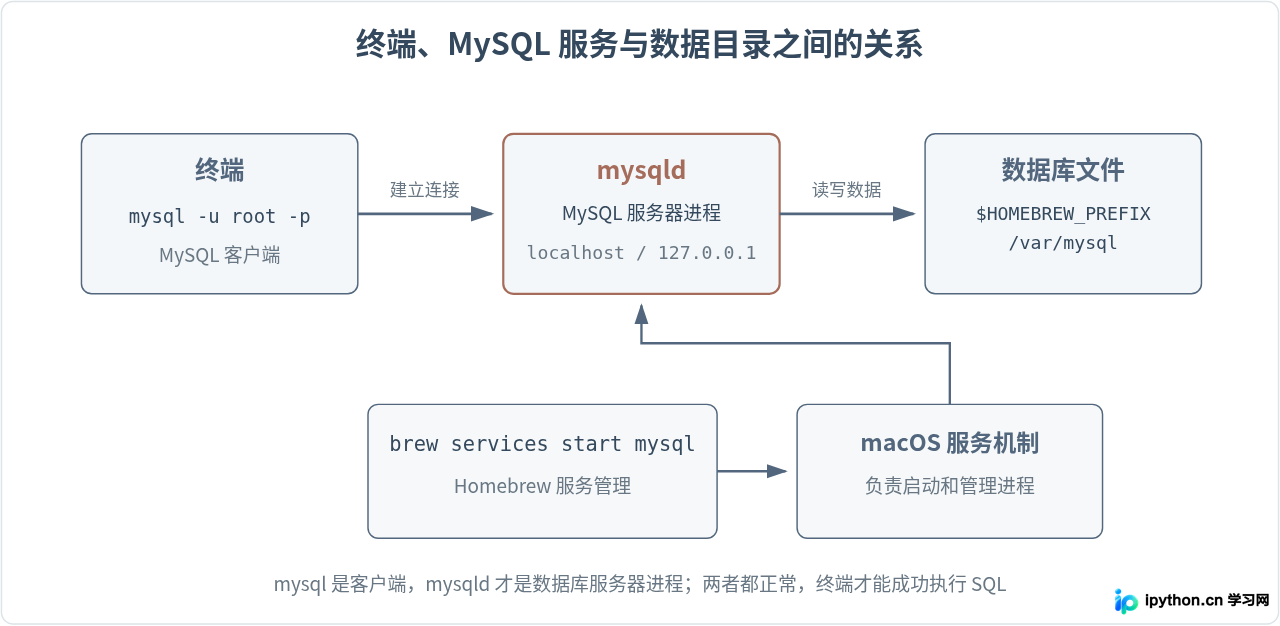
九、理解.zprofile和.zshrc应该配置什么
在 macOS 上配置开发环境时,经常能看到 ~/.zprofile 和
~/.zshrc 两个文件。两者用途并不完全相同。
| 配置文件 | 常见用途 | 本文建议 |
|---|---|---|
~/.zprofile |
登录 shell 的环境初始化 | 放置 Homebrew 的 brew shellenv |
~/.zshrc |
交互式 zsh 的别名、PATH 和开发工具配置 | 需要指定版本 MySQL 时可添加对应 bin 路径 |
例如 Apple Silicon 机器可以在 ~/.zprofile 中保留:
eval "$(/opt/homebrew/bin/brew shellenv)"
如果安装了版本化的 MySQL,并明确希望终端优先使用它,则可以在
~/.zshrc 中增加对应 PATH。
修改文件后,可以关闭并重新打开终端,也可以在当前窗口执行:
source ~/.zprofile
source ~/.zshrc
如果只修改了其中一个文件,就只需要重新加载对应文件。
十、出现command not found时怎么检查
1. brew命令找不到
先检查两个默认位置:
ls -l /opt/homebrew/bin/brew
ls -l /usr/local/bin/brew
哪一个文件真实存在,就根据实际路径执行对应的 brew shellenv。
不要因为使用的是 Apple Silicon 就直接认定一定只有 /opt/homebrew:
从旧电脑迁移数据、使用 Rosetta 或曾经手动安装过不同环境时,机器里可能同时存在多个 Homebrew。
可以进一步检查:
arch
command -v brew
brew --prefix
如果 Apple Silicon 原生终端显示 arm64,通常应该使用原生 ARM Homebrew,
避免无意间混用旧的 Intel Homebrew。
2. brew存在,但mysql命令找不到
检查 MySQL 是否真的安装:
brew list | grep mysql
brew info mysql
再检查公式目录:
brew --prefix mysql如果安装的是版本公式,就将命令中的公式名称换成真实名称,例如:
brew --prefix mysql@8.4
这类问题本质上通常不是“MySQL 没安装”,而是客户端程序所在的
bin 目录没有进入当前 PATH。
十一、MySQL已经安装但无法连接怎么办
如果 mysql --version 正常,却出现类似“Can't connect to local MySQL server”
的错误,说明 PATH 大概率已经没有问题,应该转向检查服务器进程。
先运行:
brew services list如果 MySQL 没有启动:
brew services start mysql已经显示启动但仍然异常时,可以尝试重启:
brew services restart mysql还可以查看默认 MySQL 端口是否已经被其他进程占用:
lsof -nP -iTCP:3306 -sTCP:LISTEN如果这里出现另一个 MySQL、MariaDB、Docker 容器或者其他数据库进程,就需要判断当前 3306 端口究竟由谁占用,而不是继续反复执行安装命令。
十二、旧MySQL或MariaDB配置可能造成干扰
一台长期用于开发的 Mac 往往不是第一次安装数据库。如果以前使用过 MySQL 官方安装包、 MacPorts、MariaDB、Percona Server 或其他安装方式,旧配置和旧服务都有可能影响 Homebrew MySQL。
可以先查看 Homebrew 中相关软件:
brew list | grep -E 'mysql|mariadb|percona'Homebrew 的 MySQL 主公式会与部分提供相同命令文件的数据库软件产生冲突,因此没有必要同时安装多个 服务端,然后再依赖 PATH 顺序“碰运气”决定使用谁。
还应该注意历史配置文件。Homebrew 的 MySQL 提示中专门提醒,
/etc/my.cnf 或 /etc/mysql/my.cnf
中遗留的配置可能影响 Homebrew 安装的服务器。
可以检查这些文件是否存在:
ls -l /etc/my.cnf
ls -l /etc/mysql/my.cnf
文件存在并不意味着一定有问题,更不要直接删除。
应先打开检查里面是否设置了旧的 datadir、端口、socket 或其他与当前环境不一致的路径。
十三、确认MySQL实际数据目录
Homebrew 环境中的路径最好不要死记成 /opt/homebrew,
可以通过 brew --prefix 动态确认:
brew --prefix
Homebrew MySQL 默认服务使用的数据目录通常位于 Homebrew 前缀下的
var/mysql。
例如 Apple Silicon 默认前缀下通常对应:
/opt/homebrew/var/mysqlIntel 默认 Homebrew 前缀下则通常对应:
/usr/local/var/mysql
如果以后要迁移、卸载或处理数据库启动失败,先确认数据目录再操作非常重要。
卸载软件包和删除数据库数据是两件完全不同的事情,不应该在没有备份的情况下直接删除
var/mysql。
十四、安装完成后的最终检查
不需要通过大量复杂命令判断环境是否配置成功。按下面几项检查,基本就能覆盖标题涉及的安装与终端环境问题。
uname -m
brew --version
brew --prefix
command -v mysql
mysql --version
brew services list
如果已经设置数据库密码,再进行实际连接:
mysql -u root -p进入 MySQL 后执行:
SELECT VERSION();
SHOW DATABASES;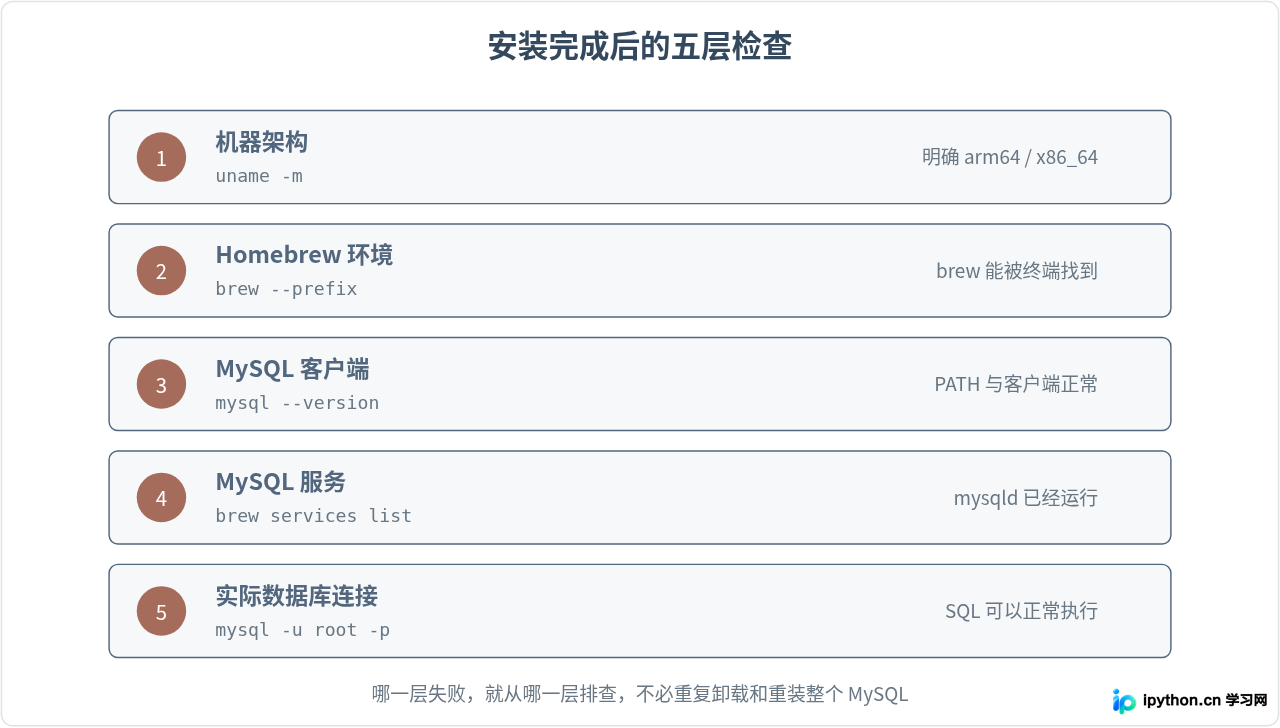
十五、一套适合直接执行的安装流程
如果是全新的 Mac,并且 Homebrew 已经安装好,可以把主要过程归纳为下面几组命令。
确认环境:
uname -m
brew --version
brew --prefix
安装 MySQL:
brew update
brew install mysql
启动服务:
brew services start mysql
brew services list
执行安全初始化:
mysql_secure_installation验证客户端:
command -v mysql
mysql --version
连接数据库:
mysql -u root -p如果这些步骤都正常,Homebrew、MySQL 服务以及 macOS 终端环境基本就已经配置完成。 后续 PHP、Python、Java、Node.js 等开发环境连接本机 MySQL 时,才进入驱动、账号、 数据库权限和应用配置层面的工作,那已经不是 MySQL 安装本身的问题了。
总结
在 macOS 上通过 Homebrew 安装 MySQL,核心命令并不复杂,真正需要处理好的是 Homebrew 路径、shell 环境和数据库服务之间的关系。
Apple Silicon 默认使用 /opt/homebrew,Intel Mac 默认使用
/usr/local。先通过 brew shellenv 让终端正确识别 Homebrew,
再执行 brew install mysql 安装数据库,通过
brew services start mysql 启动服务,并使用
mysql_secure_installation 完成必要的初始化。
安装以后不要只看 Homebrew 是否显示成功,而应继续验证
command -v mysql、mysql --version、
brew services list 和实际数据库连接。这样一旦遇到问题,就能判断究竟是
PATH 没有配置、客户端版本选择错误、MySQL 服务没有启动,还是旧配置与端口发生了冲突。
免责声明:本文内容仅供参考,不代表本站观点。转载或引用请注明出处。









