

可灵AI生成视频时长限制是多少?不同模式下的上限与扩展方法

刚用可灵AI跑完一段提示词,满心期待点开结果,却发现画面在第5秒戛然而止,原本构思的完整剧情被切得支离破碎。这种“意犹未尽”的卡顿感,是许多新手用户接触AI视频生成时遇到的第一个门槛。
其实,这并非系统故障,而是当前模型在算力与质量平衡下的设定。要解决时长焦虑,首先得搞清楚你当前使用的模式到底支持多久,以及如何在不牺牲画质的前提下把故事讲完。
分清5秒与10秒的生成模式
在可灵AI的创作界面中,视频时长并不是一个可以随意拖动的无级滑块,而是绑定在具体的生成模式里。目前主流的操作分为“图生视频”和“文生视频”,它们的默认逻辑略有不同。
对于大多数用户常用的图生视频模式,系统通常提供两个明确的选项:5秒和10秒。5秒模式生成速度较快,适合测试动作幅度或镜头运动是否合理;而10秒模式则能容纳更完整的肢体动作或场景变换,但相应的积分消耗也会增加,生成等待时间更长。
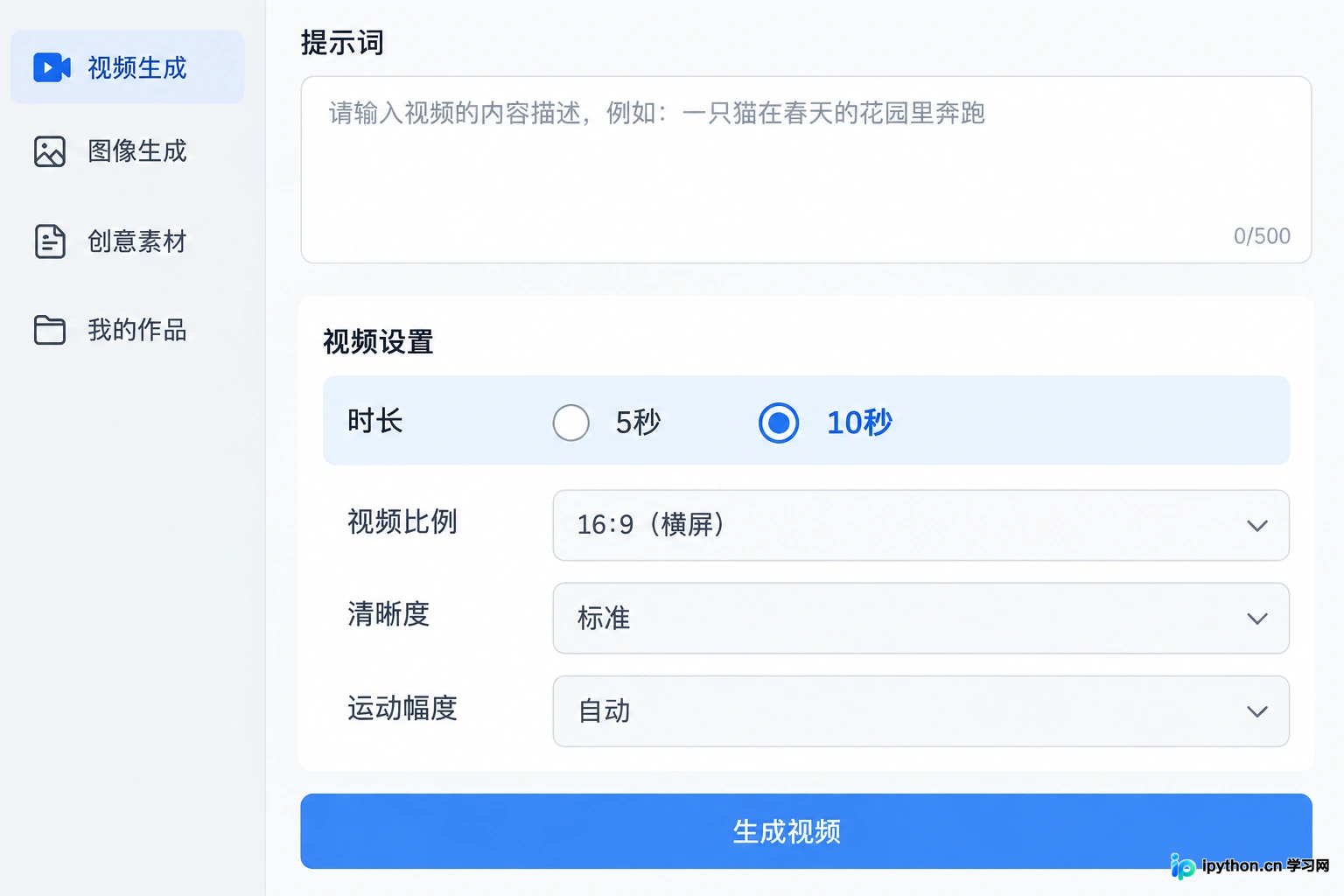
可灵界面中,清晰展示了5秒与10秒的时长选择选项,位于提示词输入框下方或高级设置区域。
如果你使用的是文生视频,情况也类似。虽然部分版本更新可能会调整默认值,但核心逻辑依然是基于短片段的高质量生成。需要注意的是,选择10秒时,对提示词的逻辑连贯性要求更高,否则后半段容易出现人物变形或背景闪烁。
这里有一个常见的误区:很多人以为只要会员等级够高,就能直接生成30秒或1分钟的长视频。事实上,目前的AI视频模型大多采用“分片生成”的逻辑,单次输出的物理上限通常就卡在10秒左右。这是为了保证每一帧的细节可控,避免长视频中常见的崩坏现象。
为什么不能直接生成一分钟?
理解这个限制,有助于我们调整创作预期。AI生成视频不同于传统渲染,它需要逐帧预测像素变化。时间越长,累积的误差就越大,导致画面出现“幻觉”,比如人物突然多出第三只手,或者背景建筑扭曲。
因此,平台将单次生成长度限制在5-10秒,是一种保护画质的手段。与其追求一次性输出长片,不如学会像剪辑师一样思考:将长视频拆解为多个关键镜头,分别生成后再拼接。
使用“延长视频”突破时长瓶颈
如果某个镜头确实需要更长的持续时间,比如一个缓慢的推拉镜头或人物的连续转身,可灵AI提供了“延长视频”的功能。这不是简单的循环播放,而是基于最后几帧的画面内容,继续向后推理生成新的片段。
操作非常直观:在生成的视频结果页,找到“延长视频”(Extend)按钮。点击后,系统会以原视频的最后几帧作为起始参考图,你可以继续输入后续的提示词,或者保持原有描述,让AI顺势补全接下来的5秒或10秒。
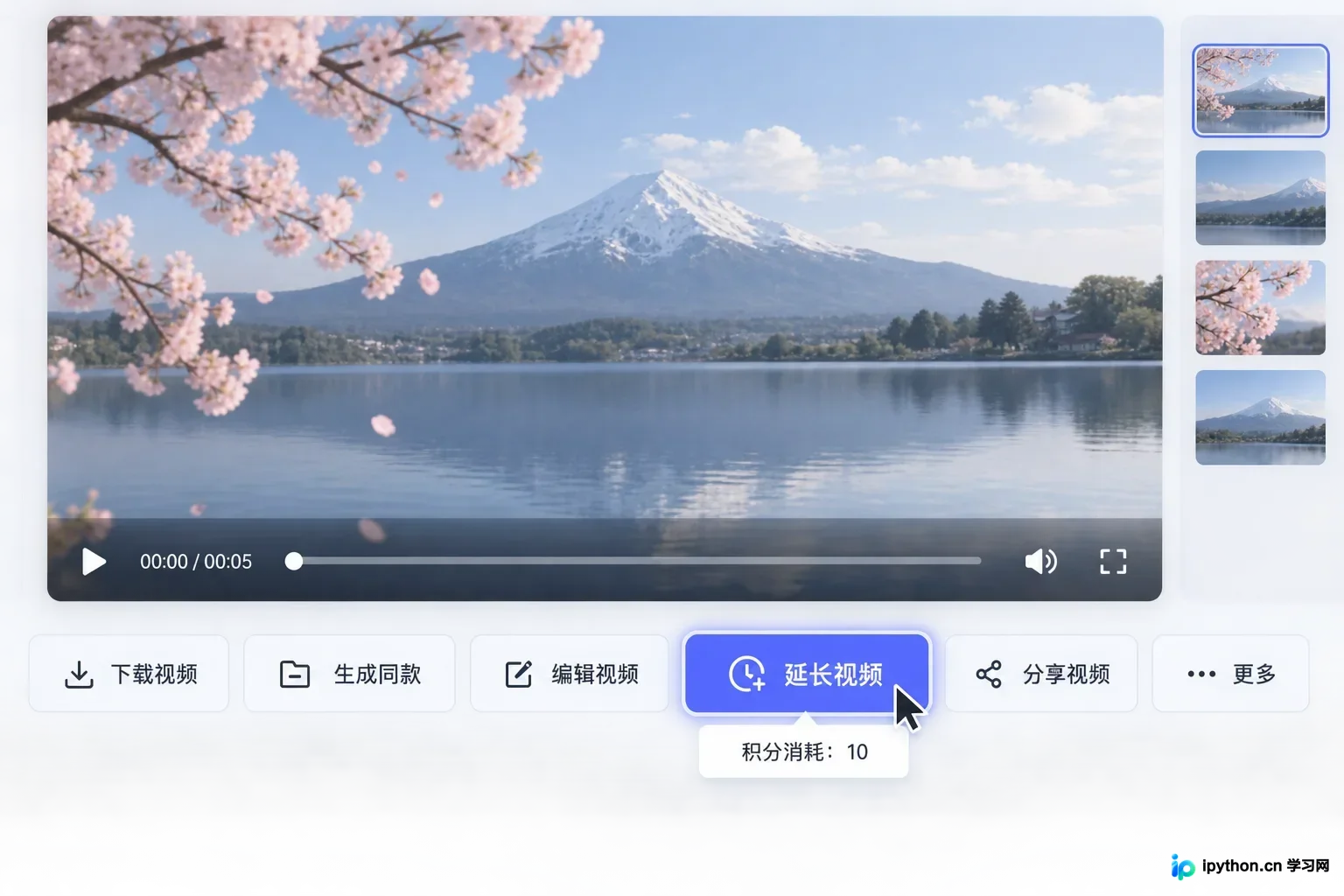
在视频预览窗口下方或侧边栏,‘延长视频’按钮的位置示意,引导用户进行后续操作。
这个过程可以重复进行。例如,先生成一个5秒的起步动作,再延长两次,理论上可以得到一个15秒甚至更长的连贯片段。关键在于,每次延长时,最好检查一下上一段的结尾动作是否自然,因为AI是接着那个瞬间继续“做梦”的。
需要注意的是,延长视频同样消耗积分,且随着视频变长,保持人物一致性(Consistency)的难度会增加。建议在延长时,提示词尽量简洁,聚焦于动作的延续,避免引入突兀的新元素。
合理规划你的镜头脚本
既然单次生成有限制,最高效的工作流其实是“分段生成+后期剪辑”。不要试图用一个提示词描述整个故事,而是将其拆分为:
- 起始镜头:建立场景,人物入场(5-10秒)。
- 中间过程:核心动作或对话反应(5-10秒,可使用延长功能)。
- 结束镜头:情绪收尾或转场(5-10秒)。
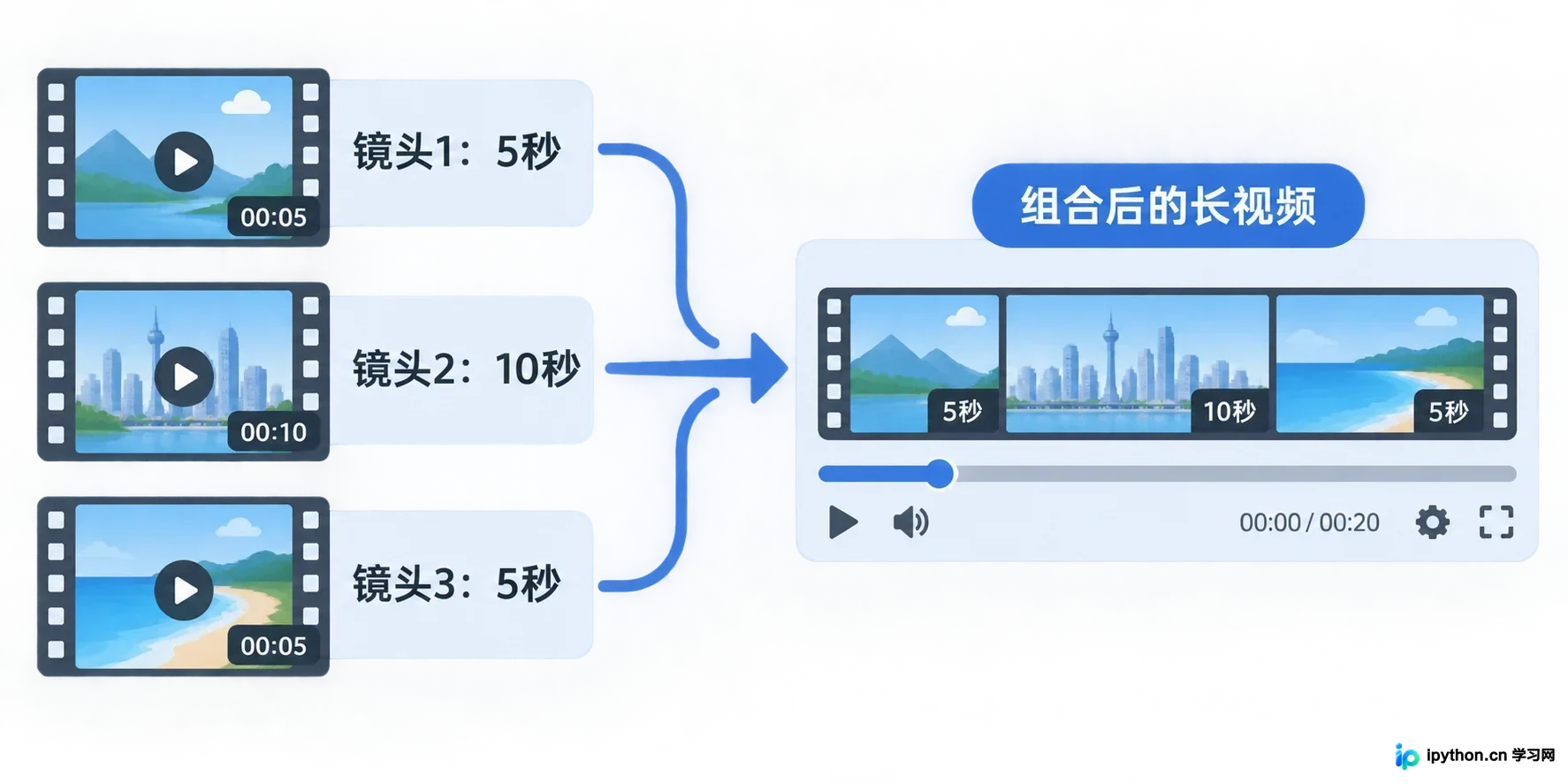
示意图展示将长视频拆分为起始、中间、结束三个短片段,再组合成完整视频的逻辑。
在生成前,先在脑海里或纸上画出这几个关键节点。这样,即使每个片段只有5秒,通过剪辑软件的过渡处理,观众感受到的就是一个流畅的长镜头或完整叙事。
另外,如果发现生成的10秒视频后半段质量下降,不妨退回到5秒模式,确保每一段都是精品,再通过延长功能去拓展那些真正需要时间的部分,而不是盲目追求单次时长。
最后的建议
可灵AI的时长限制目前是行业内的普遍常态,而非个别平台的短板。面对5秒或10秒的上限,最好的策略不是对抗,而是适应。
先用5秒快速验证创意和动态效果,确认无误后再用10秒或延长功能打磨细节。记住,AI是你的素材生成器,而你才是掌控节奏的导演。通过合理的分段与延长,你依然可以创作出令人印象深刻的长视频作品。
免责声明:本文内容仅供参考,不代表本站观点。转载或引用请注明出处。









